- Secure Boot Support -asetuksen ottaminen käyttöön USB-asennuksen aikana.
- Digitaalisten avainten rekisteröinti Shim UEFI- tai MOK-hallinnan kautta.
- Tietyt BIOS-asetukset, kuten Microsoftin kolmannen osapuolen asetukset.
- Vaihtoehto Secure Bootin täydelliselle poistamiselle käytöstä yhteensopimattomuustapauksissa.

Jos olet päässyt pois Ventoy hallita ISO-tiedostojasi ja olet törmännyt ärsyttävään viestiin käynnistyksen yhteydessä Vahvistus epäonnistui: (0x1A) TietoturvaloukkausÄlä hätäänny. Se on kuuluisa Secure Boot -virhe Ventoyssa Melko yleinen ongelma ilmenee, kun emolevyn turvajärjestelmä ei tunnista USB-käynnistyslataimen digitaalista allekirjoitusta, mikä estää käynnistysprosessin varotoimenpiteenä.
Hyvä uutinen on, että tähän sotkuun on ratkaisu, eikä sinun tarvitse olla tietokoneasiantuntija korjataksesi sen. Pohjimmiltaan kyse on hallita UEFI-suojausavaimia Tai säädä muutamia asetuksia asennusohjelmassa niin, että tietokoneesi ei enää näe USB-muistitikkua uhkana ja päästää sen läpi ilman lisäongelmia.
Kuinka aktivoida suojatun käynnistyksen tuki Ventoyssa
Jotta kaikki toimii oikein, varmista ennen Ventoyn Secure Boot -virheen vianmääritystä, että se on asennettu oikeilla asetuksilla. Oletusarvoisesti Secure Boot -tuki on poistettu käytöstä, joten sinun on avattava asianmukaiset asetukset. Ventoy2Disk.exe (Windowsissa) tai käytä Linuxissa skriptiversiota ja siirry asetusvalikkoon. Siellä näet ruudun nimeltä Secure Boot -tukiSinun on ehdottomasti valittava se ennen asennuspainikkeen napsauttamista ja noudatettava ohjeita kohdassa Kuinka luoda monikäynnistys-USB-asema Ventoylla.
Jos haluat tarkistaa, oletko tehnyt sen oikein asentamatta kaikkea uudelleen, katso, näkyykö ohjelman käyttöliittymässä [kuvake/painike/painike]. riippulukkokuvake Suljettu oikealta. Jos lukkokuvake on paikallaan, tarvittavat tiedostot on kopioitu onnistuneesti VTOYEFI-osioon.

Avaimen rekisteröintiprosessi (Avaimen rekisteröinti)
Vaikka olisit ottanut asetuksen käyttöön ohjelmassa, näet todennäköisesti sinisen ruudun nimeltä tietokoneen ensimmäisen käynnistyksen yhteydessä. Shim UEFI -avainten hallinta tai MOK (Machine Owner Key) -hallintaohjelma. Klassinen Secure Boot -virhe Ventoyssa. Älä epäröi kokeilla sitä, sillä tässä vaiheessa sinun täytyy... rekisteröi suojausavain Ventoylta emolevyn muistiin.
Tämä prosessi on ratkaisevan tärkeä, koska kerrot BIOSille: "Luotan tähän laitteeseen, anna sen käynnistyä." On tärkeää huomata, että versiosta 1.1.13 alkaen tämä vaihe on välttämätön, koska Vuoden 2023 UEFI CA -päivityksetKun olet rekisteröinyt avaimen, sinun ei tarvitse toistaa tätä vaivaa joka kerta, kun haluat käyttää USB:tä.
Ratkaisuja, kun asiat menevät huonosti
Joskus Secure Boot -virheen korjaaminen Ventoyssa ei ole niin yksinkertaista. Jotkut käyttäjät raportoivat, että tietoturvaloukkauksen jälkeen heidän tietokoneensa käynnistyy uudelleen automaattisesti tai näyttää outoja virheitä, kuten Linpus Lite sinisen avaintenhallintanäytön sijaan. Näissä tapauksissa Ventoyn ratkaisu ei välttämättä ole täysin yhteensopiva koneesi tietyn laiteohjelmiston kanssa.
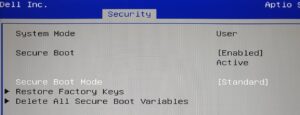
Jos näin käy sinulle ja olet jumissa, nopein ratkaisu on mennä BIOSiin ja poista suojattu käynnistys käytöstä Täysin. Jos pelkäät, että tämä vaikuttaa Linux Mintin kaltaisten järjestelmien asennukseen, voit olla varma: suojatun käynnistyksen poistaminen käytöstä USB-muistitikulta käynnistämistä varten ei estä käyttöjärjestelmää käynnistymästä, kun se on asennettu kiintolevylle. toimii suojatun käynnistyksen ollessa käytössä jos jakelun ydin on allekirjoitettu.
Lisäksi joissakin nykyaikaisissa kannettavissa tietokoneissa sinun on ehkä etsittävä laiteohjelmistosta tietty vaihtoehto nimeltä Salli Microsoftin kolmannen osapuolen UEFI CA Päästäksesi eroon Secure Boot -virheestä Ventoyssa. Jos tämä asetus on poistettu käytöstä, on hyvin todennäköistä, että tietokoneesi hylkää kaiken, mikä ei ole virallista Microsoftin allekirjoitusta, estäen siten Ventoyn toiminnan, vaikka olisit tehnyt kaiken muun oikein.
Lyhyesti sanottuna, Secure Boot -virheen korjaamiseksi Ventoyssa ihanteellinen ratkaisu on yhdistää tuen aktivointi Ventoy2Diskissä, avaimen manuaalinen rekisteröinti MOK-näytöllä ja, jos mikään näistä ei toimi, Poista UEFI-suojaus käytöstä hetkeksi suorittamaan tehtävän.
Indeksi
