Windows 11 -asetusten siirtäminen uudelle kiintolevylle on hyödyllistä, kun pääyksiköstä on loppunut tila. Jos et halua asentaa kaikkea uudelleen alusta tai haluat säilyttää nykyiset käyttöjärjestelmäkokoonpanosi, siirto tai siirto on paras vaihtoehto. Miten se tehdään? Selitämme sen sinulle askel askeleelta.
Mitä tarvitset Windows 11 -asetusten siirtämiseen uudelle kiintolevylle?

Muutaman vuoden käytön jälkeen on normaalia, että Windows 11 -tietokoneesi ei tallennustila on loppumassa. Tai ehkä olet huomannut, että yksikkö on viallinen ja tarvitsee kiireellisen vaihdon. Näissä tapauksissa voit ostaa uuden levyn ja suorittaa käyttöjärjestelmän, ohjelmien ja muiden puhtaan asennuksen.
Joskus on kuitenkin parempi siirtää Windows 11 -asetukset uudelle kiintolevylle ilman uudelleenasennusta. Ehkä sinulla on kestänyt kauan saada käyttöjärjestelmäsi ja sen asetukset käyntiin, etkä halua aloittaa alusta uudelleen. Jos näin on, mitä sinun on tehtävä siirtää kaiken asemalta toiselle: käyttöjärjestelmä, asennetut ohjelmat, tiedostot, tilit… kaikki. Mitä sinun tarvitsee tehdäksesi se?
- Ulkoinen kiintolevy (HDD tai SSD), jossa on tarpeeksi tallennustilaa varmuuskopion tallentamiseen.
- Uusi kiintolevy (HDD tai SSD), joka lopulta korvaa vanhan aseman.
- Käynnistettävä USB-asema, jossa on Windows 11 -kuva.
- Tärkeimmät tiedostot, kuten asiakirjat tai valokuvat, kannattaa varmuuskopioida siltä varalta, että siirto epäonnistuu.
- Joissakin tapauksissa voit käyttää siirtoohjelmistoa, kuten Macrium Reflect ilmaiseksi, EASEUS Todo Backup o AOMEI Backupper.
Voit siirtää Windows 11 -asetukset uudelle kiintolevylle kahdella tavalla. Ensimmäinen koostuu Käytä Windowsin varmuuskopiointi- ja palautustoimintoa. Tällä tavalla luot varmuuskopion suoraan uudelle kiintolevylle ja käytät sitä tietokoneen käynnistämiseen sieltä.
Toinen ja useimmille yksinkertaisin ratkaisu on käyttämällä siirtoohjelmistoa. Nämä ohjelmat on suunniteltu kloonaamaan levyjä nopeasti ja ilman erityisosaamista. Hyvin intuitiivisesti niiden avulla voit tehdä tarkan kopion pääasemasta uudelle levylle. Katsotaanpa kaikkea tarkemmin.
Siirrä Windows 11 uudelle levylle Varmuuskopiointi ja palautus -toiminnolla

Aloitetaan siirtämällä Windows 11 -asetuksesi uudelle levylle varmuuskopion ja palautuksen avulla. Tämä on Windowsin alkuperäinen ominaisuus, joten ei tarvitse ladata tai asentaa mitään. Tietenkin sinun on noudatettava vaiheita huolellisesti, jotta tulos on odotusten mukainen. Lisäksi uuden kiintolevyn (HDD tai SSD) on oltava jo kytkettynä tietokoneeseen.
Vaihe 1: Varmuuskopioi ja palauta
Ensimmäinen vaihe on varmuuskopioida ja palauttaa Windows 11. Varmistetaan, että sisällytetään tähän kopioon kaikki, mitä meillä on pääasemassa.: käyttöjärjestelmästä ohjelmiin ja tiedostoihin. Noudatettavat vaiheet ovat nämä (voit katsoa artikkelin Kuinka tehdä täydellinen varmuuskopio Windows 11 -tietokoneesta lisätietoja):
- Siirry Ohjauspaneeliin.
- Valitse Järjestelmä ja suojaus -kohdassa Varmuuskopiointi ja palautus (Windows 7).
- Valitse Luo järjestelmäkuva -vaihtoehto.
- Valitse kohteeksi tietokoneeseen liittämäsi kiintolevy ja napsauta Seuraava.
- Napsauta Seuraava ja aloita varmuuskopiointi uudelleen ja odota, että varmuuskopiointi on valmis.
Vaihe 2: Luo käynnistettävä USB asentaaksesi Windows 11

Toisena vaiheena siirrät Windows 11 -asetukset uudelle kiintolevylle luo käynnistettävä USB. Tämän työkalun avulla voimme käyttää varmuuskopiota ja palauttaa sen uudelle kiintolevylle. Näet yksityiskohtaisen menettelyn käynnistettävän USB:n luomiseksi kohdassa Kuinka luoda käynnistys-USB Windows 11:n asentamiseksi mihin tahansa tietokoneeseen.
Prosessin aikana ponnahdusikkuna kysyy, mitä haluat tehdä. Varmista Valitse vaihtoehto "Luo asennusmedia toiselle tietokoneelle". Lisäksi sinun on määritettävä kieli, Windows-versio ja arkkitehtuuri sekä valittava USB-muistitikku, jotta se voidaan käynnistää.
Vaihe 3: Palauta järjestelmäkuva uudelle kiintolevylle
Lopuksi siirretään Windows 11 -asetukset uudelle kiintolevylle palauttamalla varmuuskopio sille. Jos et ole jo tehnyt niin, on aika asentaa uusi kiintolevy.. Jos se on HDD tai SSD, siinä on data- ja virtakaapelit; Jos se on NVMe-asema, se menee M.2-paikkaan ja ruuvataan korttiin.
Kun tämä on tehty, yhdistämme käynnistys-USB:n ja ulkoisen kiintolevyn, jolle tallensimme varmuuskopion tietokoneeseen. Jälkeen, Käynnistämme tietokoneen uudelleen ja käytämme BIOS/UEFI:tä valitaksesi käynnistysasemaksi käynnistettävän USB:n.. Jälleen käynnistämme tietokoneen uudelleen ja toimimme seuraavasti:
- Kielen valinnan jälkeen valitsemme vaihtoehdot Korjaa tietokoneesi – Vianetsintä – Järjestelmän kuvan palautus.
- Seuraavaksi Valitse järjestelmäkuva -kohdassa valitsemme luomamme varmuuskopion ja napsautamme Seuraava.
- Lopuksi napsautamme Sulje levyt pois sulkeaksemme vanhan levyn ja jättääksesi uuden kohdelevyksi.
- Napsautamme Hyväksy - Seuraava aloittaaksesi palautusprosessin.
- Kun olet valmis, irrotamme käynnistys-USB:n ja ulkoisen kiintolevyn.
- Seuraavaksi käynnistämme tietokoneen uudelleen ja palaamme BIOS/UEFI:hen määrittääksemme uuden levyn ensisijaiseksi käynnistysasemaksi.
Siirrä Windows 11 -asetukset uudelle kiintolevylle siirtoohjelmiston avulla
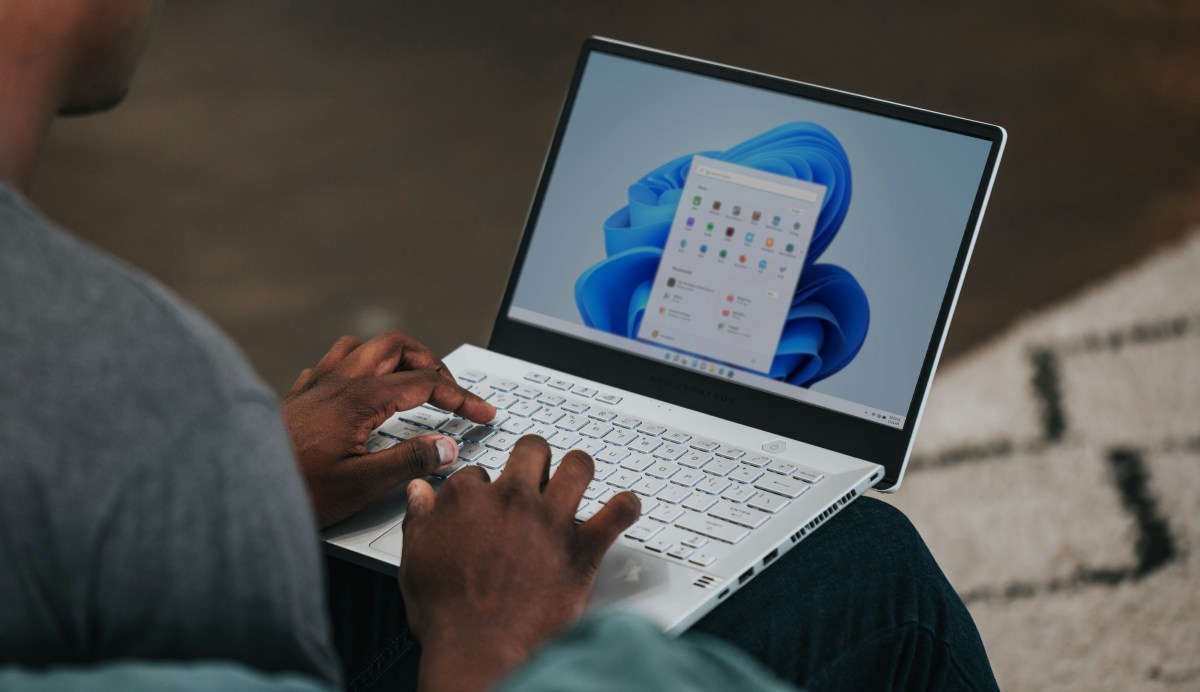
Windows 11 -asetusten siirtäminen uudelle kiintolevylle varmuuskopion avulla voi olla monimutkaista joillekin käyttäjille. Siksi monet haluavat Käytä siirtoohjelmistoa prosessin yksinkertaistamiseksi. Macrium Reflect, esimerkiksi kloonaa erittäin tehokkaasti levyjä, ja voit kokeilla sitä ilmaiseksi 30 päivän ajan.
Muita vaihtoehtoja, esim EASEUS Todo Backup o AOMEI Backupper Ne tarjoavat myös kloonaus-, siirto- ja varmuuskopiointityökaluja ilmaisissa ja premium-versioissaan. Näiden ohjelmien käyttäminen tekee Windows 11 -asetusten siirtämisestä uudelle kiintolevylle paljon helpompaa. Riippumatta siitä, mitä vaihtoehtoa käytät, tärkeintä on, että voit Aloita Windows 11:n käyttö uudella kiintolevylläsi ikään kuin mitään ei olisi tapahtunut..

Olen pienestä pitäen ollut hyvin utelias kaikesta, mikä liittyy tieteelliseen ja teknologiseen kehitykseen, erityisesti sellaiseen, joka tekee elämästämme helpompaa ja viihdyttävämpää. Rakastan pysyä ajan tasalla uusimmista uutisista ja trendeistä sekä jakaa kokemuksiani, mielipiteitäni ja neuvoja käyttämistäni laitteista ja laitteista. Tämän seurauksena minusta tuli verkkokirjoittaja hieman yli viisi vuotta sitten, keskittyen ensisijaisesti Android-laitteisiin ja Windows-käyttöjärjestelmiin. Olen oppinut selittämään yksinkertaisilla sanoilla sen, mikä on monimutkaista, jotta lukijani ymmärtävät sen helposti.