- Outlookin sovellushakupalkki otettiin käyttöön versiossa 2402
- Päivitys 2401 (17231.20236) poistaa tämän palkin kokonaan
- On olemassa väliaikaisia menetelmiä, kuten lukuruudun sijoittaminen uudelleen
- Voit myös tarvittaessa palauttaa Outlookin aiempaan versioon.
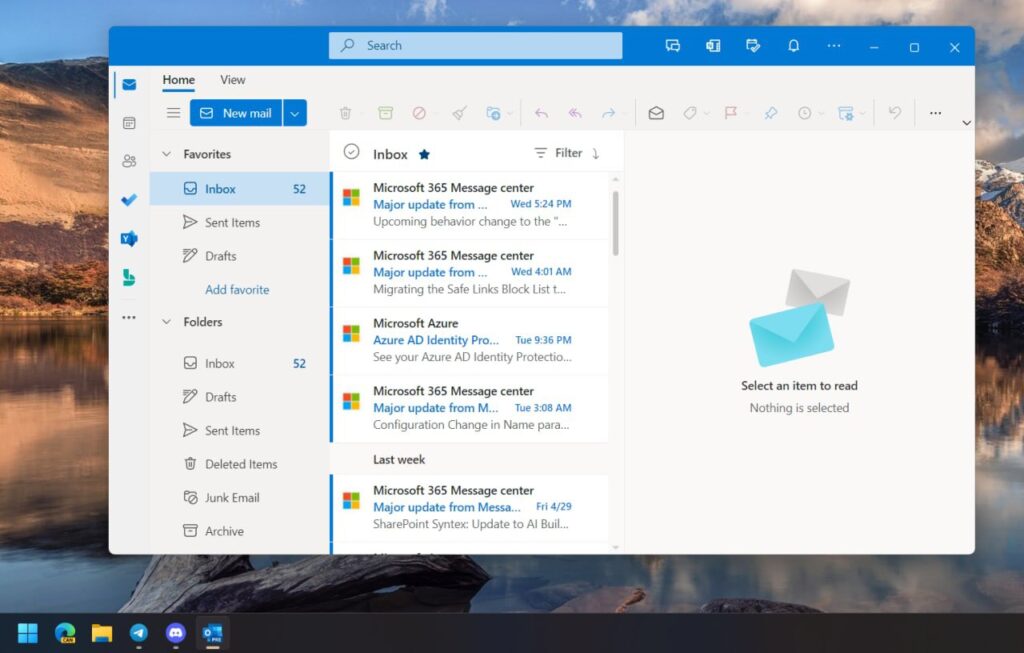
Te preguntas ¿Sovellushakupalkin poistaminen käytöstä Outlookissa? Vuoden 2024 alusta lähtien monet Outlook-käyttäjät ovat huomanneet postilaatikossaan uuden häiritsevän ominaisuuden: ylimääräisen palkin, jossa on teksti "Sovellushaku". Tämä lisäkäyttöliittymä otettiin käyttöön ohjelman versiossa 2402, ja monet käyttäjät ovat kohdanneet sen tyytymättömyyttä. Vaikka sen oletettiin olevan tarkoitus helpottaa sovellusten löytämistä, useimmat ihmiset pitävät sitä tarpeettomana ja ärsyttävänä, koska se häiritsee perinteistä sähköpostihakua.
Onneksi Microsoft on tarjonnut useita ratkaisuja päästä eroon tästä uudesta baarista, joko väliaikaisesti tai pysyvästi. Tässä artikkelissa selitämme kaikki käytettävissä olevat vaihtoehdot yksinkertaisimmista vaihtoehdoista niihin, jotka sisältävät järjestelmäpäivitysten palauttamisen. Aloitetaan artikkelista, joka käsittelee sovellushakupalkin poistamista käytöstä Outlookissa. Lupaamme, että sen loppuun mennessä tiedät paljon enemmän sovelluksesta.
Miksi "App Search" -palkki näkyy Outlookissa?

Helmikuun puolivälissä 2024 Microsoft julkaisi version 2402 (compilación 17231.20182) Outlook Microsoft 365 -paketissa. Tämän päivityksen myötä tuli kiistanalainen baari nimeltä Search App, joka sijaitsee sähköpostiviestiluettelon yläpuolella. Vaikka se on tarkoitettu auttamaan integroinnissa ja yhteensopivien sovellusten löytämisessä Outlookissa, se on käytännössä nähty esteenä.
Tämä toiminto vaikuttaa molempiin käyttäjiin Outlook 2016 ja uudemmat versiot, mukaan lukien Microsoft 365 -tilaajat. Microsoft huomasi nopeasti laajalle levinneen tyytymättömyyden ja ilmoitti korjaavansa seuraavan päivityksen, joka oli suunniteltu 13. helmikuuta 2024.
Päivitys, joka poistaa sovellushakupalkin

Valtavan palautteen ansiosta Microsoft toimi nopeasti. alkaen 14. helmikuuta 2024, julkaistiin versio 2401 (koontiversio 17231.20236) joka korjaa tämän käyttöliittymän virheellisen toteutuksen. Päivittämällä tähän versioon "App Search" -palkki katoaa kokonaan ilman lisäsäätöjä tai muutosten palauttamista.
Voit ottaa tämän lopullisen ratkaisun käyttöön seuraavasti:
- Avaa Outlook y ve al menú Arkisto.
- Klikkaa Cuenta de Office.
- Valitse Päivitysvaihtoehdot ja sitten Päivitä nyt.
Prosessi voi kestää useita minuutteja, ja Outlook saattaa sulkeutua automaattisesti muutosten soveltamiseksi. Kun päivitys on tehty, varmista, että käytät oikeaa versiota (2401.17231.20236) ja tarkista, onko palkki kadonnut. Jos ei, toista prosessi tai harkitse alla selitettyjä vaihtoehtoja.
Väliaikainen ratkaisu: Muuta lukuruudun sijaintia
Jos sinulla ei vielä ole pääsyä lopulliseen päivitykseen tai jos et halua muokata ohjelmistosi versiota, voit turvautua temppuun, joka sisältää siirrä lukuruutua. Tämä vaihtoehto, vaikka se ei täysin poista "App Search" -palkkia, ainakin piilottaa sen tai siirtää sen pois pääpainosta.
Para implementarlo:
- Avaa Outlook ja siirry välilehdelle Näytä.
- Klikkaa Panel de lectura.
- Valitse vaihtoehto Inferior o Deaktivoitu.
Tämä säätö muuttaa käyttöliittymän ja piilottaa ärsyttävän palkin. Jos kuitenkin palautat lukupaneelin alkuperäiseen paikkaansa (Oikea), palkki tulee uudelleen näkyviin. Siksi se on käytännöllinen ratkaisu, mutta ei lopullinen.
Poista App Search kokonaan: palauta aiempaan versioon

Jos et halua odottaa päivityksiä tai jos näet edelleen palkin päivityksen jälkeen, voit valita aggressiivisemman ratkaisun: palauta Outlook aiempaan versioon. Tämä menetelmä poistaa kokonaan ylimääräisen hakupalkin, vaikka siihen liittyy tiettyjä riskejä ja uudemmissa versioissa toteutettujen ominaisuuksien menetystä.
Tämä prosessi vaatii perustiedot Windowsin komentoista, ja sitä tulee käyttää varoen:
- Sulje Outlook ja kaikki avoimet Office-sovellukset.
- Avaa Käynnistä-valikko ja kirjoita komento. Napsauta hiiren kakkospainikkeella "Komentokehote" ja valitse "Suorita järjestelmänvalvojana".
- Kirjoita seuraavat komennot (peräkkäin ja paina 'Enter' jokaisen jälkeen):
cd %programfiles%\Common Files\Microsoft Shared\ClickToRun
officec2rclient.exe /update user updatetoversion=16.0.17126.20132- Kun prosessi on valmis, avaa Outlook ja palaa takaisin Tiedosto > Office-tili.
- Klikkaa Päivitysvaihtoehdot ja sitten Deshabilitar actualizaciones estääksesi ongelmallisen version uudelleenasentamisen.
Tämä menetelmä varmistaa, että Outlook palaa aiempaan toimintaansa ilman viimeisimmässä päivityksessä näkyvää outoa palkkia. Huomaa kuitenkin, että käytät vanhempaa versiota etkä saa tulevia suojaus- tai ominaisuuksien parannuksia, ennen kuin päivität uudelleen.
Jos olet kiinnostunut muista menetelmistä vastaavien kohteiden poistamiseen, voit myös tarkistaa, miten se tehdään poista hakupalkki Windows 10:ssä.
Yrityskäyttäjät: ADMX-käytännöt automaattisten päivitysten estämiseksi
Yritysympäristöissä, joissa hallitaan useita tietokoneita, on mahdollista estää nämä päivitykset Ryhmäkäytännöt (GPO). ADMX-tiedostojen ja tiettyjen asetusten avulla voit kertoa Outlookille, ettei se päivitä tietyn koontiversion jälkeen.
Voit tehdä tämän seuraavasti:
- Käytä paikallista ryhmäkäytäntöeditoria tai käytä keskitettyä käytäntöä.
- Siirry osoitteeseen Tietokoneen asetukset → Hallintamallit → Microsoft Office 2016 (kone) → Päivitykset.
- Etsi vaihtoehto "Estä Officea päivittämästä tiettyyn versioon" ja aseta se haluttuun versioon (esimerkiksi 16.0.17126.20132).
Tämä estää tulevia muutoksia, kuten sovellushakupalkkia, vaikuttamasta suorituskykyyn tai käyttökokemukseen. Jos haluat tietää lisää ADMX:stä ja sen tiedostoista, jätämme sinulle tämän linkin Microsoftin tukiJa jos haluat yleistä teknistä tukea Outlookille, jätämme sinulle myös vastaavan sivun Microsoft sobre ello.
Jos olet törmännyt tähän käsittämättömään visuaaliseen elementtiin, joka on lisätty postilaatikkoosi, Näkymät, sinulla on käytettävissäsi sekä pikakorjauksia että perusteellisempia korjauksia. Muokkaamalla käyttöliittymää väliaikaisesti, poistamalla päivityksiä tai hyödyntämällä uusia kiinteitä versioita, voit saada takaisin työympäristösi hallinnan ja päästä eroon ärsyttävästä lisäpalkista, jota kukaan ei ole pyytänyt. Toivomme, että olet oppinut kaiken, mitä sinun tarvitsee tietää Outlookista, mutta erityisesti kuinka voit poistaa sovellushakupalkin käytöstä Outlookissa.

Intohimoinen teknologiaan pienestä pitäen. Rakastan olla ajan tasalla alalla ja ennen kaikkea viestiä siitä. Siksi olen omistautunut viestintään teknologia- ja videopelisivustoilla useiden vuosien ajan. Löydät minut kirjoittamasta Androidista, Windowsista, MacOS:sta, iOS:stä, Nintendosta tai mistä tahansa muista mieleen tulevista aiheista.