- Syncthing synkronoi kansiot P2P:n kautta TLS-salauksella ja laitehyväksynnällä ilman tallennuspalvelimia.
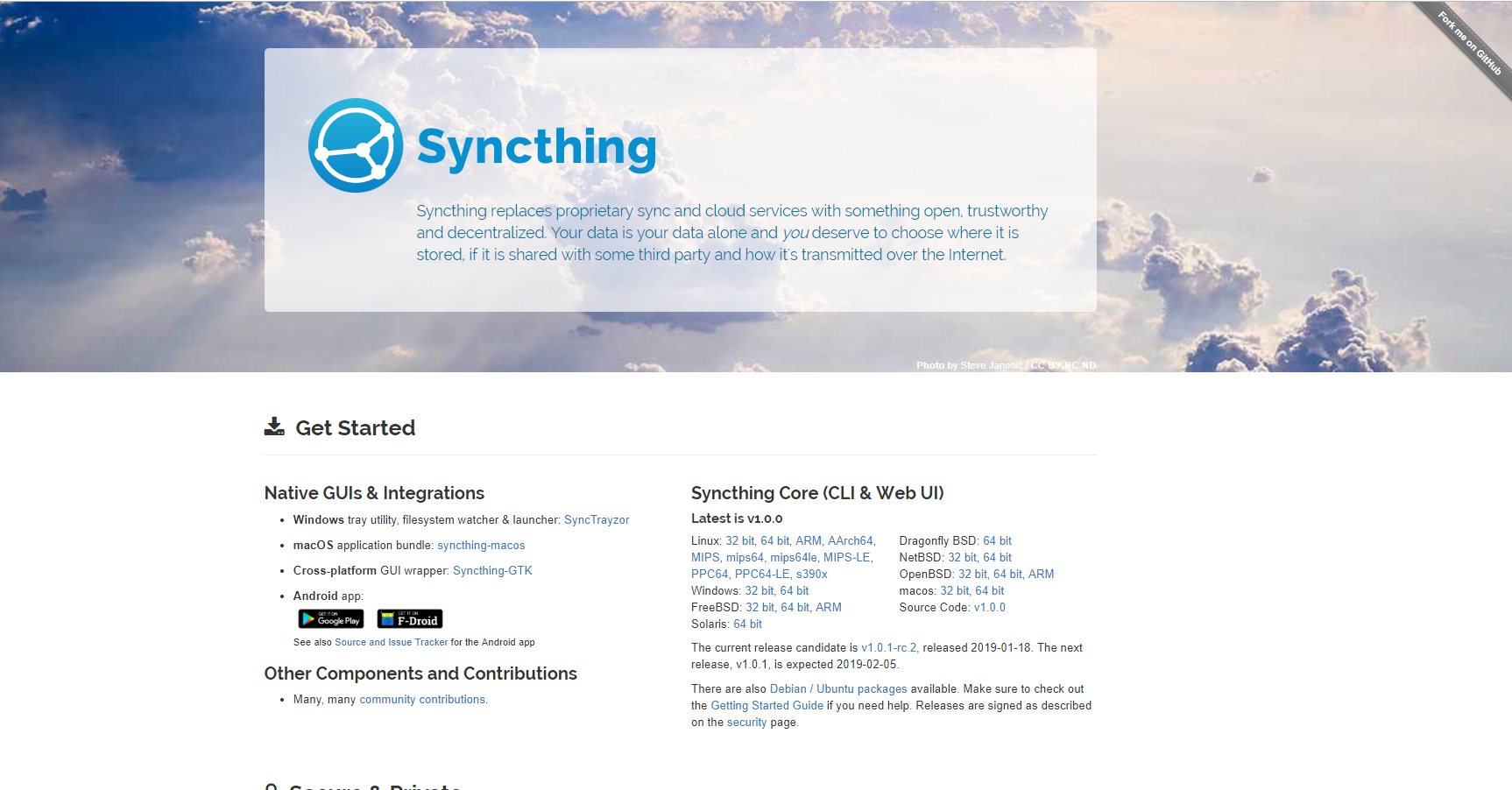
- Se on monialustainen (Linux, macOS, Windows, Android) ja tarjoaa web-käyttöliittymän, graafisen käyttöliittymän ja taustalla suoritettavan toiminnan.
- Se sallii kansiotilat (lähetys/vastaanotto), versioinnin, poissulkemismallit ja klusterit "esittelijän" avulla.
- Se ei korvaa varmuuskopioita: se tulisi yhdistää ulkoisiin kopioihin ja käyttää tarvittaessa "Vain lähetys/vastaanotto" -toimintoa.
Tiedostojen pitämiseen ajan tasalla useilla laitteilla on yksi tapa ilman pilvipalvelua: Synkronointi. Tämä ilmainen ja avoimen lähdekoodin työkalu synkronoi kansiot suoraan tietokoneiden välilläkokonaisvaltaisella tietoturvalla ja jakamatta tietojasi kolmansille osapuolille.
Teknisten näkökohtien lisäksi se loistaa yksinkertaisuudellaan: asennat palvelun jokaiselle tietokoneelle ja valitset jaettavat kansiot, ja siinä kaikki. Se toimii GNU/Linuxissa, macOS:ssä, Windowsissa ja Androidissa.Siinä on web-käyttöliittymä ja työpöytäsovellukset, ja selkeä painopiste on: tietosi ovat sinun ja sinä päätät, minne ne tallennetaan ja miten ne kulkevat.
Mikä on Syncthing ja miksi se on hintansa arvoinen?
Syncthing on monialustainen tiedostojen synkronointijärjestelmä, joka keskittyy yksityisyyteen ja hallintaan. Sen lisenssi on Mozilla Public License 2.0 (MPL 2.0).Se on kehitetty Go:lla ja käyttää omaa lohkonvaihtoprotokollaansa, joka tunnetaan nimellä Block Exchange Protocol (BEP), tiedon tehokkaaseen siirtämiseen.
Käytännössä projekti ehdottaa eräänlaista BYO (Bring Your Own) -pilvipalvelua, jossa Sinä toimitat laitteiston ja ohjelmiston, joka yhdistää laitteesi. Se ei vaadi keskitettyjä tallennuspalvelimia. Se tukee IPv4- ja IPv6-protokollia ja voi käyttää välityspalveluita, kun suora yhteys ei ole mahdollinen.
Hankkeen filosofia perustuu useisiin erittäin selkeisiin tavoitteisiin: estääkseen tietojen menetyksen, ylläpitääkseen turvallisuutta, helpottaakseen käyttöä, automatisoidakseen mahdollisimman paljon ja ollakseen kaikkien saatavillaKaiken tämän mukana tulee selkeä käyttöliittymä ja kattava dokumentaatio.
- Suojaus tappioita vastaan: pyrkii minimoimaan korruptoitumisen tai vahingossa tapahtuvan poistamisen riskin.
- TurvallisuusTLS-salaus suojaa siirrettäviä tietoja ja jokainen laite on erikseen hyväksytty.
- Helppous ja automaatioHelppokäyttöinen asennus, taustalla tapahtuva synkronointi ja vaivaton käyttö.
- Laaja saatavuusAsiakasohjelmat GNU/Linuxille, macOS:lle, Windowsille ja Androidille sekä Docker-konttivaihtoehto.
Alkuun Siinä on web-käyttöliittymä, johon pääsee selaimesta. Ja GNU/Linuxissa GTK-pohjainen graafinen käyttöliittymä (Syncthing-GTK:n kaltaisten käyttöliittymien lisäksi), jotka helpottavat jokapäiväisiä tehtäviä.
Miten se toimii teknisellä tasolla (ilman yksityiskohtiin menemistä)
Kun jaat kansion, Syncthing analysoi tiedostot ja jakaa ne lohkoihin. Synkronoi vain muuttuvat lohkotTämä nopeuttaa siirtoa ja vähentää kaistanleveyden kulutusta. Se käyttää myös metadatan pakkausta ja "kevyitä skannauksia" kokonaisten tiivisteiden laskemisen ja muistamisen jälkeen.
Turvallisuuden osalta Kaikki viestintä on salattu TLS-salauksellaLaitteet tunnistetaan yksilöllisellä tunnuksella (joka on johdettu niiden sertifikaatista), ja niiden välinen yhteys vaatii molempien osapuolten vahvistuksen. Jos ristiriitoja ilmenee, järjestelmä nimeää vanhimman tiedoston uudelleen ja lisää siihen päätteen, kuten "synkronointiristiriita", sekä päivämäärän ja kellonajan, jotta voit helposti ratkaista sen.
Sijainnin ja yhteyksien osalta Synkronointi löytää automaattisesti lähiverkon laitteet Ja tarvittaessa se voi käyttää julkisia releitä. Lisäksi se ylläpitää aktiivisia yhteyksiä, vaikka vaihtaisit verkkoa, joten synkronointi jatkuu, kun internet-yhteys palautuu.
Asennus suuriin järjestelmiin
GNU/Linuxissa voit asentaa sen virallisista arkistoista tai itse projektista. Debianissa/Ubuntussa ja sen johdannaisissa on suositeltavaa käyttää virallista arkistoa ja tuoda PGP-avain.Fedora, CentOS ja vastaavat järjestelmät sisällyttävät sen repositorioihinsa EPEL-nimellä, kun taas Archissa/Manjarossa se on vastaavissa repositorioissa.
Asennuksen jälkeen on suositeltavaa suorittaa käyttäjäpalvelu systemd:llä: käyttää systemctl enable syncthing@usuario y systemctl start syncthing@usuario (korvaa ”käyttäjätunnus” tilisi nimellä). Oletusarvoinen verkkokäyttöliittymä on http://127.0.0.1:8384 paikallishallintoa varten.
Windowsissa virallinen binääritiedosto toimii "kannettavana" muodossa, mutta mukavampaa käyttökokemusta varten on olemassa projekteja, kuten SyncTrayzor, että Synkronointi alkaa taustalla, näyttää ilmoituksia ja integroituu ilmaisinalueelle.Tällä tavoin voit unohtaa avoimet konsoli-ikkunat; se käynnistyy järjestelmästä ja pysyy poissa näkyvistä, kunnes tarvitset sitä.
macOS:ssä voit ladata pakatun sovelluksen, joka Asenna Syncthing natiivisovelluksenaAndroidilla Se on saatavilla Play Kaupasta ja F-Droidista.ja sen avulla voit yhdistää matkapuhelimesi laitteisiisi esimerkiksi siirtääksesi automaattisesti valokuvia tietokoneellesi.
Ensimmäiset vaiheet verkkokäyttöliittymässä
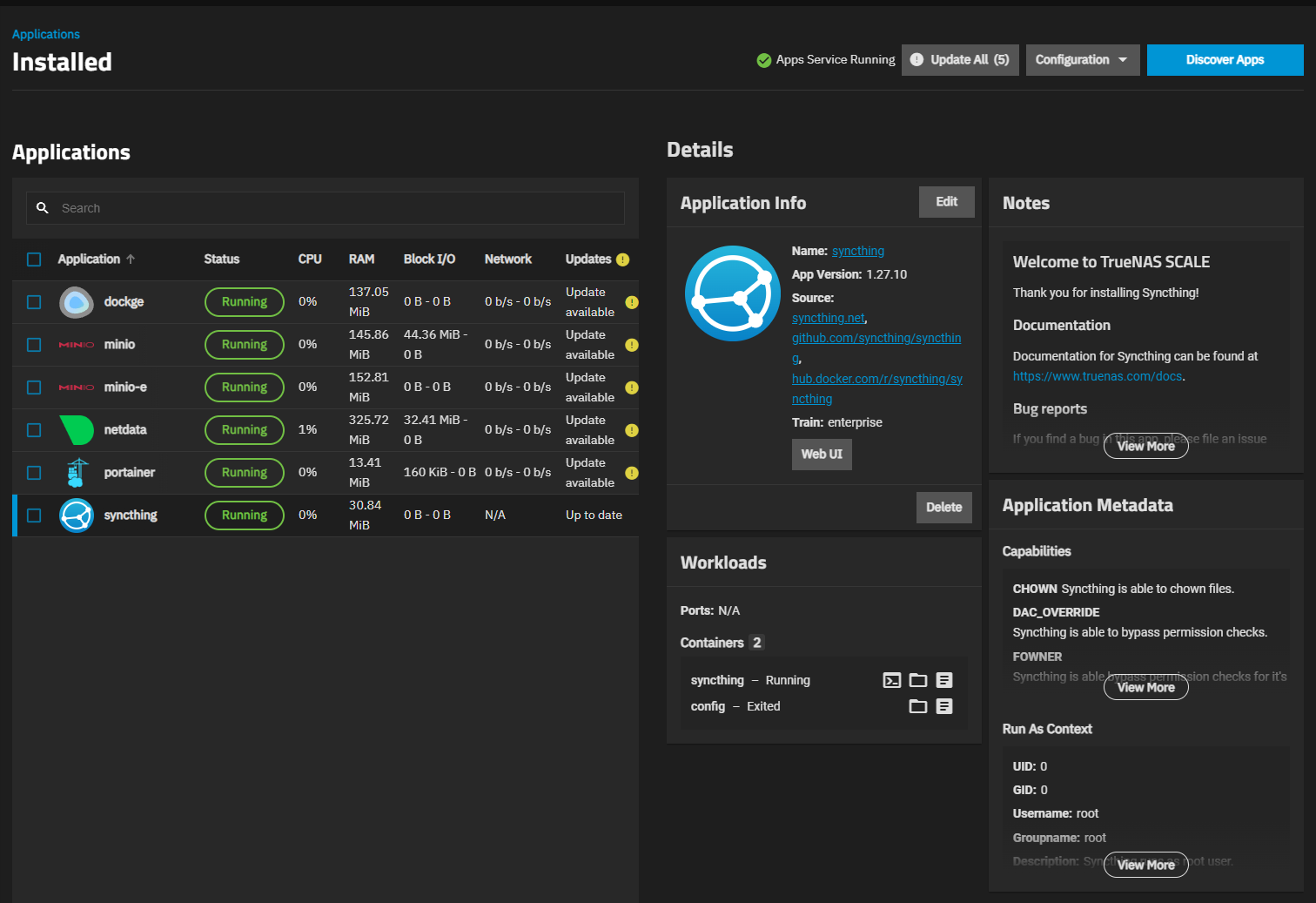
Avaa selain ja kirjoita http://127.0.0.1:8384 (oletusportti). Ihannetapauksessa sinun tulisi aktivoida graafisen käyttöliittymän käyttäjätunnus ja salasana. Valitse Toiminnot → Asetukset → Käyttöliittymä, varsinkin jos aiot käyttää sitä paikallisen koneen ulkopuolella tai hallita sitä toiselta lähiverkon tietokoneelta.
Näet näytön, jossa on paneelit "Kansiot", "Tämä laite" ja "Muut laitteet". Käyttöliittymä tunnistaa järjestelmän kielen ja on varsin intuitiivinen.Sieltä voit lisätä etälaitteita, luoda jaettuja kansioita, säätää parametreja ja tarkistaa synkronoinnin tilan.
Laitetunnuksesi ja pariliitos
Jokainen Syncthing-asennus luo oman varmenteen ja siihen liittyvän laitetunnuksen. Tämän tunnuksen avulla muut laitteet voivat löytää sinut ja pyytää yhteyden muodostamista.Näet sen kohdassa Toiminnot → Näytä tunnus, erittäin hyödyllisen QR-koodin vieressä, kun muodostat pariliitoksen matkapuhelimeen.
Yhdistääksesi kaksi laitetta, paina toisessa niistä "Lisää etälaite". Liitä toisen henkilön tunnus ja tallennaJos molemmat ovat samassa lähiverkossa, Syncthing yleensä "näkee" toisen tietokoneen ilman, että sinun tarvitsee kirjoittaa koodia paikallisen etsinnän ansiosta.
Kun säilytät sitä, Toinen joukkue näkee pariliitosilmoituksen. hyväksyäksesi yhteyden. Kun molemmat vahvistavat, laitteet on yhdistetty ja valmiita synkronoimaan kansioita.
Kansion jakaminen: otsikko, polku ja kenen kanssa se jaetaan
Aloita synkronointi lisäämällä kansio johonkin laitteisiin. Määritä otsikko (kuvaava nimi) ja levypolkuVoit jakaa sen yhden tai useamman tiimin kanssa valitsemalla ne ”Jakaminen”-välilehdeltä.
Reitin ei tarvitse olla sama kaikille joukkueille; Voit yhdistää “FotosMóvil” -sovelluksen tietokoneellasi kansioon “/home/usuario/syncthing/camara”.Esimerkiksi. Yritä vain olla järjestelmällinen, jotta et hämmentyisi tallentaessasi tiedostoja oikeaan paikkaan.
Kun jaat kansion, toinen tiimi saa kutsun "hyväksyä" ja valita, mihin se järjestelmässään sijoitetaan. Kun molemmat osapuolet ovat sopineet asiasta, synkronointiprosessi alkaa. ja näet edistymispalkit, esineiden määrän ja lohkoindeksin reaaliajassa.
Kansiotyypit ja hyödylliset asetukset
Synkronoinnissa on kolme tilaa kansiota kohden: Lähetä ja vastaanota, Vain lähetys ja Vain vastaanottoEnsimmäinen on kaksisuuntainen (kuten tavallista). ”Vain lähetys” estää muiden tiimien muutosten vaikuttamasta lähteeseen; hyödyllinen päätiimille, joka lähettää sisältöä eteenpäin. ”Vain vastaanotto” estää paikallisten muutosten leviämisen.
Kansion muokkauspaneeli sisältää joitakin erittäin hyödyllisiä lisäasetuksia. Esimerkiksi Voit määrittää vapaan levytilan vähimmäisprosentintai säädä muutosten skannauksen tapaa ja ajankohtaa (skannausväli ja reaaliaikainen havainnointi tarvittaessa).
Löydät myös Ohita kuviot (poissuljettavat mallit, kuten *.tmp tai tiettyjä hakemistoja), ja osio Tiedostojen versiointi säilyttää tiedostojen aiemmat versiot. Tämä versiointi on yksinkertainen, mutta hyödyllinen yleisten muokkaus- tai poistovirheiden korjaamiseen.
Toinen tärkeä muutos on tiedostojen tarkistusjärjestys ja oikeuksien/omistajien käsittely UNIX-tyyppisissä järjestelmissä. Jos synkronoit Windowsin ja Linuxin välillä, valitse nämä ruudut yllätysten välttämiseksi. metatietojen kanssa.
Verkkorakenteet: säteittäiset "esittelijä"- ja verkkomaiset ideat
Kolmella tai useammalla tietokoneella voit perustaa tehokkaamman klusterin. Oletetaan esimerkiksi A, B ja C. Jos merkitset A:n ”esittelijäksi” (kirjoita) Yhdistämällä B:n ja C:n A "esittelee" laitteet toisilleen ja muut tulevat automaattisesti tietoisiksi toisistaan.
Etu? Jos A sammuu, B ja C jatkavat synkronointia suoraan edellyttäen, että ne voivat muodostaa yhteyden. Lisäksi siirrot jaetaan: sen sijaan, että A lähettäisi kaiken, jokainen laite osallistuu, mikä vähentää kaistanleveyttä lähteellä.
”Täysverkko” on mahdollinen, jos merkitset kaikki esittäjiksi kaikkien muiden joukossa, mutta sitä ei suositella. Syntyy "haamulaitteita", joita on vaikea puhdistaa. Kun jokin lakkaa olemasta, mutta sen viite säilyy verkossa, Syncthing havaitsee vastavuoroisia esittäjiä, se antaa varoituksen, jossa sinua pyydetään harkitsemaan uudelleen.
Etähallinta ja käytännön vinkkejä
Haluatko hallita yhtä tiimiä toisesta? Siirry kohtaan Toiminnot → Asetukset → Käyttöliittymä ja Muuta web-käyttöliittymän kuunteluosoitetta salliaksesi pääsyn lähiverkostasi (esimerkiksi 0.0.0.0:8384). Lisää tarvittava käyttäjätunnus ja salasana.
Jos hallinnoit palvelinta ilman graafista käyttöliittymää, voit muokata ~/.config/syncthing/config.xml säätää parametreja, mukaan lukien graafisen käyttöliittymän. Ja jos kaikki tehdään SSH:n kautta, tunneli porttiohjauksella mahdollistaa "tuoda" 127.0.0.1:8384 laitteeseen, josta muodostat yhteyden.
Kun käytössä on tiukkoja reitittimiä tai reitittimiä ilman UPnP:tä, Synkronointi voi vetää releitäNe ovat erittäin hyödyllisiä väliaikaisena ratkaisuna, vaikkakin ne hidastavat yhteyttäsi. Jos hallitset verkkoympäristöäsi, porttien avaaminen ja liikenteen reitittäminen suoraan tarjoaa yleensä paremman suorituskyvyn.
Tietosuoja ja turvallisuus: mitä sinun on tiedettävä
Laitteiden välinen tiedonsiirto on salattu TLS-salauksella, ja jokainen laite Sillä on oma varmenne ja yksityinen avainYksityisyys ei kuitenkaan tarkoita täydellistä anonymiteettiä vertaisten välillä: linkitetyt laitteet voivat nähdä IP-osoitteesi, järjestelmäsi ja tilasi (yhdistetty, synkronointi jne.). Yhdistä vain ihmisiin, joihin luotat.
Toimiakseen globaalilla tasolla Syncthing käyttää joitakin julkisia palveluita: globaalit etsintäpalvelimet, välityspalvelimet ja välitysluettelotPäivityspalvelimen ja, jos hyväksyt, anonyymin tilastollisen telemetrian lisäksi. Kaikki on korvattavissa, jos haluat perustaa oman yksityisen verkon, mutta useimmille se ei ole välttämätöntä.
Portit, suorituskyky ja konfliktien ratkaisu
Oletusarvoisesti graafinen käyttöliittymä käyttää portti 8384 paikallisessa koneessaVertaissynkronointi käyttää tyypillisesti 22000/TCP ja paikallinen löytö 21027/UDPJos sinulla on palomuuri, avaa se tarvittaessa parantaaksesi suoraa yhteyttä.
Kun kaksi tietokonetta muokkaa samaa tiedostoa lähes samanaikaisesti, kuuluisa "synkronointikonflikti" ilmeneeSynkronointi lisää päivämääräliitteen, jotta voit valita säilytettävän version. Versioinnin pitäminen käytössä auttaa suojaamaan järjestelmääsi.
Jos huomaat, että indeksin luominen kestää kauan, Tarkista skannaus ja reaaliaikainen muutos "katsele".Suurissa arkistoissa aikavälejä säätämällä ja ilmoitusvirheiden poistamisella (tarvittaessa) voidaan säästää prosessoritehoa tinkimättä viileydestä.
Konttiasennus ja muita huomautuksia
Kapseloituihin ympäristöihin Dockerista on olemassa virallinen levykuva.Se on erittäin kätevä tapa sijoittaa Syncthing NAS-palvelimelle, kotipalvelimille tai VPS:lle ja pitää kansioiden taltiot liitettyinä.
GNU/Linuxissa työpöytäympäristössä Syncthing-GTK tai vastaavat käyttöliittymät helpottavat hallintaa kuvakkeella ilmaisinalueella ja suoralla pääsyllä asetuksiin avaamatta selainta. Windowsissa SyncTrayzor täyttää tämän tehtävän täydellisesti.
Kuten projektissa korostetaan, "Datasi ovat vain sinun"Tämä lähestymistapa – ilman kolmannen osapuolen pilvipalvelua – on syy siihen, miksi monet käyttäjät siirtyvät Dropboxista/Drivesta sisäiseen työhön, mediastriimeihin tai arkaluontoisiin tietoihin.
Jos olet kiinnostunut saamaan siitä kaiken irti, käytä siihen aikaa poissulkemismallit, kaistanleveysrajoitukset ja versiointiNämä kolme asetusta tekevät eron reaalimaailman ympäristöissä, joissa on paljon koneita ja suuria hakemistoja.
Loppujen lopuksi Syncthing yhdistää P2P-nopeus, täydellinen hallinta ja erittäin käyttäjäystävällinen asennus.Kun saat sen käyntiin, voit unohtaa USB-muistitikut, sähköpostin liitetiedostot ja loputtomat pilvilataukset. Ja kyllä, se on yllättävän hyvä.

Teknologiaan ja internet-asioihin erikoistunut toimittaja, jolla on yli kymmenen vuoden kokemus erilaisista digitaalisista medioista. Olen työskennellyt toimittajana ja sisällöntuottajana verkkokaupan, viestinnän, verkkomarkkinoinnin ja mainonnan yrityksissä. Olen myös kirjoittanut taloustieteen, rahoituksen ja muiden alojen verkkosivuille. Työni on myös intohimoni. Nyt artikkeleideni kautta Tecnobits, Yritän tutkia kaikkia uutisia ja uusia mahdollisuuksia, joita teknologian maailma tarjoaa meille joka päivä parantaaksemme elämäämme.