- MBR:n muuntaminen GPT:ksi on välttämätöntä suurille asemille ja nykyaikaisille järjestelmille.
- Tietojen menetyksen estämiseksi on olemassa turvallisia menetelmiä, joissa käytetään Windows-työkaluja ja kolmannen osapuolen ohjelmia.
- Varmuuskopiointi ja UEFI-yhteensopivuuden tarkistaminen on välttämätöntä ennen levyn uudelleenalustamista.
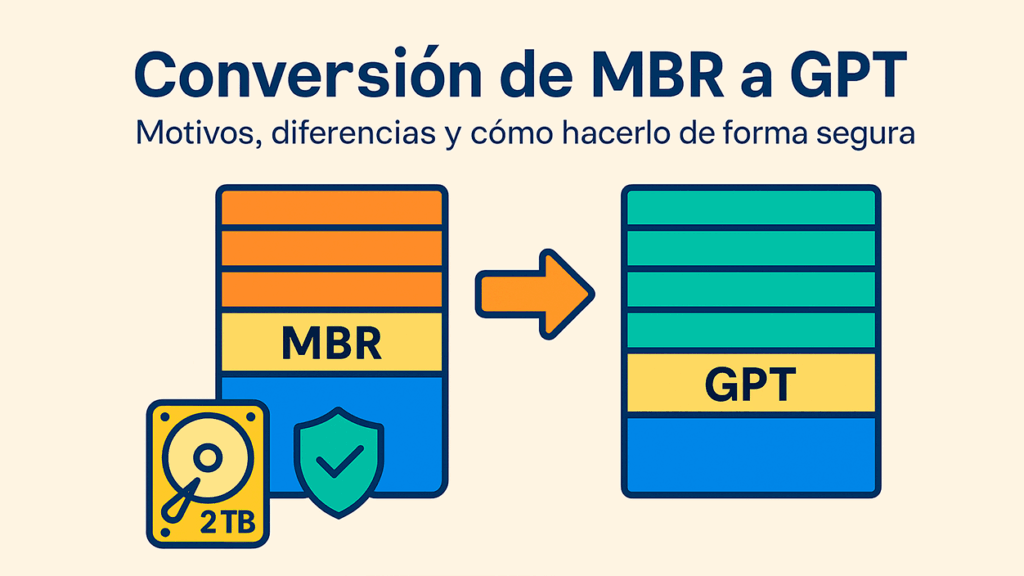
La Levyjen muuntaminen MBR:stä (Master Boot Record) GPT:ksi (GUID Partition Table) Siitä on tullut toistuva tarve monille Windows-käyttäjille, erityisesti Windows 11:n uusien vaatimusten ja UEFI-järjestelmien yleistymisen myötä.
Vaikka prosessi saattaa ensi silmäyksellä vaikuttaa monimutkaiselta tai riskialttiilta, totuus on, että On olemassa erilaisia menetelmiä ja työkalujasekä järjestelmään integroituna että kolmansilta osapuolilta saatuna, jotka helpottavat tätä tehtävääTässä artikkelissa opit kaiken, mitä sinun tarvitsee tietää levyjen muuntamiseksi vaarantamatta tietojasi, milloin se on suositeltavaa tehdä ja mitä eroja näiden kahden osiotyylin välillä on.
Mitä ovat MBR ja GPT? Tärkeimmät erot
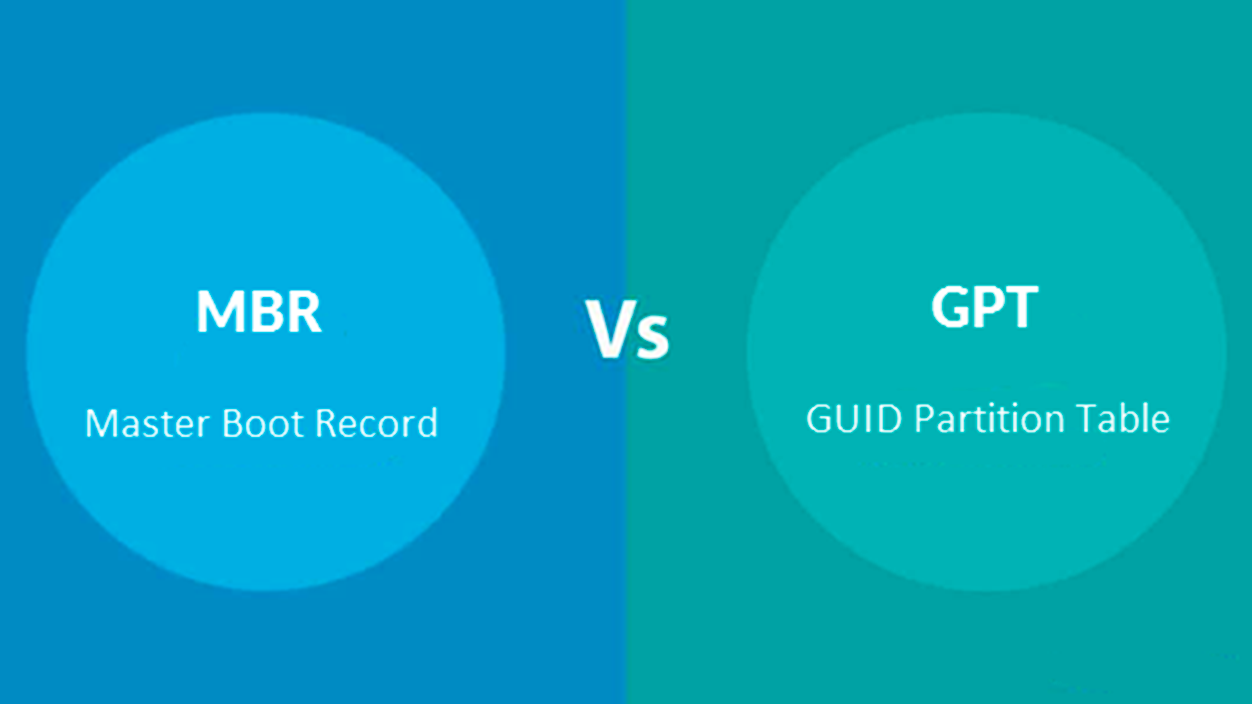
Ennen kuin aloitat levyn muuntamisen, on tärkeää ymmärtää Mitä MBR ja GPT tarkalleen ottaen ovat? ja miksi jommankumman valitseminen voi vaikuttaa laitteistosi suorituskykyyn ja yhteensopivuuteen.
MBR (Master Boot Record) on ollut standardi osiojärjestelmä 80-luvulta lähtien. Sallii vain enintään 2 Tt levyä kohden ja enintään neljä ensisijaista osiotaLisäksi se tallentaa käynnistys- ja osiotiedot yhteen sektoriin, mikä voi aiheuttaa lisäriskin, jos kyseinen alue vioittuu ja tekee asemasta käyttökelvottoman, kunnes se voidaan korjata.
Toisaalta, GPT (GUID Partition Table) on UEFI-järjestelmiin liittyvä moderni standardi. Sen avulla voit työskennellä jopa 256 Tt:n levyjen kanssa ja tukee jopa 128 osiota. Windows-ympäristöissä se tallentaa kriittiset levyrakennetiedot levyn alkuun ja loppuun, mikä lisää turvallisuutta ja palautumismahdollisuuksia vikojen jälkeen.
- Kyky: MBR tukee jopa 2 Tt:n levyjä; GPT jopa 256 Tt:n levyjä.
- Osioiden lukumäärä: MBR jopa 4 ensisijaista osiota tai 3 ensisijaista ja yksi laajennettu osio; GPT jopa 128 ensisijaista osiota.
- Vikasietoisuus: GPT tallentaa varmuuskopiot useisiin paikkoihin levyllä; MBR ei.
- Yhteensopivuus: MBR on yhteensopiva lähes kaikkien järjestelmien, jopa vanhempien, kanssa; GPT vaatii UEFI:n ja 64-bittiset järjestelmät käynnistyäkseen (välttämätön Windows 11:ssä).
Tärkeä yksityiskohta on, että vaikka Windows 10 ja muut modernit järjestelmät sallivat GPT-levyjen lukemisen ja niille kirjoittamisen, Ne voidaan käynnistää niistä vain, jos laitteisto ja käyttöjärjestelmä tukevat sitä.Siksi on erittäin tärkeää tarkistaa laiteohjelmistosi tyyppi ja vaatimukset ennen muutosten tekemistä.
Milloin on hyvä muuntaa MBR GPT:ksi?
MBR:n muuntaminen GPT:ksi on erityisen suositeltavaa seuraavissa tapauksissa:
- Jos levysi on suurempi kuin 2 Tt. Lisätilaa käytetään vain GPT:n kanssa.
- Jos tarvitset yli neljä ensisijaista osiota.
- Kun asennat tai päivität käyttöjärjestelmiin, jotka vaativat GPT:tä. Esimerkiksi Windows 11 sallii asennuksen vain GPT-levyille, joissa on aktiivinen UEFI-laiteohjelmisto.
- Kun työskentelet edistyneiden tallennuskokoonpanojen kanssa kuten RAID- tai suojatun UEFI-käynnistyksen ominaisuudet.
Muista, että osiomuodon muuttaminen ei ole tarpeen, jos nykyinen järjestelmäsi toimii hyvin eikä sinulla ole tila- tai osiomäärärajoituksia. Mutta jos kohtaat viestejä, kuten ”Windowsia ei voida asentaa tälle levylle. Valitulla levyllä on MBR-osiotaulukko”, on aika harkita muuntamista.
Kuinka tunnistaa, onko levy MBR- vai GPT-levy
Ennen minkään toiminnon suorittamista sinun on tiedettävä, minkä tyyppinen osio levylläsi on:
- Alkaen Levynhallinta: Napsauta Käynnistä-valikkoa hiiren kakkospainikkeella ja valitse Levynhallinta. Napsauta levyä hiiren kakkospainikkeella ja valitse Ominaisuudet > Tilavuudet”Osiointityyli”-kentässä näkyy, onko kyseessä MBR vai GPT.
- Alkaen Järjestelmän symboliKirjoittaa levyosa, sitten listalevyNäet sarakkeen nimeltä GPT; jos levyrivillä on tähti, se on GPT. Jos se on tyhjä, se on MBR.
- En PowerShellSuorita Get-Disk; 'Osiointityyli'-kenttä ilmaisee muodon.
Onko mahdollista muuntaa MBR GPT:ksi menettämättä tietoja?
Tämä on miljoonan dollarin kysymys. Periaatteessa sisäänrakennetut Windows-työkalut (Diskpart, Levynhallinta) Muunnos vaatii kaikkien levyosioiden poistamisen, mikä johtaa täydelliseen tietojen menetykseen. Tiedot voidaan kuitenkin säilyttää myös muilla tavoilla:
- Edistyneet kolmannen osapuolen työkalut kuten AOMEI Partition Assistant, EaseUS Partition Master, MiniTool Partition Wizard tai IM-Magic Partition Resizer, joiden avulla voit muuntaa MBR:n GPT:ksi menettämättä tietoja, vaikka useimpiin näihin ohjelmiin vaaditaan yleensä maksullinen versio.
- MBR2GPT.exe, apuohjelma, joka sisältyy Windows 10 v1703:sta alkaen, mahdollistaa järjestelmälevyjen muuntamisen MBR-levyistä GPT-levyiksi. ilman tietojen menetystä tai osioiden poistamista, mutta vain tietyissä tilanteissa ja käyttöjärjestelmissä.
Joka tapauksessa on aina suositeltavaa tehdä täydellinen varmuuskopio. ennen prosessin aloittamista. Virheet tai odottamattomat keskeytykset voivat aiheuttaa tietojen menetystä, ja varovaisuus on aina hyvä ajatus.
Menetelmät MBR:n muuntamiseksi GPT:ksi

1. Diskpartin käyttö (tietojen menetys)
- Avaa komentokehoteikkuna järjestelmänvalvojana.
- Kirjoitukset levyosa ja paina Enter-näppäintä.
- Listaa levyt, joissa on listalevy.
- Valitse haluttu levy, jossa on valitse levy .
- Poista kaikki osiot kirjoittamalla puhdas.
- Suorittaa muuntaa gpt.
Varoitus: Tämä menetelmä poistaa kaikki valitun levyn osiot ja tiedot. Käytä sitä vain, jos olet jo varmuuskopioinut tai levy on tyhjä.
2. Levynhallintaohjelmasta (tietojen menetys)
- Napsauta hiiren kakkospainikkeella Tämä tietokone ja valitse Hallinta > Levynhallinta.
- Poista kaikki osiot napsauttamalla kutakin hiiren kakkospainikkeella ja valitsemalla Poista äänenvoimakkuus.
- Kun levyllä näkyy "varaamaton tila", napsauta sitä hiiren kakkospainikkeella ja valitse Muunna GPT-levyksi.
Tämä toimenpide on yksinkertainen, mutta kuten Diskpart, Se tarkoittaa kaikkien osioiden poistamista ja tietojen menettämistä.Suositellaan vain tyhjille levyille tai täydellisen varmuuskopion jälkeen.
3. Muunna MBR2GPT.EXE-tiedostolla (tietoja menettämättä)
Tämä komentorivityökalu on esiasennettu Windows 10:een (versio 1703 ja uudemmat). Se on paras vaihtoehto järjestelmälevyn muuntamiseen ilman, että mitään tarvitsee poistaa.
- Avaa komentokehote järjestelmänvalvojana.
- Ennen muuntamista, tarkista levy suorittamalla seuraava komento:
mbr2gpt /validate /disk: /allowFullOS - Jos vahvistus on oikein, käynnistä muunnos:
mbr2gpt /convert /disk: /allowFullOS - Kun olet valmis, käynnistä tietokone uudelleen ja siirry BIOSiin vaihtaaksesi käynnistystilan UEFI-tilaan.
Tämä menetelmä on ihanteellinen Windows 10:stä Windows 11:een päivittämiseen tai UEFI-käyttöjärjestelmään siirtymiseenSe ei poista osioita tai tietoja, mutta laitteistosi on tuettava UEFIa ja levyn alussa ja lopussa on oltava riittävästi vapaata tilaa.
Jos muuntamisen aikana ilmenee virheitä, tarkista seuraavat asiat:
- Levy on MBR-tiedostossa.
- Siinä on enintään 3 ensisijaista osiota.
- Varaamatonta tilaa ei ole riittävästi.
- Laajennettuja osioita ei ole.
4. Kolmannen osapuolen työkalut muuntamiseen menettämättä tietoja
On olemassa useita osionhallintasovelluksia, joiden avulla voit muuntaa MBR:n GPT:ksi vaarantamatta tiedostojasi:
- AOMEI-osioavustaja: Voit valita levyn, valita "Muunna GPT-muotoon" ja ottaa muutokset käyttöön. Professional-versio tukee tätä ominaisuutta sekä datalevyillä että järjestelmälevyllä Windows 7/8/10/11:ssä.
- EaseUS-osiopäällikköSe tarjoaa erittäin intuitiivisen ja ohjatun prosessin, jossa valitaan levy ja napsautetaan "Muunna GPT-muotoon". Järjestelmälevyjä varten sinun on ostettava Pro-versio.
- MiniTool-osiointivelhoErittäin visuaalinen ja helppokäyttöinen, vaatii maksullisen version muuntaakseen ilman osioiden poistamista.
- IM-Magic-osion koon muuttajaSe takaa tietojen säilymisen ja sillä on yksinkertainen käyttöliittymä. Se on vähemmän tunnettu, mutta suorittaa samankaltaisia toimintoja.
Näistä sovelluksista on yleensä saatavilla ilmaisversioita, joissa on rajoitetut ominaisuudet. Järjestelmälevyjen muuntaminen ilman tietoja vaatii yleensä premium-versiot, mutta Niiden tarjoama mielenrauha ja turvallisuus ovat hintansa arvoisia, jos et halua ottaa riskejä tekemällä manuaalisia varmuuskopioita tai asentamalla järjestelmiä uudelleen..
Suositellut vaiheet ennen muuntamista
- Sulje kaikki avoimet ohjelmat joka saattaa käyttää muunnettavaa levyä.
- Tee täydellinen varmuuskopio kaikista tärkeistä tiedostoista. Vaikka valittu menetelmä lupaisi olla poistamatta mitään, odottamaton keskeytys voi johtaa tietojen menetykseen.
- Yhteensopivuustarkistus: Varmista, että emolevysi tukee UEFI-käynnistystilaa, jos muunnat järjestelmälevyä.
- Tarkista levyn terveydentila (työkaluilla, kuten CrystalDiskInfo) vaurioituneiden sektorien aiheuttamien virheiden välttämiseksi.
Usein kysytyt kysymykset MBR:n muuntamisesta GPT:ksi
- Voinko palauttaa prosessin GPT:stä MBR:ään? Kyllä, mutta yleensä se tarkoittaa koko levyn sisällön poistamista. Tämä prosessi on herkempi ja vähemmän suositeltava, jos levyllä on tärkeitä tietoja.
- Parantaako vaihtaminen MBR:stä GPT:hen suorituskykyä? Ei, pelkkä osiomuodon muuttaminen ei paranna järjestelmän kokonaissuorituskykyä. GPT:n etuja ovat tuki suurille levyille ja osioille sekä parantunut vikasietoisuus.
- Onko GPT-muotoon muuntaminen pakollista Windows 11:ssä? Kyllä. Windows 11:n asentamiseen ja käynnistämiseen levyn on oltava GPT-levyllä ja järjestelmän on käytettävä UEFI-laiteohjelmistoa.
Palauta tiedot virheen sattuessa muuntamisen jälkeen
Jos olet vahingossa menettänyt tietoja Diskpartin tai Levynhallinnan käytön jälkeen, Niiden palauttamiseen on edelleen vaihtoehtojaTyökaluja, kuten Wondershare Recoverit Ne skannaavat levyn palautettavien tiedostojen varalta, joiden avulla voit palauttaa kadonneita asiakirjoja, valokuvia tai asetuksia. Ihannetapauksessa sinun tulisi välttää tämä vaihe ottamalla aina varmuuskopiot ensin.
Yhteensopivuus ja erityisominaisuudet käyttöjärjestelmästä riippuen
Windows-järjestelmissä:
- Windows 10/11 64-bittinen vaatii GPT- ja UEFI-levyn käynnistykseen.
- Windows 8/8.1 ja 7 64-bittinen voi käynnistää GPT:stä, jos laitteisto tukee UEFI:a.
- Windows 7/8/10 32-bittinen voi lukea ja kirjoittaa GPT-levyille, mutta he eivät voi käynnistyä niistä.
Muilla järjestelmillä, kuten Linuxilla tai Macilla, on eri yhteensopivuustasot: Mac OS käyttää GPT:tä vakiona, kun taas Linuxissa voit käyttää apuohjelmia, kuten gdisk hallita GPT-osioita edistyneellä tavalla.
Suositellut ohjelmistotyökalut MBR:n muuntamiseen GPT:ksi

- AOMEI-osioavustajaErittäin luotettava, mahdollistaa järjestelmän ja tietojen muuntamisen ilman muotoilua. Toimii kaikissa nykyisissä Windows-versioissa ja siitä on ilmainen demoversio.
- EaseUS-osiopäällikköYksinkertainen käyttöliittymä ja lukuisia opetusohjelmia saatavilla. Muuntaa ilman tietojen menetystä, mutta vaatii maksullisen lisenssin monimutkaisille tai järjestelmälevyille.
- MiniTool-osiointivelhoVisuaalinen ja intuitiivinen, ilmainen versio perustehtäviin ja premium-versiot edistyneisiin muunnoksiin.
- IM-Magic-osion koon muuttajaVähemmän tunnettu mutta tehokas, se erottuu edukseen yksinkertaisuudellaan ja taatulla tietojen säilyvyydellään.
Kaikki nämä sovellukset tee kokeiluversioita saatavilla validoidaksesi muunnoksen ennen lopullisten muutosten käyttöönottoa.
MBR-tiedostojen muuntaminen GPT-tiedostoiksi on tärkeää nykyaikaisten levyjen hyödyntämiseksi, erityisesti ympäristöissä, jotka vaativat päivitettyjä käyttöjärjestelmiä tai suuria tallennuskapasiteetteja. Oikean menetelmän valitseminen, varmuuskopioiden tekeminen ja kunkin työkalun erityissuositusten noudattaminen varmistavat turvallisen ja tehokkaan prosessin.

Olen teknologian harrastaja, joka on muuttanut "nörtti"-harrastuksensa ammatiksi. Olen käyttänyt yli 10 vuotta elämästäni uusinta teknologiaa käyttäen ja kaikenlaisten ohjelmien parissa puhtaasta uteliaisuudesta. Nyt olen erikoistunut tietotekniikkaan ja videopeleihin. Tämä johtuu siitä, että yli 5 vuoden ajan olen työskennellyt kirjoittaen useille teknologiaa ja videopelejä käsitteleville verkkosivustoille ja luonut artikkeleita, jotka pyrkivät antamaan sinulle tarvitsemaasi tietoa kielellä, jota kaikki ymmärtävät.
Jos sinulla on kysyttävää, tietoni ulottuu kaikesta Windows-käyttöjärjestelmään liittyvästä sekä matkapuhelimien Androidista. Ja sitoumukseni on sinulle, olen aina valmis käyttämään muutaman minuutin ja auttamaan sinua ratkaisemaan kaikki kysymyksesi, joita sinulla saattaa olla tässä Internet-maailmassa.