
Tehtäväpalkki on keskeinen osa Windows 11:n käyttöä. Sen ansiosta voimme nopeasti käyttää sovelluksia, nähdä ilmoituksia ja hallita avoimia ikkunoita. Mutta entä jos tehtäväpalkki katoaa Windows 11:ssä? Miksi näin tapahtuu? Mitä voit tehdä korjataksesi sen? Tässä artikkelissa tarkastelemme rYleisimmät syyt tehtäväpalkin katoamiseen ja opas sen palauttamiseen eri vaihtoehdoilla.
Miksi tehtäväpalkki katosi Windows 11:ssä?

Jotkut käyttäjät ovat raportoineet tehtäväpalkin yhtäkkiä katoaneen Windows 11:ssä. On olemassa useita Tärkeimmät syyt, miksi tehtäväpalkki voi olla piilotettu tai ovat kadonneet kokonaan Windows 11:stä. Tässä on joitakin syitä:
- Automaattinen piilotus käytössä.
- Windowsin Resurssienhallinnan virhe.
- Järjestelmässä puuttuu tai on vioittunut tiedosto.
- Koko näytön tila.
- Virheelliset päivitykset.
Tehtäväpalkki katosi Windows 11:ssä: opas sen palauttamiseen
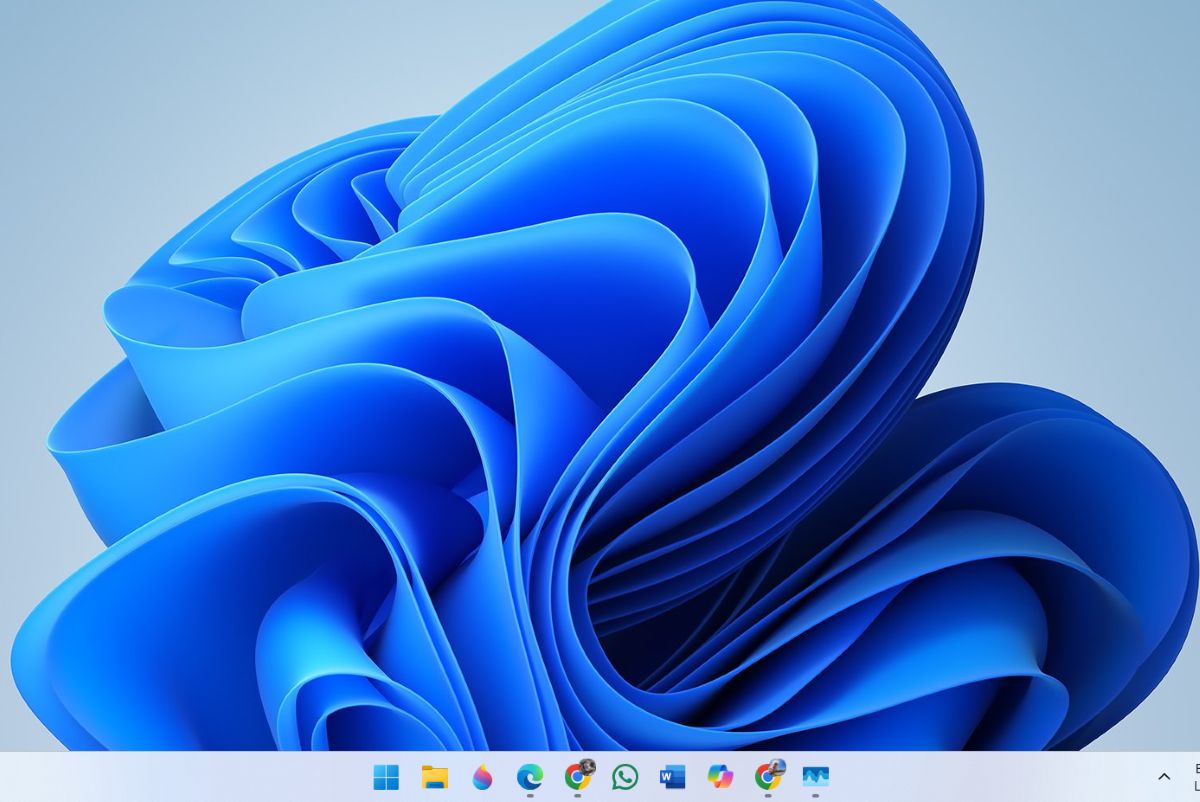
Riippuen syystä, miksi tehtäväpalkki katosi Windows 11:ssä, sinun on suoritettava yksi alla olevista menetelmistä. Aloitamme joitakin perusasetuksia ja sitten tarkastelemme edistyneempiä ratkaisujaToivomme, että tämä opas auttaa sinua saamaan työpöydän tehtäväpalkin takaisin Windows 11:ssä.
Käynnistä tietokone uudelleen
Ensimmäinen asia, jonka voit tehdä, jos tehtäväpalkki katoaa Windows 11:ssä, on käynnistää tietokone uudelleen. Tämä on yksinkertaisin toimenpide, mutta se on todella tehokas tietokoneongelmien ratkaisemisessaKoska tehtäväpalkki ei näy, avaa Käynnistä-valikko napauttamalla Windows-näppäintä, napsauta Sammuta-kuvaketta, valitse Käynnistä uudelleen ja siinä kaikki. Voit tehdä saman asian milloin tahansa. sammuta tietokone ilman Käynnistä-valikkoa.
Tarkista tehtäväpalkin toiminta
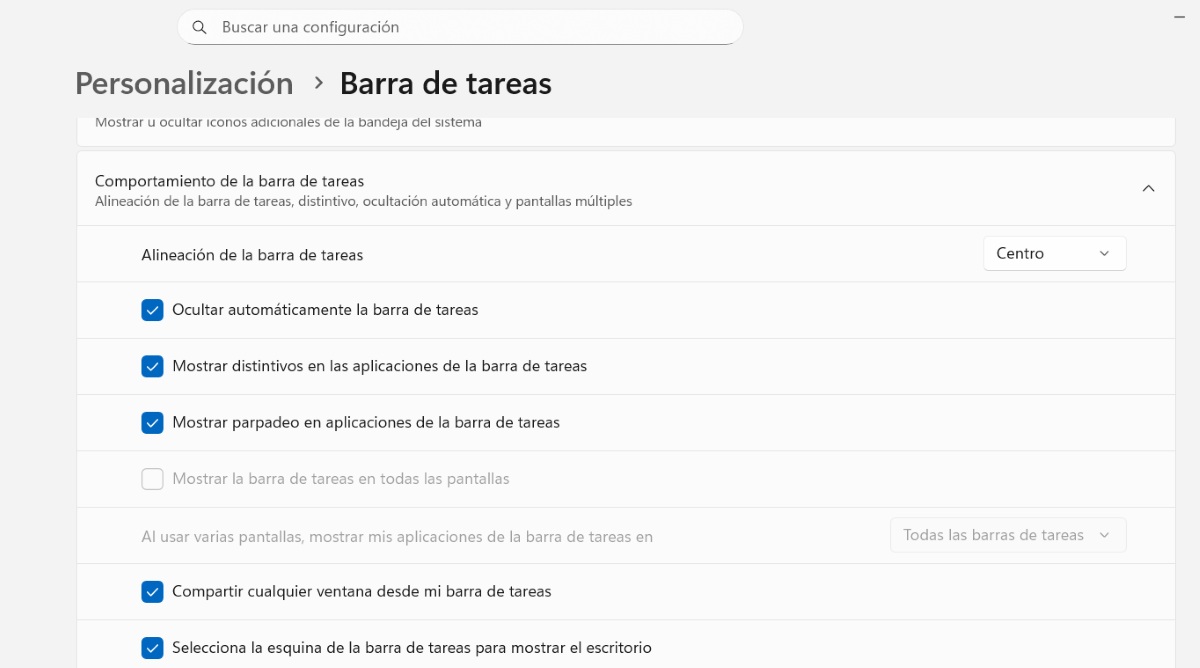
Jos "Piilota tehtäväpalkki automaattisesti" -asetus on käytössä, sinun on ehkä muutettava sitä. Jos näin tapahtuu, Tehtäväpalkki näkyy luultavasti vain, kun viet hiiren osoittimen näytön alareunan päälle.Voit muokata tätä toimintaa noudattamalla seuraavia ohjeita:
- Napsauta avainta Windows + I siirtyäksesi asetuksiin.
- Valitse Personointi.
- Pyyhkäise nyt kohtaan Tehtäväpalkki – Tehtäväpalkin toiminta ja näytä vaihtoehto.
- Jos vaihtoehto "Piilota tehtäväpalkki automaattisesti” on aktivoitu, poista sen valinta.
- Kun se on tehty, tehtäväpalkki tulee näkyviin pysyvästi.
Poistu koko näytön tilasta, jos et näe tehtäväpalkkia
Toinen mahdollinen syy tehtäväpalkin katoamiseen Windows 11:ssä on se, että olet koko näytön tilassa. Jotkin sovellukset, kuten Mediasoitin Windows, tablettitilan asetukset tai ulkoisten näyttöjen käyttö voivat piilottaa tehtäväpalkin työtilan maksimoimiseksi. Jos olet siellä, Poistu painamalla F11-näppäintä ja tarkista, että palkki tulee uudelleen näkyviin..
Käynnistä Windows 11:n Resurssienhallinta uudelleen
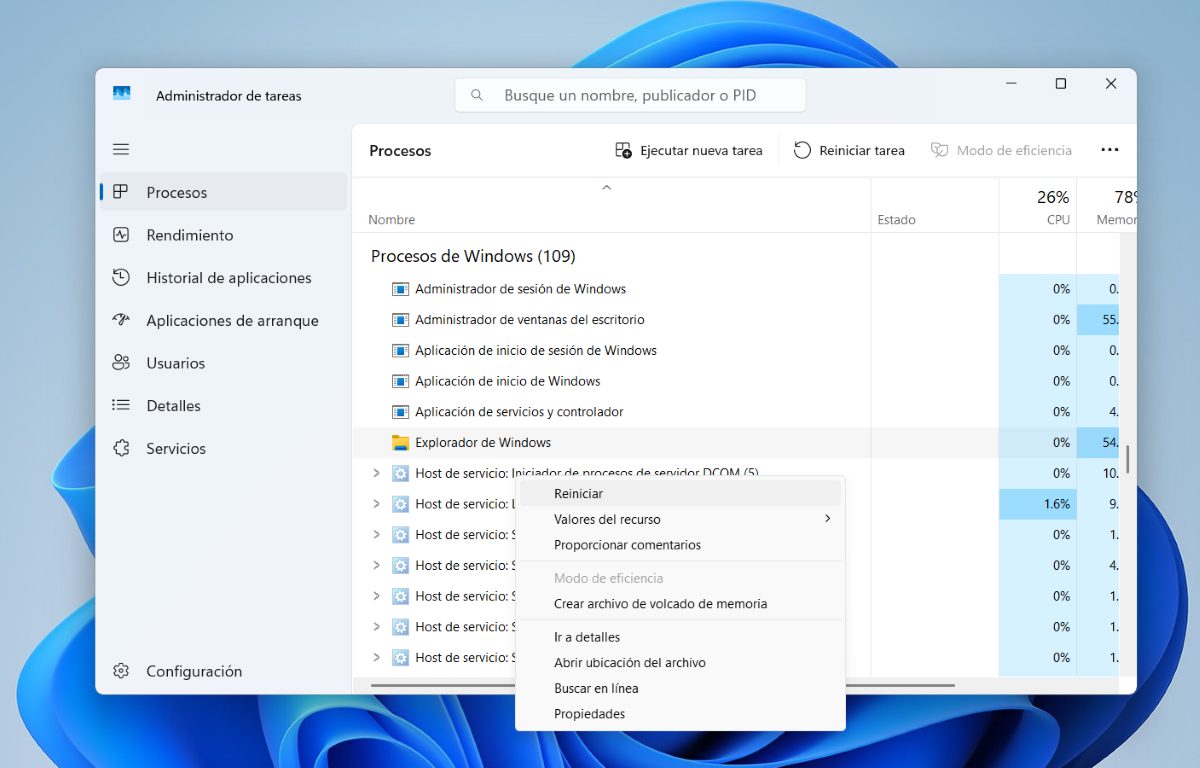
Jos tehtäväpalkki on kadonnut Windows 11:ssä, voit korjata ongelman käynnistämällä Windowsin Resurssienhallinnan uudelleen. Miten teen tämän? Saavuttaaksesi tämän, noudata näitä yksinkertaisia ohjeita:
- Paina Ctrl + Shift + Esc -näppäimiä Avaa Tehtävienhallinta.
- Siellä haku Windowsin prosesseja – Windowsin Resurssienhallinta.
- Valitse Windowsin Resurssienhallinta ja napsauta "Käynnistä tehtävä uudelleen” yläreunassa, ja siinä kaikki. Tämä saattaa korjata tehtäväpalkin ongelman.
Toinen vaihtoehto (jos se on tietokoneellasi) on sulkea Windowsin Resurssienhallinta kokonaan. Voit tehdä tämän napsauttamalla sitä hiiren kakkospainikkeella ja valitsemalla sitten Viimeistele tehtäväKäynnistä se uudelleen napsauttamalla ”Suorita uusi tehtävä" ja kirjoittaa explorer.exe ja sitten Hyväksyä.
Käytä ctfmon.exe-komentoa
On komento, joka vastaa kirjoittamisesta Windows 11:n suurennuslasilla tai hakupalkissaJos se toimii virheellisesti, se ei ehkä anna sinun kirjoittaa, tai se voi olla syy siihen, miksi tehtäväpalkki katosi Windows 11:ssä. Voit suorittaa tämän komennon seuraavasti:
- Klikkaa Windows + R.
- Kirjoita run-komennolla seuraavaa C: \ Windows \ system32 \ Ctfmon.exe ja napsauta Hyväksyä.
- Valmis. Tämä komento palauttaa tehtäväpalkin kirjoitusasetukset tehdasasetuksiin.
Vaikka onkin totta, että tätä komentoa suoritettaessa et näe varsinaista prosessia, se ei tarkoita, etteikö se olisi tehnyt mitään. Kun suoritat sen, Komento korjaa kaikki ongelmat, jotka aiheuttavat tehtäväpalkin katoamisen Windows 11:ssä..
Käytä SFC-komentoa, jos tehtäväpalkki katosi Windows 11:ssä
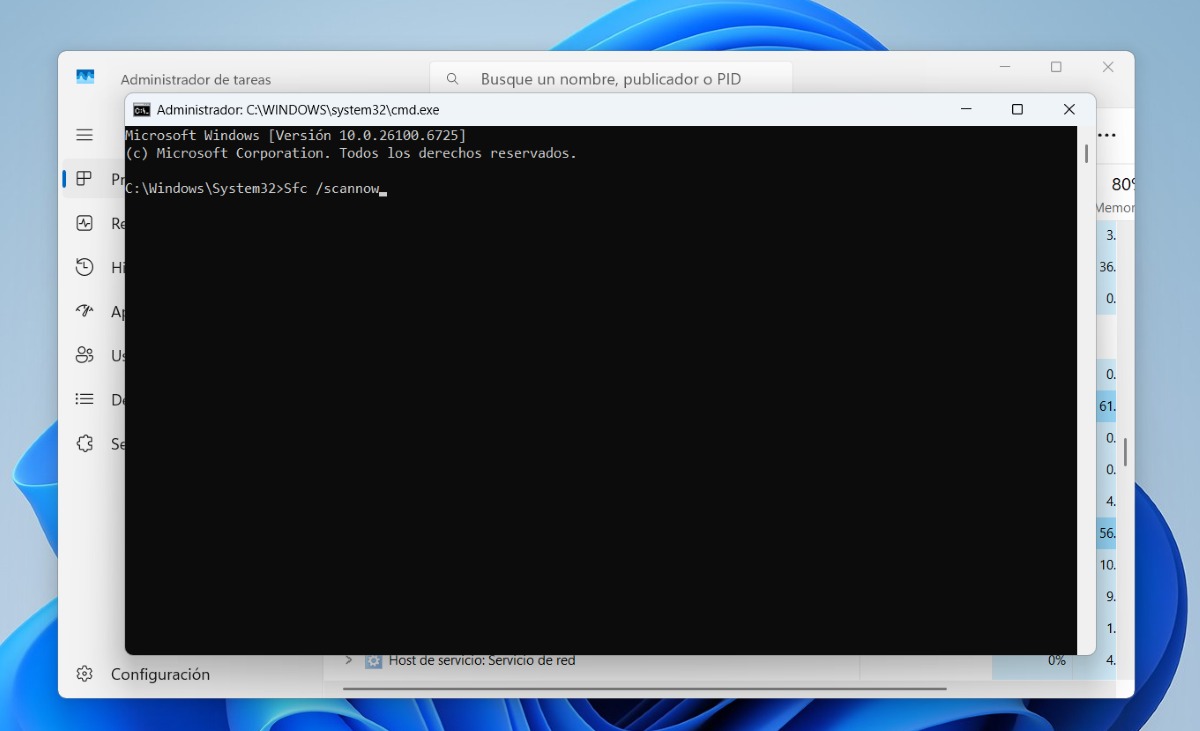
Toinen tapa, joka voi auttaa, jos tehtäväpalkki katoaa Windows 11:ssä, on SFC-komento. Se etsii kaikenlaisia tiedostoja tietokoneesi käynnistys- ja... Jos se löytää puuttuvia tai vioittuneita tiedostoja, se korvaa ne hyväkuntoisilla tiedostoilla.Miten tämä komento suoritetaan? Noudata seuraavia ohjeita:
- Syötä Tehtävienhallintajoko yhdistämällä näppäinyhdistelmän Ctrl + Shift + Esc.
- Klikkaa sieltä Suorita uusi tehtävä.
- Kirjoita Avaa-kenttään komento ja myönnä sille järjestelmänvalvojan oikeudet ja napsauta OK.
- Musta ponnahdusikkuna avautuu. Kirjoita komento siihen. Sfc /scannow ja paina Enter-näppäintä.
- Odota, että komento on suoritettu 100 %:sti ja korvaa puuttuvat tiedostot, jotka estävät tehtäväpalkin näkemisen.
Tämän komennon tehtävä on käynnistää kattavan järjestelmän käynnistysskannauksenJos siis jokin tiedosto on katonnut tehtäväpalkin, se palautetaan. Tämä prosessi voi kuitenkin kestää useita minuutteja, ja on erittäin tärkeää odottaa, kunnes se on 100 % valmis optimaalisten tulosten saavuttamiseksi.
Päivitä Windows 11 -versiosi
Yksi vaihtoehto, jota emme voi unohtaa, jos tehtäväpalkki on kadonnut Windows 11:ssä, on Windowsin päivittäminen. Joskus virheitä korjataan käyttöjärjestelmän saamilla päivityksillä. Voit tarkistaa saatavilla olevat päivitykset napsauttamalla Windows + I – Windows Update ja suorittamalla kaikki saatavilla olevat päivitykset. Saatat nähdä tehtäväpalkin uudelleen sen jälkeen.

Nuoresta iästä lähtien olen ollut kiehtova kaikesta tieteeseen ja teknologiaan liittyvästä, erityisesti niistä edistysaskeleista, jotka tekevät elämästämme helpompaa ja nautinnollisempaa. Rakastan pysyä ajan tasalla uusimmista uutisista ja trendeistä sekä jakaa kokemuksiani, mielipiteitäni ja vinkkejäni käyttämistäni laitteista ja vempaimista. Tämä johti minut verkkokirjoittajaksi hieman yli viisi vuotta sitten, keskittyen pääasiassa Android-laitteisiin ja Windows-käyttöjärjestelmiin. Olen oppinut selittämään monimutkaisia käsitteitä yksinkertaisesti, jotta lukijani ymmärtävät ne helposti.