- Ehdotuspalkin säilyttämisen ja automaattisen sanankorvauksen poistamisen välinen ero.
- Yleisiä ristiriitoja Google-näppäimistön ja sovellusten, kuten Facebookin, sisäisten ennusteiden välillä.
- Android-laitteille ja -tableteille on erityisasetukset häiritsevän automaattisen täytön välttämiseksi.

Joskus laitteillamme kirjoittaminen muuttuu taisteluksi itse teknologiaa vastaan. On turhauttavaa, kun viestiä tai dokumenttia kirjoittaessamme järjestelmä päättää tietävänsä meitä paremmin, mitä sanaa haluamme käyttää. korvaamalla oikeat termit absurdien ehdotusten takia, jotka vain haittaavat kirjoitusrytmiä.
Tämä tunne on hyvin yleinen, koska nykyään meitä ei yritä auttaa vain järjestelmän näppäimistö, vaan useat sovellukset ovat ottaneet käyttöön omat ennakoivat algoritminsa. Tämän kaaoksen hallitsemiseksi automaattiset ehdotukset ja automaattiset korjaukset Se voi olla päänsärkyä, varsinkin kun haluamme säilyttää sanapalkin, mutta poistaa häiritsevän automaattisen täydennyksen.
Automaattisen täydennyksen ja automaattisen korjauksen poistaminen käytöstä Wordissa
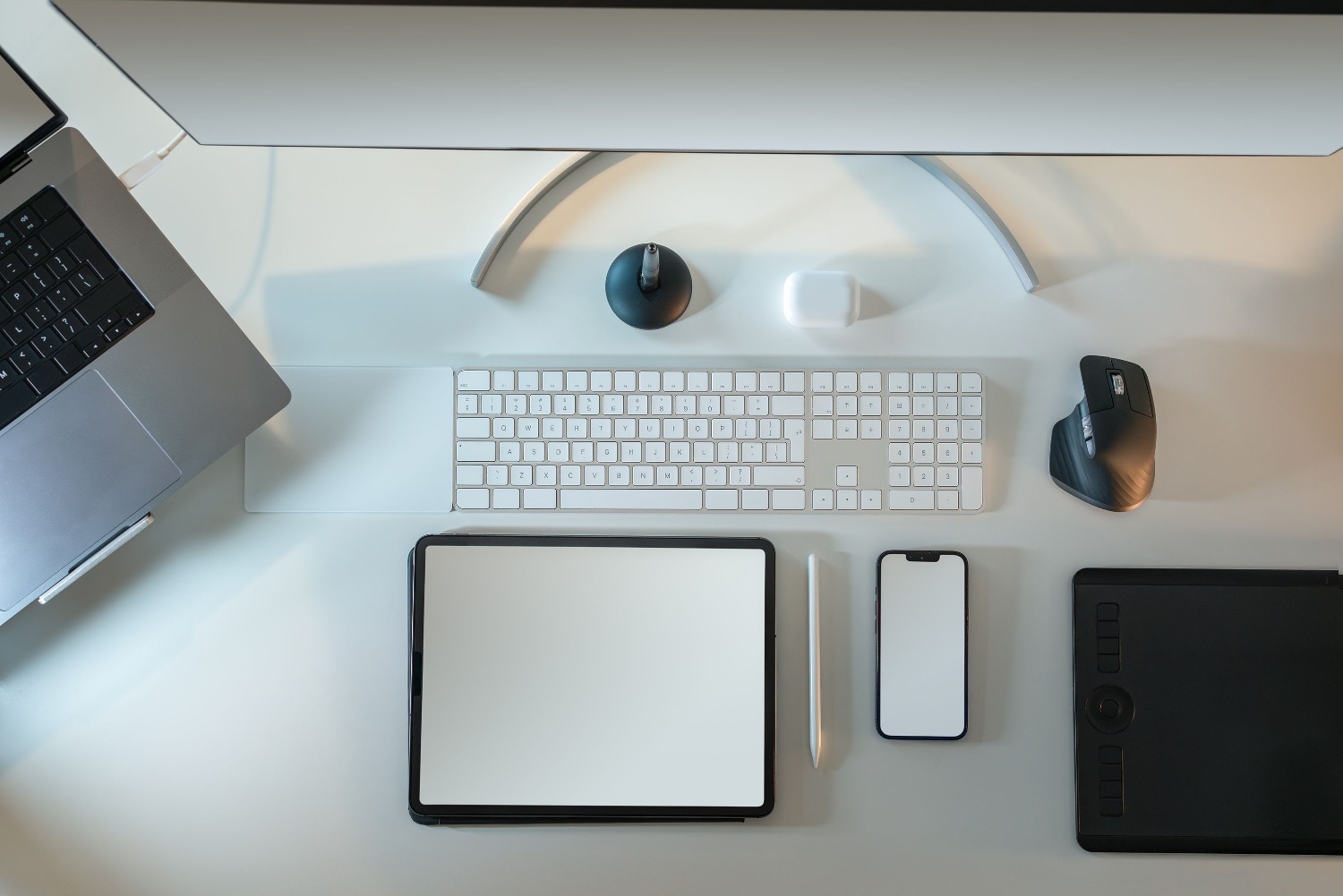
Jos Word ehdottaa lauseen lopetusta tai muuttaa sanoja kirjoittaessasi, on hyödyllistä erottaa toisistaan kaksi funktiota: tekstiviestiennusteetjotka näyttävät ehdotukset, jotka voit hyväksyä, ja Automaattinen korjausjoka korvaa automaattisesti tietyt sanat. Jokaisella on omat asetuksensa.
Poista sana- ja lauseehdotukset
En Word for Microsoft 365 WindowsissaVoit poistaa ennusteet käytöstä seuraavasti:
- Avaa dokumentti ja etsi se Tekstin ennakointi: Käytössä ikkunan alareunassa olevalla tilarivillä.
- Napsauta kyseistä ilmaisinta avataksesi lisäasetukset.
- Poista muokkausasetuksissa valinta Näytä tekstiennusteet kirjoittaessasi ja paina Hyväksyä.
En Word verkkoonNapauta tilarivin ennusteiden ilmaisinta ja sammuta se Ehdota sanoja tai lauseita kirjoittaessaniJos haluat hylätä vain tietyn ehdotuksen, voit jatkaa kirjoittamista tai painaa Esc-näppäin.
Estä Wordia korvaamasta sanoja automaattisesti
Jos ongelmana on, että Word muuttaa jo kirjoittamaasi tekstiä, sinun on muutettava automaattisen korjauksen asetuksia. Windowsin työpöytäsovelluksessa:
- Syötä Tiedosto → Asetukset → Tarkista.
- Lehdistö Automaattisen korjauksen asetukset.
- Välilehdellä Automaattinen korjaus, poista valinta Korvaa tekstiä kirjoittaessasi.
- Vahvista muutokset painamalla Hyväksyä molemmissa ikkunoissa.
Macilla löydät tämän asetuksen kohdasta Word → Asetukset → Automaattinen korjausVoit poistaa automaattisen korvauksen käytöstä ja säilyttää ennusteet, jos pidät niitä edelleen hyödyllisinä: ne ovat erillisiä säätimiä.
Ennusteiden dilemma Androidilla ja tableteilla
Android-tablettien käyttäjille asennusprosessi voi olla sokkeloinen. Toisin kuin Windowsissa, jossa Wordin vaihtoehdot ovat erittäin selkeät, mobiiliympäristössä se on aivan erilainen. kirjoitusten hallinta Se riippuu suoraan asennetun näppäimistön kokoonpanosta eikä aina käyttämästämme toimistosovelluksesta.
Jos huomaat tilanteessa, jossa laitteesi täydentää automaattisesti väärän sanan heti välimerkin kirjoittamisen jälkeen, toiminto on todennäköisesti käytössä. aggressiivinen automaattinen korjausIhannetapauksessa näissä tapauksissa sinun kannattaa mennä kieli- ja näppäimistöasetuksiin ja poistaa automaattinen korvaus käytöstä, jolloin ehdotuspalkki pysyy näkyvissä, mutta järjestelmä ei tee lopullista päätöstä puolestasi.
Google-näppäimistön ja ulkoisten sovellusten väliset ristiriidat

Melko ärsyttävä ongelma syntyy, kun kaksi ennustusjärjestelmää on päällekkäin. Esimerkiksi Googlen näppäimistö (Gboard) on erittäin tehokas, mutta jotkin sosiaaliset verkostot, kuten Facebook, ovat integroineet oman järjestelmänsä. tekstin ennustustyökalut heidän Android-sovelluksissaan.
Tämä luo ristiriidan, jossa sovellus voi korvata Googlen näppäimistön jo ehdottamat merkit poistamalla juuri kirjoittamasi kirjaimet tai valitun sanan vaihtaminen viimeisen millisekunnin aikana ennen näytön painamista. Voit korjata tämän tarkistamalla, onko kyseisellä sovelluksella erillinen kirjoitusasetusten valikko käyttöjärjestelmästä, jotta sen omat ehdotukset voidaan poistaa käytöstä.
Uusia ennustusominaisuuksia viestisovelluksissa
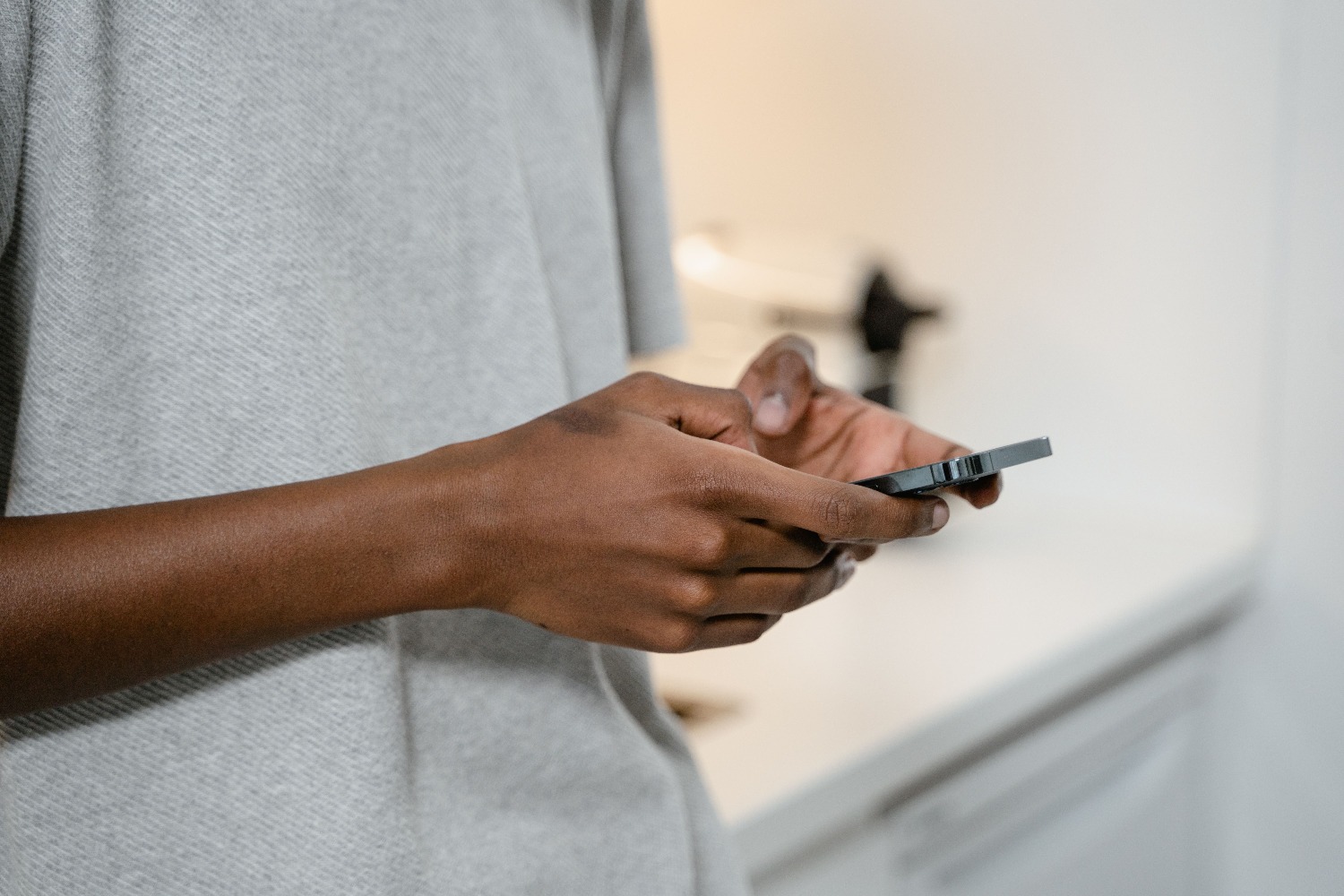
Viime aikoina Samsung Galaxy Note -sarjan kaltaisten laitteiden käyttäjät ovat huomanneet, että sovellukset, kuten WhatsApp, Messenger ja Discord, ovat alkaneet ottaa käyttöön edistyneet ennakoivat ehdotukset jota ei aiemmin ollut olemassa. Tämä ei välttämättä ole puhelimen toimintahäiriö, vaan pikemminkin päivitys itse sovelluksiin tai Android-versioon (kuten versioon 13).
Kun nämä toiminnot muuttuvat sietämättömiksi, ratkaisu piilee asetuksissa navigoinnissa yleinen näppäimistönhallinta laitteen, jossa voit yrittää rajoittaa tekstin oppimista tai poistaa seuraavan sanan ennakoinnin käytöstä saadaksesi täyden hallinnan kirjoittamastasi.
Kirjoitustyökalujen hallintaan kuuluu hyödyllisen ehdotuspalkin ja usein ärsyttävän pakotetun automaattisen täydennyksen erottaminen toisistaan. Olipa kyse sitten Google-näppäimistön säätämisestä Androidilla, sovelluskohtaisten asetusten, kuten Facebookin, määrittämisestä tai järjestelmäasetusten tarkistamisesta Samsung-tableteilla ja -puhelimilla, tavoitteena on poistaa nämä ei-toivotut ominaisuudet. ärsyttävät automaattiset korvaukset menettämättä ehdotettujen sanojen visuaalista apua.
Usein kysytyt kysymykset
Miten poistan automaattisen täydennyksen käytöstä poistamatta ehdotuspalkkia?
Automaattinen korjaustoiminto tulisi poistaa käytöstä näppäimistöasetuksissa, mutta ennakoiva tekstinsyöttö tai sanaehdotus tulisi pitää käytössä.
Miksi Facebook muuttaa Google-näppäimistöni ehdottamia sanoja?
Tämä johtuu siitä, että joillakin sovelluksilla on oma ennustusjärjestelmänsä, joka on ristiriidassa järjestelmän näppäimistöehdotusten kanssa ja korvaa ne.
Onko mahdollista poistaa tekstin ennakointi käytöstä Android-tabletissa?
Määritys tehdään laitteen kieli- ja näppäimistöasetusten valikossa etsimällä kirjoitus- ja automaattisen korjauksen asetuksia.
Miksi WhatsApp tai Messenger ehdottavat nyt sanoja, joita ne eivät ennen ehdottaneet?
Tämä johtuu sovellusten tai Android-version viimeaikaisista päivityksistä, jotka integroivat uusia tekstinennustusominaisuuksia.
Mitä tehdä, jos ennakoiva tekstinsyöttö poistaa kirjaimia kirjoitettaessa Androidilla?
Tämä virhe johtuu yleensä sovelluksen ja näppäimistön päällekkäisistä ennusteista, joten on suositeltavaa poistaa käytöstä sovelluksen sisäiset ehdotukset.
Missä kirjoitusasetukset sijaitsevat Samsung Galaxyssa?
Asetukset sijaitsevat järjestelmäasetusten yleisessä hallintaosiossa, erityisesti näppäimistöosiossa.
Indeksi
