Asensitko juuri Telegramin, mutta sovellus ei toimi kunnolla? Ehkä haluat soittaa puhelun tai lähettää ääniviestin, mutta sovellus ei vastaa. Joskus ongelmana on, että Windows ei ole antanut sovellukselle lupaa käyttää mikrofonia tai kameraaMitä tehdä, jos Telegram ei pyydä käyttöoikeuksia Windowsissa eikä siksi toimi? Alla näytämme tehokkaimmat ratkaisut tähän ongelmaan.
Miksi Telegram ei kysy käyttöoikeuksia Windowsissa?

Kun asennat Telegram Desktopin Windowsiin, sovellus pyytää yleensä tiettyjä järjestelmäoikeuksia toimiakseen oikein. Sillä on oltava esimerkiksi seuraavat oikeudet: pääsy kameraan, mikrofoniin, sijaintiin ja verkkoon Jotta voisin soittaa videopuheluita, lähettää äänimuistiinpanoja ja paljon muuta. Ongelma kuitenkin ilmenee, kun Telegram ei pyydä käyttöoikeuksia Windowsissa. Miksi näin tapahtuu?
Suurelta osin Syy riippuu siitä, miten asensit Telegramin WindowsiinPohjimmiltaan siihen on kaksi tapaa: ladata se Microsoft Storesta tai ladata Windowsin .exe-tiedosto osoitteesta virallinen Telegram-sivuVisuaalisesti molemmat versiot näyttävät samalta, mutta niissä on merkittäviä eroja.
Lataamasi Telegram Microsoft Storesta Se on pakattu versio tai UWP/Desktop Bridge -arkkitehtuuriin perustuva versio. Nämä sovellukset toimivat suojatussa "kontissa", mikä tarkoittaa, että Windows kontrolloi tarkasti sovelluksen toimintoja. Jos järjestelmä esimerkiksi päättää, ettei sovelluksella ole mikrofonin käyttöoikeutta, sovellus ei välttämättä edes yritä pyytää sitä.
Heidän puolestaan verkkosivustolta lataamasi versio Se on standardissa suoritettavassa muodossa ja siinä on vähemmän järjestelmärajoituksia. Siksi heti kun asennat sen ja yrität käyttää mikrofonia tai kameraa vaativaa ominaisuutta, kohtaat todennäköisemmin Windowsin "Salli käyttöoikeus" -valintaikkunan. Kysymys kuuluu siis: miten asensit Telegramin? Microsoft Storesta vai sen omasta sovelluskaupasta? .exe-tiedosto?
Tämä ei tietenkään ole ainoa syy, miksi Telegram ei kysy käyttöoikeuksia Windowsissa. Se voi johtua myös... tiimin tietosuojakäytännöt, jotta lapsiprofiilit tai aktivoidut vanhempien valvonnat tai jopa viallinen asennus. Mitä voit tehdä korjataksesi tämän ärsyttävän ongelman? Alla luettelemme tehokkaimmat ratkaisut.
Myönnä käyttöoikeudet manuaalisesti järjestelmäasetuksista
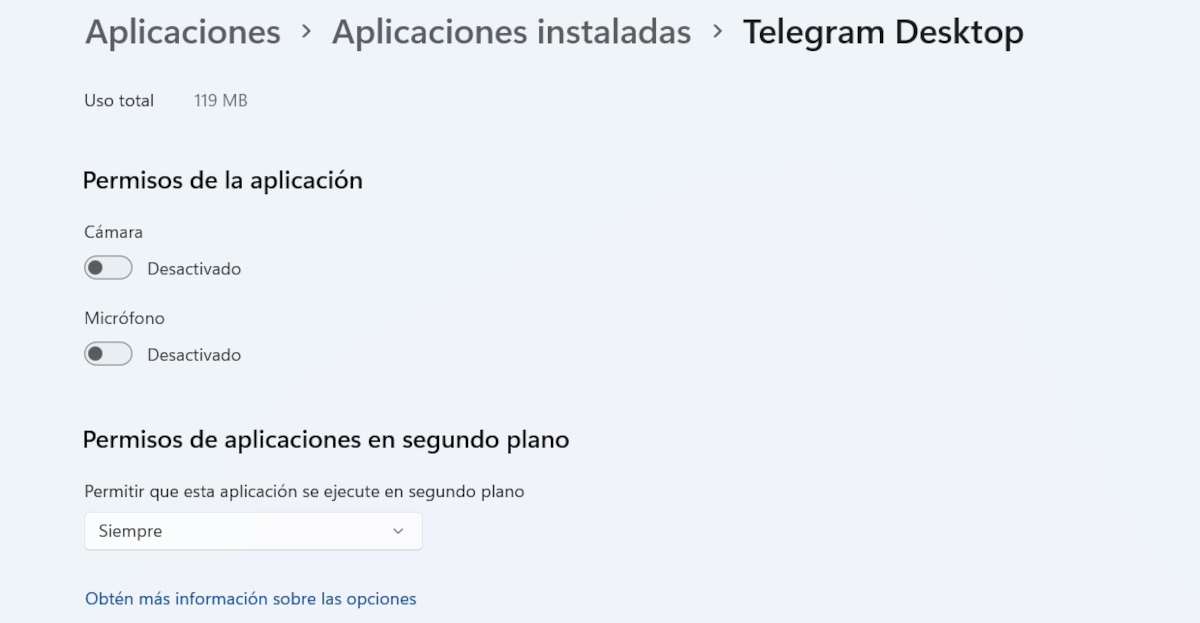
Ensimmäinen asia, joka sinun pitäisi tehdä, jos Telegram ei pyydä käyttöoikeuksia Windowsissa ja siksi se ei toimi, on myöntää ne manuaalisesti. Tämä Tästä on hyötyä, jos sovellus ei ole koskaan pyytänyt käyttöoikeuksia tai jos se on pyytänyt ja olet sanonut ei, tahallaan tai tahattomasti.Tässä viimeksi mainitussa tapauksessa sovellus ei kysy sinulta uudelleen, vaikka napsauttaisit painiketta lähettääksesi ääniviestin tai soittaaksesi videopuhelun.
Jos haluat myöntää käyttöoikeudet manuaalisesti, sinun on avattava Kokoonpano Windowsista. Sieltä voit valita kaksi vaihtoehtoa. Yksi tarkoittaa siirtymistä osoitteeseen Sovellukset – Asennetut sovellukset ja etsi Telegram Desktop -sovellus luettelosta. Kun löydät sen, napsauta kolmea pistettä ja valitse Lisäasetukset.
Siinä vaiheessa näet kytkimet, joilla voit myöntää luvan Kamera ja Mikrofoni. Aktivoi ne. Aivan alapuolelta löydät myös vaihtoehdon, jolla voit sallia Telegramin toiminnan taustalla. Jos haluat sen toimivan aina, laajenna välilehteä ja valitse Aina.
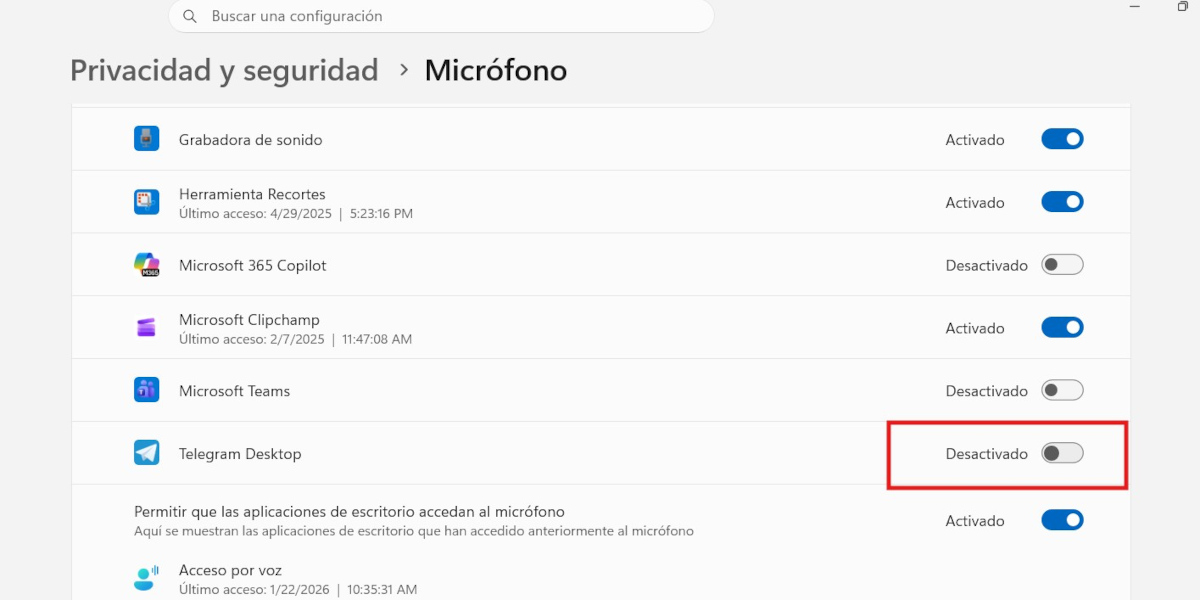
Toinen tapa myöntää sovellukselle käyttöoikeuksia manuaalisesti on mennä osoitteeseen Kokoonpano – Tietosuoja ja turvallisuusVieritä alas osioon Sovelluksen käyttöoikeudetNäet luettelon kaikista myönnettävissä olevista käyttöoikeuksista. Napsauta Kamera ja katso, onko Telegramilla lupa käyttää sitä; tee sama Mikrofoni, sijainti ja kaikki muut luvat, jotka haluat hänelle myöntää.
Telegram ei kysy käyttöoikeuksia Windowsissa: suorita se järjestelmänvalvojana
Jos Telegram ei yllä olevien toimenpiteiden jälkeen vieläkään kysy käyttöoikeuksia Windowsissa, on suositeltavaa pakota sovelluksen järjestelmäoikeudetTeemme tämän suorittamalla sovelluksen järjestelmänvalvojana. Tämä ratkaisee mahdolliset ongelmat, joita sovelluksella voi olla, jos se ei pääse käyttämään tiettyjä tallennuskansioita tai oheislaitteita erityisoikeuksien puutteen vuoksi. Toimi näin:
- Sulje Telegram kokonaan (muista sulkea se ilmaisinalueella kellon vieressä).
- Palkki Napsauta hiiren kakkospainikkeella Telegram-kuvaketta työpöydälläsi.
- Valitse "Suorita järjestelmänvalvojana".
- Kokeile suorittaa toiminto, joka epäonnistui. Esimerkiksi käytä mikrofonia tai lataa tiedosto. Toimiiko se? Ongelma ratkaistu!
Korjaa tai nollaa Telegram-sovellus
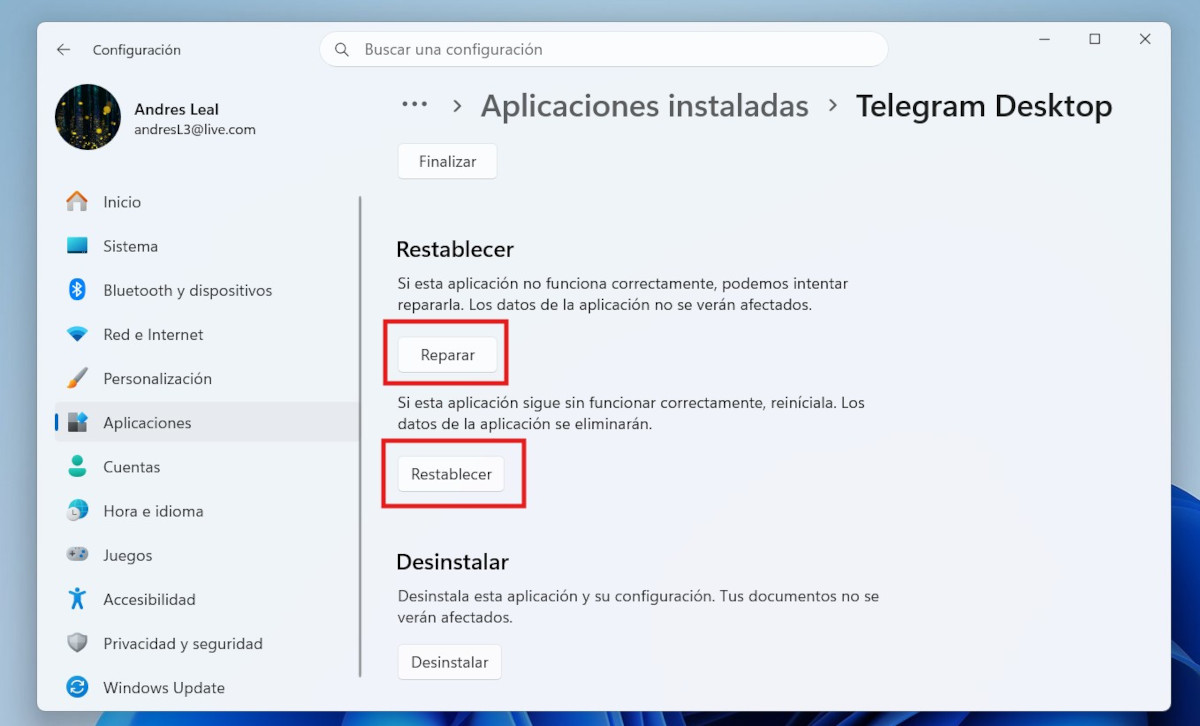
Mitä muuta voit tehdä, jos Telegram ei kysy käyttöoikeuksia Windowsissa ja siksi se ei toimi? Jos mikään yllä olevista ei toimi, on mahdollista, että sovellus... on asennettu väärinTämän korjaamiseksi Windowsissa on sisäänrakennettuja työkaluja, jotka korjaavat tai palauttavat sovelluksia tehdasasetuksiin. Voit käyttää niitä seuraavasti:
- Siirry kohtaan Asetukset – Sovellukset – Asennetut sovellukset.
- Hae Telegram Desktopia
- Napsauta kolmea pistettä ja valitse Lisäasetukset.
- Vieritä alas ja näet kaksi vaihtoehtoa: Korjaa ja nollaa.
Ensimmäinen vaihtoehto, Korjata, Se korjaa sovelluksen virheitä poistamatta syöttämiäsi tietoja. Toinen, Palauttaa, poistaa kaikki paikalliset sovellustiedot.
Siksi napsauta ensin Korjaa ja jos Telegram ei vieläkään pyydä käyttöoikeuksia, napsauta Palauta. Nollauksen jälkeenTelegramin pitäisi toimia ikään kuin avaisit sen ensimmäistä kertaa ja toivottavasti pyytää käyttöoikeuksia oikein.
Telegram ei kysy käyttöoikeuksia Windowsissa: Asenna uudelleen alusta alkaen
Onko sinulla edelleen käyttöoikeusongelmia? Jos on, on parasta poistaa sovellus ja asentaa se uudelleen. Pidä kuitenkin mielessäsi tämä: Jos ongelmallinen versio oli se, jonka latasit Microsoft Storesta, kokeile asentaa versio viralliselta verkkosivustolta. Ja päinvastoin.Tällä tavoin suljet pois yhteensopivuusongelmat kummankaan version kanssa.
Ja asennuksen aikana kiinnitä huomiota siihen, ilmestyykö ikkunoita, jotka pyytävät käyttöoikeuksia. Toinen vaihtoehto on Kokeile Telegramin kannettavaa versiota (joka ei vaadi asennusta) tai jopa verkkoversiotaNämä versiot käsittelevät käyttöoikeuksia eri tavalla ja saattavat toimia, kun asennettu versio epäonnistuu. Toivomme, että näistä ehdotuksista on apua, jos Telegram ei pyydä käyttöoikeuksia Windowsissa eikä siksi toimi.
