Olet juuri asentanut uuden NVMe SSD -levyn, tarkistanut, että se näkyy virheettömästi Windowsissa, ja päätynyt siihen, että työ on valmis. Mutta entä jos se ei olekaan? On olemassa Hiljainen ongelma, joka saattaa rajoittaa kiintolevyn suorituskykyä puoleenTiesitkö? Tässä viestissä kerromme, miten voit selvittää, toimiiko NVMe SSD -levysi nopeudella x4 vai vain x2.
Onko NVMe SSD -levysi toiminnassa x4- vai vain x2-nopeudella? Miksi sillä on väliä?
Miksi sillä on väliä, toimiiko NVMe SSD -levysi x4- vai vain x2-nopeudella? Koska jos olet ostanut tehokkaan laitteen, kannattaa tarkistaa, toimiiko se todella täydellä kapasiteetilla. Entä NVMe SSD -levyt? Niiden potentiaali voi puolittua. emolevyn PCIe-liitännän ansiosta.
Otetaan askel kerrallaan. Nykyaikaiset NVMe SSD -levyt on suunniteltu... toimivat neljän PCIe-kaistan yliEli x4. Jokainen kaista edustaa itsenäistä tiedonsiirtokanavaa prosessorin ja tallennuslaitteen välillä. Kun SSD-levy käyttää neljää kaistaa oikein, sillä on pääsy PCIe-standardin tarjoamaan täyteen kaistanleveyteen.
Jos kuitenkin ajat vain kahta kaistaa, x2, teoreettinen suorituskyvyn yläraja pienenee noin puolellaOtetaan konkreettinen esimerkki. PCIe 3.0 x4 SSD-levy voi saavuttaa noin 3 500 Mt/s nopeuden peräkkäisissä lukemissa. Mutta jos se on kytketty x2-porttiin, käytännön raja laskee noin 1 800 Mt/s:iin. Toki nopeus on edelleen hyvä SATA-porttiin verrattuna, mutta vain jokapäiväisissä tehtävissä. Huomaat eron, kun siirrät suuria tiedostoja, muokkaat videota tai suoritat monimutkaisia tehtäviä.
Ja tässä on ongelma. SSD-levysi saattaa toimia nopeudella x2 eikä x4. ilman että Windows ilmoittaa sinulleVirheilmoituksia ei tule, eikä mikään näytä olevan vialla. Niin kauan kuin teet yksinkertaisia tehtäviä (järjestelmän käynnistäminen, sovellusten avaaminen, selaaminen, perusmuokkaus), et huomaa ongelmia. Siksi on tarpeen suorittaa manuaalinen tarkistus sen määrittämiseksi, toimiiko NVMe SSD -levysi x4- vai vain x2-nopeudella.
Miksi SSD toimii x2-nopeudella x4-nopeuden sijaan?
Ennen kuin aloitamme, tarkastellaan lyhyesti tämän ongelman syitä. Yleisin liittyy... M.2-paikan kokoonpano emolevystä. Vaikka ne saattavat näyttää ulkoisesti identtisiltä, ne eivät kaikki ole samanlaisia:
- Rako pääaine Se on yleensä lähempänä suorittimen liitäntää ja kytketty suoraan prosessoriin, joten sillä on omat, jakamattomat kaistat.
- Peliautomaatit toissijainenSen sijaan ne kulkevat piirisarjan läpi ja jakavat kaistanleveyttä muiden laitteiden, kuten SATA-porttien, USB-ohjainten ja PCIe-laajennuspaikkojen, kanssa.
Niin, jos NVMe SSD on kytketty toissijaiseen porttiinSe ei pysty toimimaan täydellä kapasiteetilla ja kärsii jatkuvista rajoituksista. Tämä on erityisen yleistä keskitason tai budjettiluokan emolevyillä. Ja kannettavissa tietokoneissa tilanne on vieläkin rajoittavampi, koska valmistajat asettavat lämmönhallinnan suorituskyvyn edelle. Tämän saavuttamiseksi he kytkevät toissijaisia paikkoja, kuten PCIe 3.0 x2, riippumatta siitä, mitä SSD-levy pystyy tukemaan.
Näin selvität, toimiiko NVMe SSD -laitteesi nopeudella x4 vai vain x2
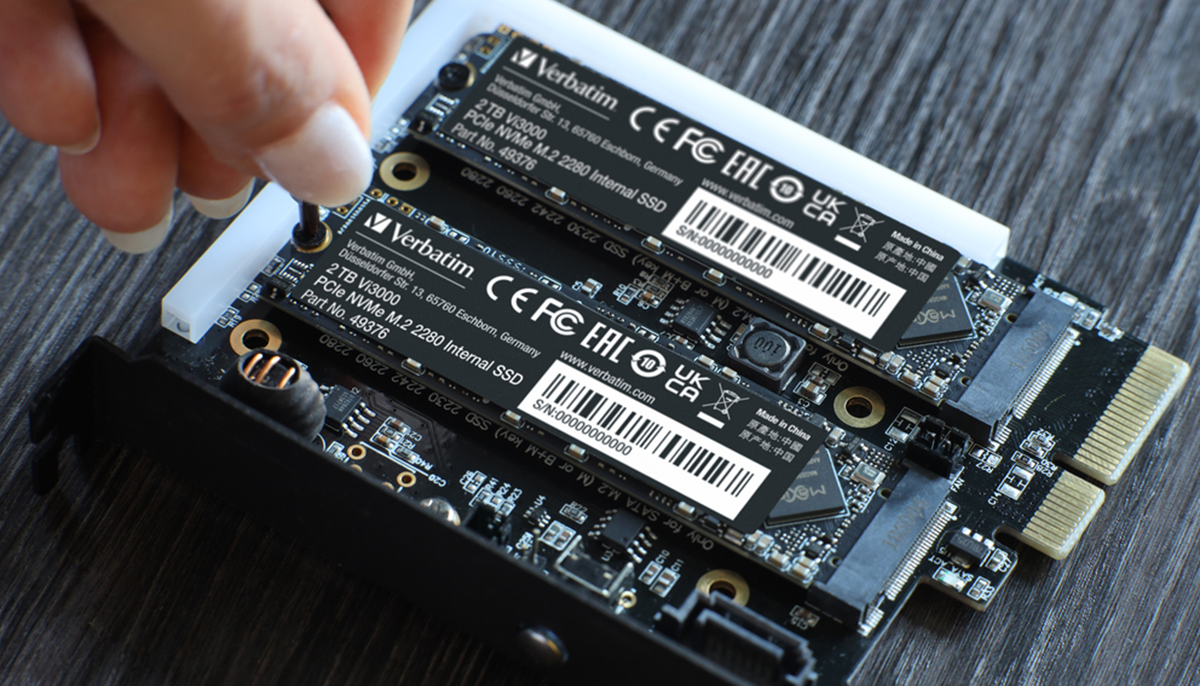
Suorin työkalu sen tarkistamiseen, toimiiko NVMe SSD -levysi nopeudella x4 vai vain x2 CrystalDiskInfoSe on ilmainen, kevyt ja näyttää tietoja, jotka Windows piilottaa Laitehallinnassa. Kun avaat sen, valitse NVMe-asemasi ja etsi kenttä Siirtotila o Käyttöliittymä. Näet arvon, joka on samanlainen kuin PCIe 4.0 x4 | PCIe 4.0 x4 o PCIe 3.0 x2 | PCIe 3.0 x4.
El Ensimmäinen arvo ilmaisee nykyisen aktiivisen kokoonpanon.Ensimmäinen numero näyttää laitteen tukeman enimmäiskapasiteetin, kun taas toinen näyttää laitteen käsittelemän enimmäiskapasiteetin. Jos ensimmäinen numero on x2 ja toinen on x4, SSD-levysi toimii kapasiteetin alapuolella. Kuten mainittiin, tämä ei laukaise mitään hälytyksiä Windowsissa, ja Laitehallinta näyttää edelleen, että kaikki toimii oikein.
Edistynyt vahvistus HWiNFO64:llä
Tarkempaa analyysia varten HWiNFO64 Se tarjoaa syvällisempää tietoa. Tämä työkalu lukee suoraan PCIe-määrityslokeja ja näyttää paitsi nykyinen linkin leveysmutta myös neuvoteltu linkkinopeusKun suoritat sen, etsi NVMe-asemasi järjestelmän yhteenvetonäkymässä osiosta Säilytys. Asiaankuuluvat kentät ovat Nykyinen linkkinopeus (3. sukupolvi, 4. sukupolvi jne.) ja Nykyinen linkin leveys (x1, x2, x4).
HWiNFO on erityisen hyödyllinen, kun epäilet, että ongelma ei ole pelkästään linkin leveydessä, vaan myös PCIe-portin generointiEsimerkiksi PCIe 4.0 x4 SSD -levy, joka on kytketty porttiin, joka tukee vain PCIe 3.0 x4:ää, näyttää hitaamman linkkinopeuden. Tämä myös rajoittaa suorituskykyä, vaikka linkin leveys olisi oikea. Tämä on kattavin tapa selvittää, toimiiko NVMe SSD -levysi x4- vai vain x2-nopeudella.
Mitä tehdä, jos huomaat, että SSD-levysi toimii nopeudella x2
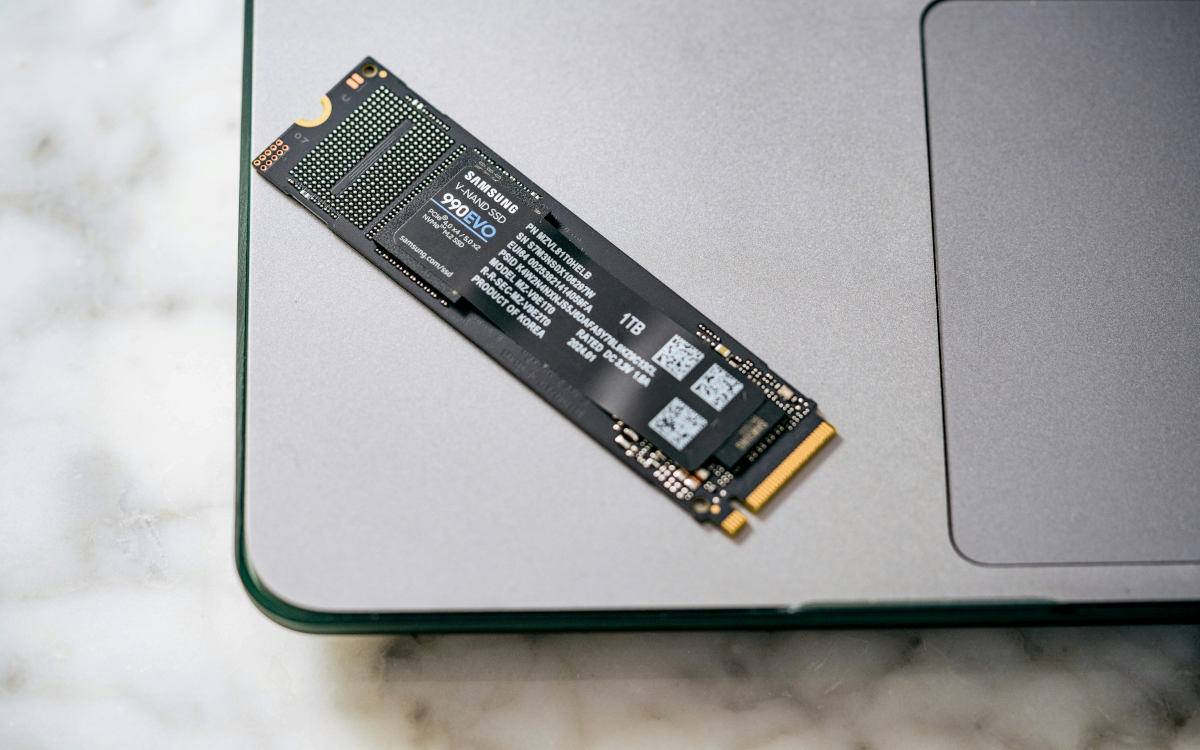
Ensimmäinen askel on tarkistaa emolevyn käyttöohjeesta, miten M.2-paikat on kytketty. Käyttöohjeesta käy ilmi, mikä paikka on kytketty suorittimeen ja mikä SSD-levyyn. piirisarja...sekä kunkin kaistanleveysrajoitukset. Jos tehokas SSD-levysi on toissijaisessa paikassa, siirrä se pääpaikkaan Se voi olla yksinkertaisin ratkaisu.
Se on myös kannattavaa tarkista BIOS-asetuksetJotkin emolevyt mahdollistavat M.2-paikan PCIe-tilan manuaalisen säätämisen tai kaistanleveyden priorisoinnin laitteiden välillä. Kaikkia rajoituksia ei kuitenkaan voi määrittää; jos paikka on fyysisesti kytketty x2-väylään, mikään BIOS-asetus ei voi muuttaa sitä.
Jos x2 näkyy edelleen SSD-levyn siirtämisen jälkeen pääpaikkaan, harkitse mahdollisuutta, että itse pääaukon suunnittelussa on rajoituksiaTämä on yleisempää kannettavissa tietokoneissa ja kompakteissa tietokoneissa. Näissä tapauksissa heikentynyt suorituskyky on järjestelmän ominaisuus, ei vika, eikä sille voi tehdä paljoakaan.
Lopuksi, kannattaako tarkistaa, toimiiko NVMe SSD -levysi nopeudella x4 vai vain x2? Se riippuu tilanteesta. Jos työnkulkusi rajoittuu selaamiseen, toimisto-ohjelmien käyttöön ja satunnaiseen pelaamiseen, x2-yhteys on todennäköisesti enemmän kuin riittävä. Mutta jos työskentelet raskaiden kuormien kanssaPCIe-linkkisi tilan tarkistamiseen kannattaa käyttää viisi minuuttia. Kiität itseäsi myöhemmin.
Indeksi

Nuoresta iästä lähtien olen ollut kiehtova kaikesta tieteeseen ja teknologiaan liittyvästä, erityisesti niistä edistysaskeleista, jotka tekevät elämästämme helpompaa ja nautinnollisempaa. Rakastan pysyä ajan tasalla uusimmista uutisista ja trendeistä sekä jakaa kokemuksiani, mielipiteitäni ja vinkkejäni käyttämistäni laitteista ja vempaimista. Tämä johti minut verkkokirjoittajaksi hieman yli viisi vuotta sitten, keskittyen pääasiassa Android-laitteisiin ja Windows-käyttöjärjestelmiin. Olen oppinut selittämään monimutkaisia käsitteitä yksinkertaisesti, jotta lukijani ymmärtävät ne helposti.