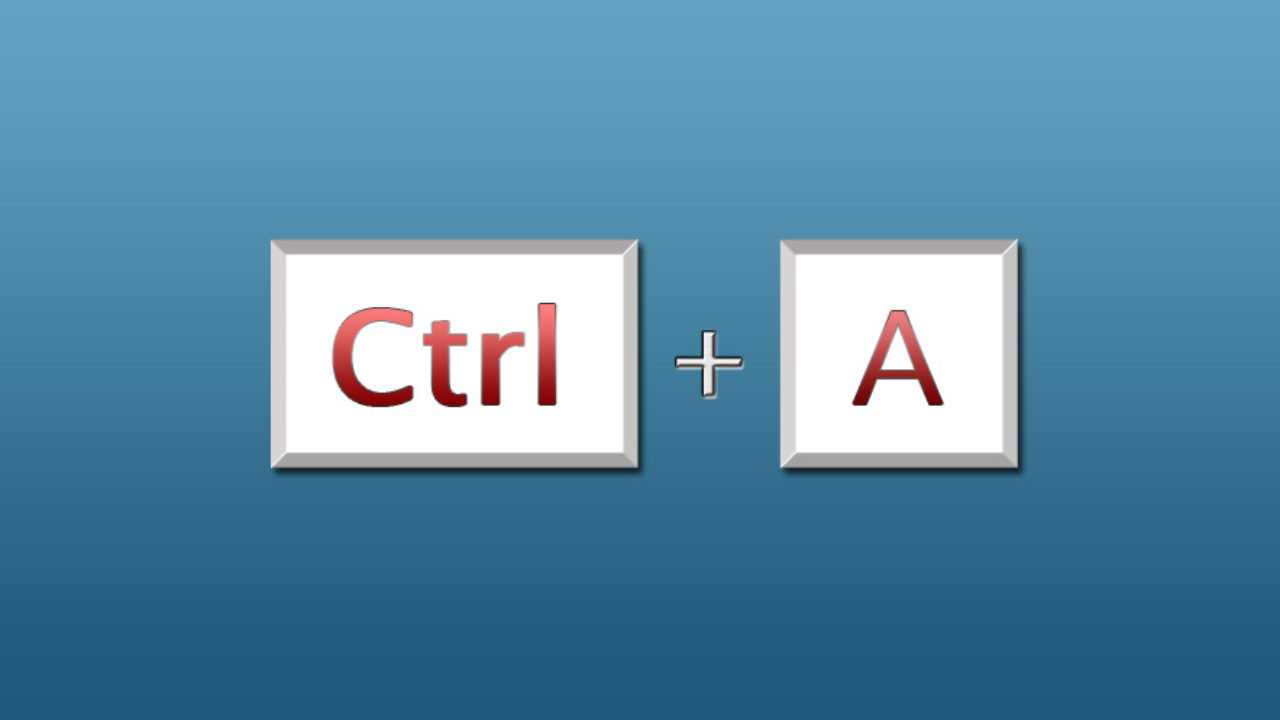
- Ctrl+A on Windows 11:n vakiopikanäppäin kaikkien valitsemiseen, ja se korvaa aiemman Ctrl+E-näppäinyhdistelmän.
- Resurssienhallinnan pikavalikossa ja valintanauhassa on Valitse kaikki -toiminto vaihtoehtona hiiren tai kosketuksen käytölle.
- Windowsin pikanäppäinten hallitseminen nopeuttaa ikkunoiden, kuvakaappausten, äänen, helppokäyttöisyyden ja työpöytien toimintaa.

Jos olet tullut näin pitkälle, koska etsit Kuinka valita kaikki Windows 11:ssäOlet oikeassa paikassa. Voittava yhdistelmä on nyt Ctrl + AJa on tärkeää ymmärtää, miksi jotkut käyttäjät muistavat eri näppäimen ja mitkä lisäpikanäppäimet säästävät aikaasi päivittäin.
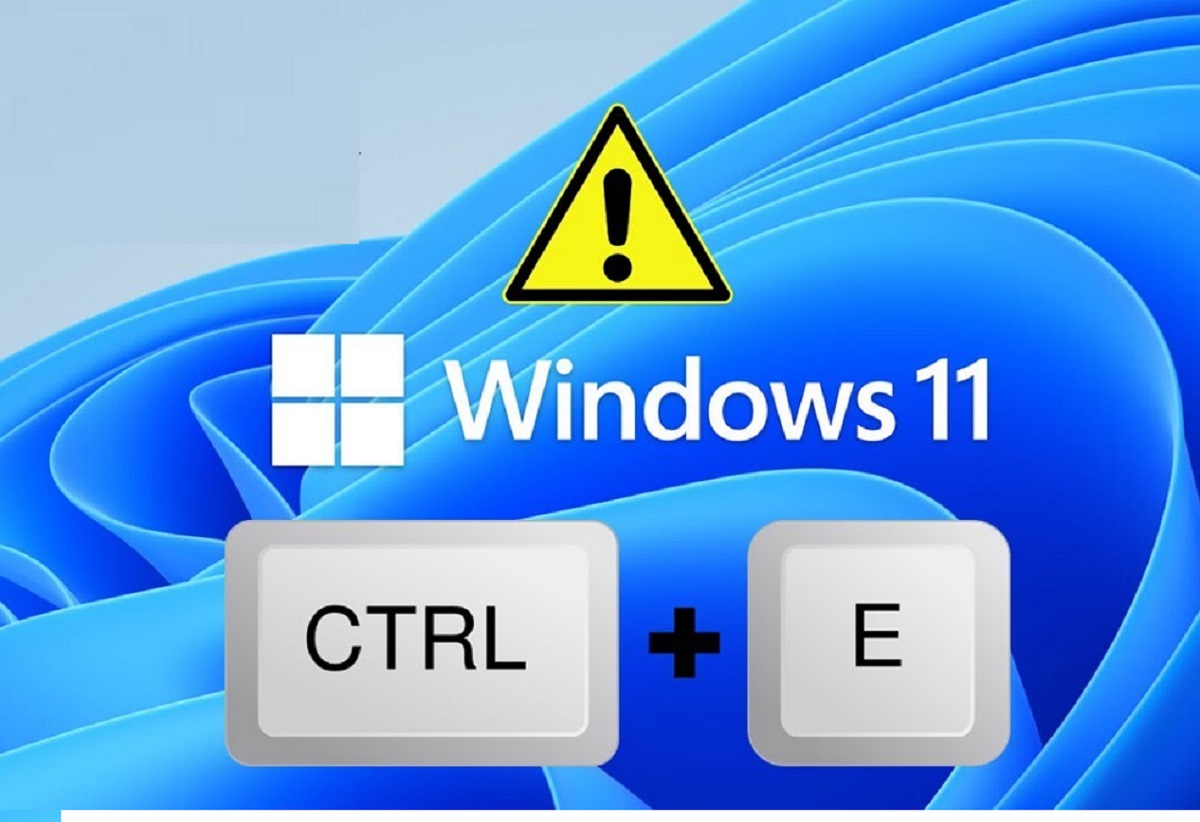
Monet tulivat Windows 10:stä ja olivat tottuneet valitsemaan kaikki kohteet Resurssienhallinnassa tai sovelluksissa, kuten Ctrl+E-näppäimellä. maali. Windows 11:ssä tuo mukautettu asetus muuttuiMicrosoft yhdenmukaisti järjestelmän lukuisten sovellusten ja alustojen yleismaailmallisen standardin kanssa, joten kaikki valinta tehdään nyt Ctrl+A:lla. Muut klassiset pikanäppäimet, kuten Ctrl+C, Ctrl+V ja Ctrl+X, toimivat edelleen täsmälleen samalla tavalla kuin aina ennenkin.
Valitse kaikki Windows 11:ssä: nopeat ja luotettavat vaihtoehdot
Useimmissa järjestelmäikkunoissa ja sovelluksissa suora tapa valita kaikki Windows 11:ssä on painaa Ctrl+A. Se on oikotie, jolla voi valita kaiken oletusarvoisesti. Tämä ominaisuus on käytettävissä Resurssienhallinnassa, tekstieditoreissa, verkkoselaimissa ja monissa muissa apuohjelmissa. Jos käytät kosketusnäyttöä tai mieluummin hiirtä, voit käyttää myös "Valitse kaikki" -vaihtoehtoa kunkin kansion kontekstivalikosta.
Tiedostonhallinta itsessään tarjoaa Valitse kaikki -toiminnon Aloitus-välilehden valintanauhassa. Se on erittäin kätevä vaihtoehto hiiren kanssa ja erityisen käytännöllinen käsiteltäessä suuria eriä dokumentteja tai valokuvia.
Jos edellisessä tietokoneessasi oli latinalaisamerikkalainen espanjankielinen näppäimistö ja Ctrl+E toimi, älä panikoi: kyseessä ei ole kieliongelma. Päätös on Windows 11:n suunnitteluratkaisu. ja se vaikuttaa eri näppäimistöasetteluihin tasapuolisesti. Useat Microsoft-yhteisön käyttäjät ja neuvonantajat ovat ilmoittaneet, että vanha toiminto ei ole käytettävissä Windows 11:ssä ja että suositeltu menetelmä on Ctrl+A.
Perusoikotiet, jotka kannattaa hallita
Kaiken valitsemisen lisäksi Windows 11:ssä on yhdistelmiä, joita käytät päivittäin. Niiden ulkoa muistaminen tekee sinusta nopeamman missä tahansa tehtävässä:
- Ctrl + C kopio, Ctrl + V liimaa ja Ctrl + X Leikkaus. Olennainen kolmikko.
- Ctrl + Z kumoa ja Ctrl + Y tee uudelleen korjataksesi vaivattomasti.
- Alt + Tab Vaihda avoinna olevien sovellusten välillä poistumatta näppäimistöltä.
- Alt + F4 Sulje aktiivinen ikkuna välittömästi.
- Ctrl + Shift + Esc Avaa Tehtävienhallinta suoraan.
- F2 Nimeä valittu kohde uudelleen ilman välivalikoita.
Valitse Explorerissa: hyödyllisiä temppuja ja yhdistelmiä
Läpikuultavan Ctrl+A-näppäinyhdistelmän lisäksi Explorer tarjoaa useita erittäin käteviä näppäimiä. Avaa se painamalla Windows + E Välittömästi mistä tahansa. Sisällä:
- Alt + Enter Avaa valitun tiedoston tai kansion ominaisuudet.
- Ctrl + Shift + N luo uuden kansion lennossa.
- F11 Vaihda Resurssienhallinta-ikkuna koko näytön tilaan tai sulje se.
Entä jos emme halua valita kaikkea Windows 11:ssä? Voit myös yhdistää napsautuksen ja Siirrä vierekkäisille alueille tai käytä Ctrl-näppäintä napsauttamalla valitaksesi irrallisia, ei-vierekkäisiä tiedostoja. Se sopii erinomaisesti räätälöityihin valintoihin kansioissa, joissa on paljon tiedostoja.
Kuinka valita kaikki Windows 11:ssä, kun työskentelet suuren sisällön kanssa
Tiedostoja täynnä olevien kansioiden kohdalla Ctrl+A on edelleen nopein tapa. Jos haluat mieluummin käyttää kontekstivalikkoaNapsauta kansion sisällä hiiren kakkospainikkeella ja valitse Valitse kaikki -toiminto. Molemmat vaihtoehdot toimivat yhtä hyvin kopion valmisteluun, siirtämiseen toiseen sijaintiin (esimerkiksi muuta oletuslataussijaintia) tai poistaa joukkona.
Asiakirjoissa tai verkkosivuilla toiminta on sama: Ctrl+A korostaa kaiken työtilan sisällön. Vältät hiiren raahaamista kilometrien päähän. ja vähennät virheitä, kun et pysähdy pitkän valinnan puoliväliin.
Mitä tapahtui Ctrl+E:lle ja miksi se on nyt Ctrl+A?
Windows 10:ssä joissakin espanjankielisissä sovelluksissa ja yhteyksissä Ctrl+E toimi samaan aikaan kaikkien valitsemisen kanssa. Windows 11 standardoi käyttökokemuksen Ctrl+A-näppäinyhdistelmällä, mikä on yhdenmukaista useimpien ohjelmistopakettien ja järjestelmien kanssa. Foorumeilla ja yhteisön vastauksissa mainittiin, että tietyt espanjankieliset tapaukset saattavat olla kertaluonteinen virhe, joka korjataan päivitysten myötä.
Jakelustasi riippumatta tärkeintä on, että Windows 11:ssä toiminta on yhdenmukaista: Jos sinun on valittava kaikki, paina Ctrl+ASe on yleismaailmallisempi, ennustettavampi ja välttää yllätyksiä ohjelmien välillä vaihdettaessa.
Tallenteet, kuvakaappaukset ja visuaalinen valinta
Usein kaiken valitseminen liittyy jonkin tallentamiseen tai dokumentointiin. Täysin automaattiseen tallentamiseen käytä Windows + Print Screen ja kuva tallentuu automaattisesti Kuvissa, näyttökuvissa. Jos tarvitset tietyn valinnan, Windows + Shift + S avaa kontekstuaalisen kuvakaappaustyökalun, jossa on erilaisia valintavaihtoehtoja.
Kun haluat havainnollistaa prosessia, voit tallentaa osan näytöstä Windows+Vaihto+Rjoka avaa Snipping Toolin tallennustilassa ja tallentaa MP4-tiedoston Videot- tai Näyttötallenteet-kansioon. Ja jos pidät enemmän peliympäristöstä, Windows+G ja Windows+Alt+R He antavat sinulle tallennuksen pelipalkista.
Haku, projekti ja muut työnkulkuusi sopivat käyttövaihtoehdot
Kun olet valinnut kaiken Windows 11:ssä, tavanomainen tehtävä on kopioida tai siirtää, mutta saatat olla kiinnostunut myös hakemisesta tai jakamisesta. Windows+S tai Windows+Q käynnistää haun välittömästi; Windows+P avaa vaihtoehdot heijastamiseen toiselle näytölle; ja Windows+K:lla saat valikon, jolla voit muodostaa langattoman yhteyden yhteensopiviin näyttöihin.
Jos työskentelet tekstien, symbolien ja sanelun kanssa, Windows+. Avaa emojien ja symbolien paneeli samalla Windows+H aktivoi äänisanelunNe ovat pieniä oikopolkuja, jotka nopeuttavat arkea huomattavasti.
Windows ja työpöydät: kaiken hallinta
Kaiken valitseminen Windows 11:ssä on vain osa tuottavuutta. Nuolien avulla ankkuroinnin hallitseminen (Windows+Vasen tai Oikea Nuoli) ja nopea suurentaminen tai pienentäminen (Windows+Ylös- tai Alanuoli) antavat sinun järjestää tiedostosi välittömästi.
Jos käytät useampaa kuin yhtä näyttöä, siirrä aktiivista ikkunaa näyttöjen välillä Windows+Vaihto+Vasen tai oikea nuoliJa kun työpöytäsi ei ole tarpeeksi suuri, Windows + Ctrl + D luo virtuaalisenWindows+Ctrl+Nuolenäppäinyhdistelmällä voit siirtyä työpöytien välillä, ja Windows+Ctrl+F4 sulkee sen työpöytien luettelon, joita et enää tarvitse.
Edistyneet vinkit ja kolmannen osapuolen työkalut
Jos käsittelet suuria tietomääriä, saatat haluta automatisoida prosessin. Windowsissa komentorivin avulla voit listata ja kopioida tietoja joukkona. vakiokomennot ja jokerimerkitmacOS:ssä Pääte tarjoaa vastaavat apuohjelmat yhden kansion sisällön listaamiseen ja kopioimiseen toiseen.
Kun etsit vielä enemmän tehoa, kolmannen osapuolen tiedostonhallintaohjelmat, kuten Total Commander tai Directory Opus (Windowsissa) tai Path Finder ja ForkLift (macOS:ssä) tarjoavat suodatinvalinnat, kaksi ikkunaa ja lisäsäännöt. Ne sopivat erinomaisesti ammattimaisiin työnkulkuihin joissa massiiviset operaatiot ovat arkipäivää.
Yksityiskohdat, jotka tekevät eron
- Kun pidät Windows-näppäintä painettuna, muista, että ajatuksena ei ole vapauttaa sitä, ennen kuin painat toissijaista näppäintä ja vapautat ne samanaikaisesti. Jos kosketat vain Windowsia, avaat Käynnistä-näytön.Se vaikuttaa itsestään selvältä, mutta sen sisäistäminen estää vääriä positiivisia tuloksia nopeasti näppäimistöllä liikuttaessa.
- Asetuksissa on joitakin erittäin hyödyllisiä kytkimiä, jotka kannattaa aktivoida. Esimerkiksi Windows+V-näppäinyhdistelmään liittyvä leikepöydän historia Se on poistettu käytöstä; kun otat sen käyttöön, voit liittää viimeisimmät kohteet toistamatta toimintoja. Sama koskee Windows+Ctrl+C-värisuodattimia, jos tarvitset visuaalista esteettömyyttä.
- Jos työskentelet äänen kanssa, älä unohda Avaa äänilähtösivu painamalla Windows+Ctrl+V Pika-asetuksissa. Sieltä voit vaihtaa laitetta, säätää tilaääntä ja hallita äänenvoimakkuuden mikseriä avaamatta lisäpaneeleja.
- Niille, jotka käyttävät HDR:ää, Windows+Alt+B vaihtaa nopeasti laajan dynaamisen alueen tilaan. Kun vaihdat työpöytäkäytöstä peleihin tai videoihin ja käytät Copilot-toimintoa, voit mukauttaa Windows+C-näppäinyhdistelmän toimintaa kohdassa Asetukset > Mukauttaminen > Tekstisyöttö > Mukauta näppäimistön Copilot-näppäintä.
Kun kaikki yllä oleva on repussasi, kaiken valitseminen ja Windows 11:ssä liikkuminen on lastenleikkiä. Ota Ctrl+A käyttöön luonnollisena eleenäKäytä pikavalikkoa silloin, kun se sinulle parhaiten sopii, ja yhdistä Windowsin pikanäppäimiä ketjuttaaksesi toimintoja yhteen kuin laukaus: valitse, kopioi, vaihda työpöytiä, kiinnitä ikkunoita, liitä ja siirry seuraavaan asiaan hetkessä.

Teknologiaan ja internet-asioihin erikoistunut toimittaja, jolla on yli kymmenen vuoden kokemus erilaisista digitaalisista medioista. Olen työskennellyt toimittajana ja sisällöntuottajana verkkokaupan, viestinnän, verkkomarkkinoinnin ja mainonnan yrityksissä. Olen myös kirjoittanut taloustieteen, rahoituksen ja muiden alojen verkkosivuille. Työni on myös intohimoni. Nyt artikkeleideni kautta Tecnobits, Yritän tutkia kaikkia uutisia ja uusia mahdollisuuksia, joita teknologian maailma tarjoaa meille joka päivä parantaaksemme elämäämme.