- Microsoft Family Safety keskittää aikarajoitukset, verkkosuodattimet, ikään perustuvat sovellukset ja ostojen hallinnan.
- Luo vakiomuotoisia alitilejä, hallinnoi niitä verkossa ja vastaanota raportteja sähköpostitse.
- Aktivoi suodattimet Edgessä ja Bingissä ja estä vaihtoehtoiset selaimet porsaanreikien välttämiseksi.
- Vahvista hyvillä käytännöillä: järjestelmänvalvojan salasana, käyttäjätilien valvonta ja sovellus- ja laitekohtaiset rajoitukset.

Kotona ja luokassa lapset ovat päivittäin tietokoneiden ja matkapuhelimien ympäröimiä, joten on tärkeää luoda jonkinlainen järjestys alusta alkaen. Vanhempien valvonta Windows 11:ssä (Microsoft Family Safety) antaa sinun seurata, rajoittaa ja valvoa käyttöä erittäin tarkasti vaikeuttamatta elämääsi.
Aikarajoitusten asettamisen ja sisällön suodattamisen lisäksi voit hyväksy ostoksia, vastaanota viikoittaisia raportteja ja päättää, mitä sovelluksia ja pelejä käytetään iän perusteella. Ja jos haluat suojata sitä "oikopolkuja" vastaan, näet, miten voit vahvistaa laitetta rajoitusten noudattamiseksi. ei voida deaktivoida tai ohittaa.
Mikä on Microsoftin sovellusperhe ja miten se toimii Windows 11:ssä?
Windows 11 integroi "Perhe"-osion asetuksiin ja käyttää palvelua Microsoft Family Safetypääsee käsiksi mistä tahansa selaimesta tai sen mobiilisovelluksista. Sieltä voit hallita kunkin lapsen rajoituksia, suodattimia ja käyttöoikeuksia ja yhdistää useita laitteita (Windows-tietokone, Xbox-konsolit ja Android-mobiilit) saman sateenvarjon alle.
Kun perhe on määritetty, näet seuraavat tiedot yhtenäisessä paneelissa: ruutuaika, käytetyt sovellukset ja pelitTämä sisältää selaustoiminnan Edgessä, haut ja rahankäytön. Jos yhdistät konsolin tai mobiililaitteen, kaikki tämä toiminta heijastuu myös, jotta saat kokonaiskuvan.
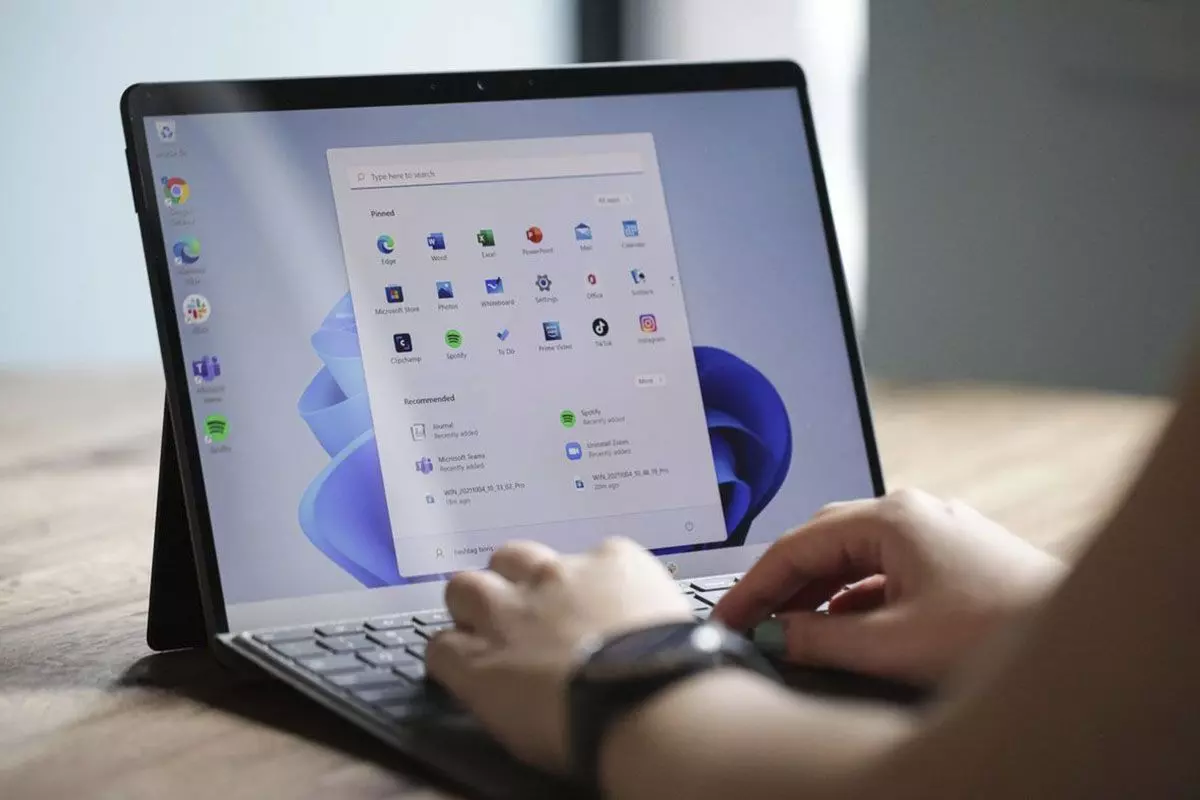
Luo ja linkitä lapsen tili
Aloittaaksesi sinun on luotava tai lisättävä lapsen profiili. Avaa tietokoneellasi Asetukset ja siirry kohtaan Tilit > PerheSisällä näet "Perheesi" -osion, jossa on "Lisää joku" -vaihtoehto, josta voit kutsu alaikäinen postitse tai puhelimitsetai luo lapsitili tyhjästä, jos sinulla ei vielä ole sellaista.
Kotiuttamisen aikana sinulta kysytään syntymäaika alaikäisen ja että ilmoitat roolisi vanhempana tai huoltajana. Kun linkität molemmat tilit, Microsoft kysyy sinulta suostumus hallita perustietoja (muun muassa nimi ja syntymäaika) ja siten aktivoida lastensuojelutoimintoja.
Samassa prosessissa voit päättää, onko alaikäinen Voit käyttää myös muita kuin Microsoftin sovelluksia.Jos haluat suljetumman ympäristön, rajoita kolmannen osapuolen sovellusten käyttöä; tämä asetus auttaa, kun myöhemmin aktivoit verkkosuodattimet, koska Vaihtoehtoiset selaimet on estetty jotta hakusuodattimet ja sivustot toimisivat.
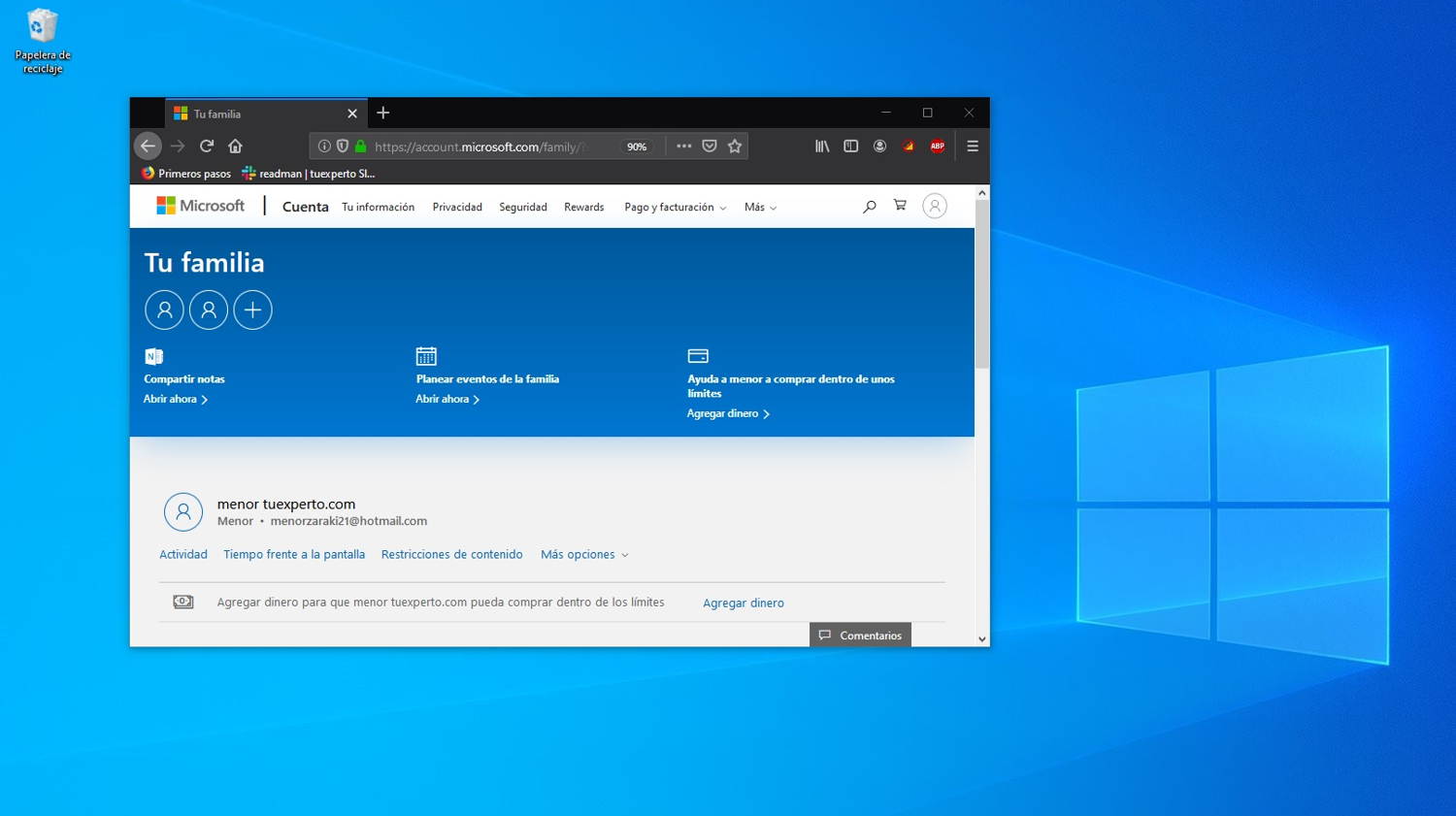
Kaiken voi tehdä myös selaimessa sivulla account.microsoft.com/familyKirjaudu sisään tililläsi, napauta "Lisää perheenjäsen" ja seuraa ohjattua kutsumistoimintoa, luo lapsen tili ja linkitä se perheryhmääsi muutaman minuutin päästä.
Salli tietokoneelle kirjautuminen ja ensimmäiset vaiheet
Kun tili on lisätty perheryhmään, palaa Windows-tietokoneen asetuksiin ja kirjoita Tilit > PerheNäet uuden profiilin kohdassa ”Perheesi”. Laajenna nimen oikealla puolella olevat vaihtoehdot ja napauta "Salli kirjautuminen" jotta käyttäjä voi kirjautua tietokoneelle.
Jos sinun on muutettava paikallisia käyttöoikeuksia, käytä "Muuta tilin tyyppiä" -toimintoa ja valitse Tavallinen käyttäjäÄlä anna alaikäiselle järjestelmänvalvojan oikeuksia: tällä tavoin kaikki kriittiset asennukset, poistot tai muutokset ovat hänen hallintansa ulkopuolella. Se kysyy järjestelmänvalvojan salasanaasi. ja vältyt yllätyksiltä.
Kun käyttöoikeudet on myönnetty, anna lapsen kirjautua sisään ensimmäistä kertaa. Laite on käyttövalmis alkuasennuksen jälkeen. linkitetty tiliisiOn hyvä käynnistää tietokone uudelleen ja kirjautua sisään uudelleen, sillä joskus tietokoneen yhteys voi... se asettuu pysyvästi toisesta alusta lähtien.

Hallitse vanhempien valvontaa perheturvallisuuden kautta
Kun tilisi on määritetty, voit hallita kaikkea verkkosivustolta tai sovelluksista Microsoft Family SafetySiirry paneeliin, valitse lapsen nimi ja pääset hänen profiiliinsa pikakuvakkeilla pääosioihin: ruutuaika, sovellukset ja pelit, sisällönsuodattimet ja kulut.
Ylhäällä näet yhdellä silmäyksellä "Mitä tapahtuu": keskiarvon näyttöaikamitä laitteita he käyttävät, aktiivisimpia sovelluksia, hakuja ja sivustoja, joilla he ovat vierailleet Microsoft Edgessä, sekä sitä, onko tehty latauksia tai ostoksia. Jokainen kortti vie sinut yksityiskohtiin, joissa voit muokata sääntöjä ja Näytä aktiviteetti päivän mukaan.
Ruutuaika
"Ruutuaika"-kohdassa voit asettaa rajoituksia sekä laitetasolla että... sovellukset ja pelitJos sinulla on useita linkitettyjä laitteita ja konsoleita, voit asettaa aikarajan. jaettu kaikkien kesken tai määritä rajoitukset laitteelle erikseen.
Rajoitukset ovat erittäin joustavia: aseta kullekin viikonpäivälle kokonaiskäyttöraja ja tietty aikataulu johon lapsi voi kirjautua sisään. Tällä tavoin voit hallita paitsi tietokoneen käyttömäärää myös sitä, minä aikoina se on sallittua.
Kohdassa ”Sovellukset ja pelit” näet luettelon useimmin käytetyistä sovelluksista ja peleistä käyttöajan mukaan järjestettynä. Sieltä voit estää sovelluksen kokonaan tai aseta päivittäiset rajoitukset ja aikavälit tietyille sovelluksille, jotta lapsi voi käyttää niitä vain valitseminasi aikoina.
Sisältösuodattimet
Sisältöosio keskittyy Microsoft Edgeen, joka on jäljellä oleva selain. linkitetty perhetiliinJos otat käyttöön haku- ja sivustosuodattimet, Bing käyttää tiukkaa SafeSearch-hakua, ja jotta se tulee voimaan, muut selaimet estetään automaattisesti Windowsissa ja Xboxissa, kun se on mahdollista.
Yleisen suodattimen lisäksi voit luoda mukautettuja luetteloita: estää tiettyjä verkkotunnuksia tai määrittelee sallittu lista vain sallituilla verkkosivustoilla. Se on hyödyllinen alkuvaiheessa tai silloin, kun haluat erittäin rajoitetun selausympäristön.
Sisältösuodattimien kohdassa "Sovellukset ja pelit" voit asettaa enimmäisikä sovellusten, pelien ja multimediasisällön ikärajoitusten mukaan. Jos jokin on ikärajaa vanhempi, lapsi tarvitsee hyväksyntäsi. Voit myös lisätä poikkeuksia salli tietyt sovellukset vaikka he ylittäisivät ikärajan, tai estävät muita (esimerkiksi vaihtoehtoisia selaimia) vaikka he olisivatkin ikärajan sisällä.
Menot: saldo, kortit ja hyväksynnät
Ostososiossa voit hallita kulutusta kahdella tavalla: lisäämällä rahaa tilillesi tilin saldo alaikäisen tai linkittää kortin ja vaatia hyväksynnän jokaiselle Microsoft Storessa tai pelin sisäisille ostoksille.
Aktivoi vaihtoehto, jotta perheen hyväksyntä Jos ostosumma ylittää asettamasi rajan, muista ottaa sähköposti-ilmoitukset käyttöön. Microsoft ilmoittaa sinulle jokaisesta latauksesta tai ostoksesta, vaikka hinta olisi 0 €, joten näet kaiken. kaikki mitä asennetaan.
Toiminta- ja näkyvyysraportit
Perheturva voi lähettää sinulle viikkoraportti yhteenvetoja ruutuajasta, käytetyistä sovelluksista, Edgessä tehdyistä hauista ja vierailluista verkkosivustoista sekä konsolin toiminnasta, jos se on linkitetty. Nämä tiedot auttavat havaitsemaan liiallista ruutuaikaa, uusia kiinnostuksen kohteita tai sivustoja, joita et halua nähdä, joten säädä sääntöjä lennossa.
Nopea pääsy Windowsista: "Perheasetukset"
Jos haluat käyttää sitä mieluummin Windowsin sisältä, käytä Käynnistä-valikon hakutoimintoa. Kirjoita "Perheille sopivat vaihtoehdot"Avaa tulos ja napauta "Näytä perheasetukset". Tämä avaa virallisen Microsoft Family Safety -sivuston, johon voit kirjautua sisään ja hallita ryhmääsi.
Sivuston sisällä voit lisää jäseniä Anna heidän sähköpostiosoitteensa tai puhelinnumeronsa ja valitse rooli (Jäsen tai Järjestäjä). Heille lähetetään sähköpostikutsu hyväksyttäväksi, ja kun he liittyvät, voit säätää rajoituksia ja suodattimia kullekin henkilölle.
- Hyväksymisen jälkeen palaa Windows-tietokoneellesi ja siirry kohtaan Asetukset > Tilit > Perhe ja varmista, että alaikäinen näkyy listalla.
- Valitse jäsen ja paina "Salli kirjautuminen" jotta laite yhdistetään tiliisi, kun kirjaudut sisään ensimmäistä kertaa.
- Voit hallita tiettyä henkilöä verkossa napsauttamalla heidän kortissaan "Lisää vaihtoehtoja" ja valitsemalla "Siirry yleiskatsaukseen", jossa kaikki sen asetukset sijaitsevat.
Jos sinun on poistettava joku ryhmästä, siirry Perheturva-sivustolle, avaa henkilön kortissa "Lisää vaihtoehtoja" ja valitse "Poista perheryhmästä"Muutos tulee voimaan välittömästi, etkä enää jaa sääntöjä ja aktiviteetteja perheesi kanssa.
Vahvista Windowsin käyttöjärjestelmä niin, etteivät ne voi poistaa käytöstä tai ohittaa ohjaimia.
Tekniikkaa taitavalle teini-ikäiselle on suositeltavaa yhdistää Perheturva Windows-asetuksiin, jotka nostavat riman korkealle. Ensimmäinen pilari on roolien erottelualaikäinen on aina vakiokäyttäjä ja sinä eri järjestelmänvalvojan tili, jolla on vahva salasana, jota et jaa.
Tällä menetelmällä kaikki käyttöoikeuksia vaativien ohjelmien asennus- tai poistoyritykset näyttävät käyttäjätilien valvonnan (UAC) kehotteen, jossa kysytään järjestelmänvalvojan tunnistetiedotPidä käyttäjätilien valvonta oletustasolla tai korkeammalla, jotta se pyytää lupaa tehdessään koko järjestelmään vaikuttavia muutoksia.
Ohjelmistojen asennuksen tehostamiseksi voit Asetukset > Sovellukset -kohdassa määrittää "Valitse mistä sovellukset ladataan" -vaihtoehdon "Vain Microsoft Store"Tämä asetus rajoittaa asennuksen säilöön ja vaatii järjestelmänvalvojan vaihdon sen muokkaamiseen, mikä vähentää huomattavasti käyttäjän syötettä. ei-toivotut ohjelmat.
Navigoinnin osalta, sisällönsuodattimet Kun Perheturva on käytössä, Edge estää aikuisille suunnattuja hakuja ja verkkosivustoja ja tarvittaessa estää muiden selainten käytön oikopolkuina. Voit mennä vielä pidemmälle. estäminen tai poistaminen vaihtoehtoiset selaimet ja kaikki välityspalvelin- tai VPN-sovellukset itse "Sovellukset ja pelit" -osiosta.
Jos käytät kolmannen osapuolen esto-ohjelmia, kuten Cold Turkey, tarkista niiden asetukset. SalasanasuojausTiukka tila ja poistumisen esto estävät luvattoman sulkemisen tai sääntöjen muutokset. Vahvin suojaus on kuitenkin järjestelmätason hallinta: Vakiotili + UAC + perheturvallisuuden rajoituksetNäin ollen, vaikka sovellus sallisi muutokset, vaikka aktiivista estoa ei olisikaan, alaikäinen ei voi asentaa tai poistaa työkaluja ilman hyväksyntääsi.
Toinen hyödyllinen kikka on ajoittaa estot ja rajoitukset arkaluontoisille ajoille (kouluiltapäivät, illat ja viikonloput) ja suojata asetukset käyttäjätililläsi. Jos tarvitset ajoitettuja tehtäviä, luo työt järjestelmänvalvojan tunnistetiedot jotta niitä ei voida muokata alaikäisen tililtä.
Sovellusten valvonta, ikä ja ostot: mitä ei kannata jättää tarkistamatta
Aseta lapselle sopiva ikätaso kohdassa "Sovellukset ja pelit". Tällä tavoin Windows suodattaa sovelluksia, pelejä ja multimediaa. jotka eivät vastaa sen tasoa, ja pyytää hyväksyntääsi, kun se yrittää käyttää ikärajaansa korkeampaa sisältöä.
Kuluosuus on ratkaiseva: voit valita, käytätkö ennakkoon maksettu saldo Voit joko ladata tilillesi saldoa itse tai linkittää siihen kortin, joka vaatii hyväksyntäsi jokaiselle maksulle. Aktivoi sähköposti-ilmoitukset saadaksesi ilmoituksen myös ilmaisista latauksista; se on arvokas lisäilmoitus... havaitsemislaitokset jota et ollut suunnitellut.
Windows 10 ja pienet erot
Jos tietokoneesi käyttävät edelleen Windows 10:tä, prosessi on käytännössä sama: avaa hakukone, siirry osoitteeseen "Perheille sopivat vaihtoehdot" ja napsauta "Näytä perheasetukset" siirtyäksesi Perheturvallisuus-sivustolle. Ohjeet sähköpostitse tai puhelimitse kutsumiseen, roolin (Jäsen tai Järjestäjä) valitsemiseen, salli kirjautuminen Asetukset ja rajoitusten hallinta ovat samanarvoisia.
Voit tehdä tämän myös Windows 10:ssä estä sovelluksia ja pelejäVoit asettaa ikärajoituksia ja suodattaa sisältöä Edgessä ja Bingissä sekä vastaanottaa viikoittaisia raportteja. Jos päivität myöhemmin kyseisen tietokoneen Windows 11:een, perheasetukset ovat käytettävissä. on säilynyt ylläpitämällä samaa tiliä alaikäisen kanssa.
Poista jäseniä ja järjestä perhe uudelleen
Perheryhmät muuttuvat ajan myötä. Kun on aika siivota talo, avaa Perheturvallisuus-verkkosivustolla jäsenen kortissa "Lisää vaihtoehtoja" ja valitse "Poista perheryhmästä"Jos sinun on määritettävä paikallinen tilaus tietokoneellasi, siirry kohtaan Asetukset > Tilit > Perhe. Tarkista, kuka voi kirjautua sisään ja peruuttaa luvat tarvittaessa.
Muista lopuksi, että voit siirtää jonkun rooliin Järjestäjä jos toinen aikuinen myös valvoo. Kaikki roolinvaihdokset edellyttävät, että tämä henkilö pystyy hallitsemaan rajoja ja tarkkailemaan toimintaa, mikä on hyödyllistä kodeissa, joissa useita tutoreita He jakavat vastuuta.
Kun kaikki edellä mainittu on käytössä – oikein linkitetty lapsen tili, aika- ja sovellusrajoitukset, Edgen sisältösuodattimet vaihtoehtoisten selainten estämisellä, ostojen hallinta ja erillinen järjestelmänvalvojan tili – sinulla on vankka ympäristö, jossa lapsesi voi oppia ja nauttia teknologiasta turvallisesti. Ja jos tarvitaan lisää tiukkuutta, Windows 11 tarjoaa lisäkerroksia, kuten "Vain Microsoft Store" ja ammattilaisversioissa käytäntöjä, kuten AppLockerin. Sulje hanaa vielä tiukemmin. tinkimättä arjen joustavuudesta.

Teknologiaan ja internet-asioihin erikoistunut toimittaja, jolla on yli kymmenen vuoden kokemus erilaisista digitaalisista medioista. Olen työskennellyt toimittajana ja sisällöntuottajana verkkokaupan, viestinnän, verkkomarkkinoinnin ja mainonnan yrityksissä. Olen myös kirjoittanut taloustieteen, rahoituksen ja muiden alojen verkkosivuille. Työni on myös intohimoni. Nyt artikkeleideni kautta Tecnobits, Yritän tutkia kaikkia uutisia ja uusia mahdollisuuksia, joita teknologian maailma tarjoaa meille joka päivä parantaaksemme elämäämme.