- Verkkokameran toimintahäiriö Windows 11:ssä voi johtua ajureista, käyttöoikeuksista tai fyysisistä ongelmista.
- Ohjainten päivittäminen ja tietosuoja-asetusten tarkistaminen ratkaisee yleensä useimmat tapaukset.
- Windows 11 sisältää automaattisia korjauksia ja kamerakohtaisia asetuksia, joita kannattaa käyttää.
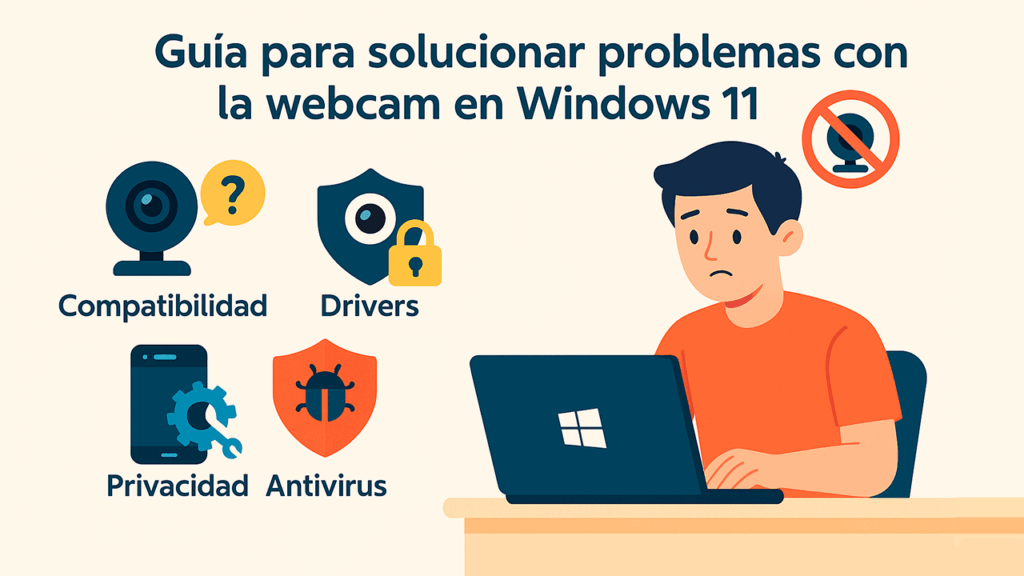
Nykyään virtuaalikokouksiin, verkkokursseihin osallistuminen tai perheen tervehtiminen videopuhelun kautta on olennainen osa rutiiniamme. Mikään ei kuitenkaan ole turhauttavampaa kuin yrittää liittyä puheluun ja tajuta, että Verkkokamerasi ei vastaa Windows 11:ssä. Jos näin on käynyt sinulle tai haluat ennakoida mahdolliset virheet, täältä löydät kattavan oppaan tämän ärsyttävän ongelman ratkaisemiseen.
Seuraavilla riveillä selitämme teille kaikki ratkaisut mahdollista, yksinkertaisimmasta edistyneimpään, jotta saat kamerasi toimimaan jälleen kuin uutena. Autamme sinua riippumatta siitä, onko web-kamerasi ulkoinen vai kannettavaan tietokoneeseen sisäänrakennettu. Autamme sinua esimerkiksi päivityksissä, laitteisto-ongelmissa, kokoonpanon määrittämisessä ja jopa niissä vähän tunnetuissa yksityisyysasetuksissa, jotka voivat estää kamerasi toiminnan huomaamattasi.
Yleisiä syitä, miksi web-kamera ei toimi Windows 11:ssä
Ennen kuin alat säätää asetuksia ja päivityksiä, on hyvä ymmärtää, miksi web-kamerasi saattaa lakata toimimasta. Yleisimmät viat Windows 11 johtuvat yleensä:
- Yhteensopivuusongelmat: Jos kamerasi on hyvin vanha, valmistaja ei ehkä ole julkaissut Windows 11 -ajureita.
- Vialliset fyysiset liitännät: Löysä kaapeli tai viallinen USB-portti voi aiheuttaa ajoittaisia yhteyden katkeamisia tai kameran tunnistamatta jäämisen.
- Vanhentuneet tai tarpeettomat ajurit: Windowsin päivityksen jälkeen jotkin ohjaimet muuttuvat yhteensopimattomiksi, ja sinun on ehkä tarkistettava uudempi versio.
- Odottavat järjestelmäpäivitykset: Windows korjaa joskus tällaiset virheet julkaisemalla korjauspäivityksiä järjestelmäpäivityksissä.
- Rajoittavat yksityisyysasetukset: Windows 11 sisältää toimenpiteitä yksityisyytesi suojaamiseksi, mutta ne voivat estää sovelluksia käyttämästä kameraasi.
- Virustorjuntaohjelmien estäjät: Jotkin tietoturvaohjelmat tunnistavat web-kameran mahdolliseksi uhaksi ja poistavat sen käytöstä ilman varoitusta.
Epäonnistumisen alkuperän ymmärtäminen auttaa sinua valitsemaan oikean ratkaisun ilman, että joudut kiertämään ympyrää.
Aloittaminen: perustarkistukset ennen vaikeuksiin joutumista

Ensimmäinen ja yksinkertaisin, vaikka se saattaakin tuntua itsestään selvältä, on käynnistä tietokone uudelleen. Kyllä, usein yksinkertainen uudelleenkäynnistys tyhjentää asetukset, poistaa pienet tilapäiset ohjelmistokaatumiset ja voi herättää kameran eloon ilman lisäongelmia.
Jos käytät ulkoista web-kameraa, tarkista fyysiset liitännät. Varmista, että USB-kaapeli on kytketty kunnolla sekä kameraan että tietokoneeseen. Kokeile toista USB-porttia, mieluiten 3.0-porttia, ja jos sinulla on toinen tietokone käsillä, kytke web-kamera sulkeaksesi pois sen, että ongelma on itse laitteessa.
Kannettavien tietokoneiden, joissa on sisäänrakennettu kamera, voit myös tarkistaa, onko sellainen olemassa fyysinen päälle/pois-näppäin kameran (joissakin malleissa on sellainen) sekä tarkistamalla, ettei siinä ole manuaaliset ikkunaluukut peittää linssin.
Yhteensopivuus ja ajurit: toiminnan ydin

Yleinen vian syy on se, että kamera, varsinkin jos se on useita vuosia vanha, ei ole enää yhteensopiva Windows 11:n kanssa, koska valmistaja ei ole luonut päivitettyjä ohjaimia. Epäilysten selvittämiseksi:
- Etsi web-kamerasi tai kannettavan tietokoneesi malli valmistajan viralliselta verkkosivustolta ja tarkista, onko siellä Windows 11:n erityiset ohjaimet. Jos et löydä niitä ja kamerasi toimi vain Windows 10:ssä, syynä voi olla yhteensopimattomuus.
- Tarkista täältä ohjelmat, joilla voit etsiä ja päivittää ajureita Windowsissa ja helpottaa prosessia sinulle.
Nykyaikaisissa kameroissa toinen klassinen ongelma on, että Windows ei päivityksen tai puhtaan asennuksen jälkeen ole asentanut oikea ajuri oletusarvo. Onneksi voit korjata tämän helposti Laitehallinnasta:
- Napsauta Käynnistä-painiketta ja etsi "Laitehallinta".
- Laajenna ”Kamerat”- tai ”Kuvauslaitteet”-osio.
- Napsauta hiiren kakkospainikkeella ongelmallista kameraa ja valitse "Päivitä ohjain".
- Valitse ”Etsi ajureita automaattisesti”.
- Jos Windows löytää paremman version, se asentaa sen muutamassa sekunnissa.
Jos ohjain on vaurioitunut tai sitä ei asenneta oikein, voit poistaa sen (napsauta hiiren kakkospainikkeella > Poista laitteen asennus) ja käynnistää tietokoneen uudelleen, jotta Windows tunnistaa sen uudelleen käynnistyksen yhteydessä.
Järjestelmäpäivitykset: Ajan tasalla pysymisen tärkeys

Windows 11:n pitäminen täysin ajan tasalla on avainasemassa. Microsoft julkaisee yleensä yhteensopivuuskorjaukset, tietoturvaa ja parannuksia yhdistettyihin laitteisiin, joten odottava päivitys voi olla vastuussa kurittomasta web-kamerastasi.
- Lehdistö Windows + I avataksesi Asetukset.
- Valitse vasemmanpuoleisesta valikosta ”Windows Update”.
- Napsauta "Tarkista päivitykset" ja anna järjestelmän ladata ja asentaa löytämänsä päivitykset.
- Muista katsoa myös "Valinnaiset päivitykset" -osiota, jossa usein näkyvät kameroiden, äänijärjestelmien ja muiden oheislaitteiden ohjaimet.
- Käynnistä tietokone uudelleen päivitysten asentamisen jälkeen ja katso, toimiiko kamera uudelleen.
On tapauksia, joissa viimeaikainen päivitys on aiheuttanut vian, ja toisinaan ratkaisu on juuri uusimman korjauspäivityksen asentamisessa. Siksi On tärkeää pitää järjestelmä ajan tasalla Windowsin virheiden korjaamiseksi..
Tietosuoja- ja käyttöoikeusasetukset: Estääkö oma Windows-käyttöjärjestelmäsi pääsyn?
Windows 11 on vahvasti sitoutunut yksityisyyteen, mikä joskus toimii meitä vastaan, kun haluamme käyttää kameraa tietyissä sovelluksissa. Jos web-kamerasi toimii joissakin sovelluksissa, mutta ei toisissa, tai järjestelmä ei yksinkertaisesti tunnista sitä, tarkista käyttöoikeusasetukset:
- Lehdistö Windows + I avataksesi Asetukset.
- Siirry kohtaan ”Tietosuoja ja turvallisuus”.
- Napsauta "Kamera".
- Varmista, että ”Kameran käyttö” -vaihtoehto on käytössä.
- Alla näet luettelon sovelluksista: ota käyttöoikeus käyttöön tai poista se käytöstä tarpeen mukaan. Voit esimerkiksi antaa Teamsin tai Zoomin käyttää sitä, mutta jättää pois ohjelmat, joita et tarvitse.
Jotkin ohjelmat, kuten Kameranauhuri, WhatsApp Desktop tai verkkoselaimet, vaativat nimenomaiset käyttöoikeudet. Näin aktivoit web-kamerasi Windows 11:ssä. varmistaakseen, ettei rajoituksia ole.
Virustorjunta- ja tietoturvaohjelmistojen rooli

Joskus kameran vastaamattomuuden syyllinen Windows 11:ssä voi olla virustorjuntaohjelma. Monet tietoturvaohjelmat sisältävät toimintoja, jotka suojaa itseäsi luvattomalta käytöltä web-kameraasi. Tämä on loistava tapa estää vakoilu, mutta joskus se on niin rajoittavaa, että se estää kaiken.
Tarkistaaksesi, onko näin, kokeile poista virustorjuntaohjelmistosi tilapäisesti käytöstä (etsi vaihtoehtoa ohjelman ohjauspaneelista) ja käynnistä tietokone uudelleen. Jos kamera käynnistyy uudelleen, muuta asetuksia niin, että web-kamerasi on poikkeus, tai tarkista mahdolliset esteet virustorjuntaohjelman tietosuojaosiosta.
Jos ohjelmistossasi ei ole tätä vaihtoehtoa tai et löydä kohtaa, josta sitä voi hallita, tarkista valmistajan verkkosivusto. Monet tarjoavat oppaita laitteiden, kuten kameroiden tai mikrofonien, sallimiseen.
Nollaa kamera: palauta se tehdasasetuksiin
Joskus käy niin, että kameran sisäinen kokoonpano vioittuu tai siinä on ristiriita. Windows 11 sallii nollaa kamerasovellus helposti alkuperäiseen tilaansa:
- Avaa Asetukset > Sovellukset > Asennetut sovellukset.
- Etsi luettelosta ”Kamera”-sovellus.
- Napauta sen vieressä olevaa kolmen pisteen kuvaketta ja valitse ”Lisäasetukset”.
- Vieritä alaspäin, kunnes näet "Nollaa" -painikkeen, ja paina sitä. Vahvista pyydettäessä.
- Käynnistä tietokone uudelleen ja testaa kamera uudelleen.
Tämä ratkaisu on erityisen hyödyllinen Jos kaikki näyttää olevan kunnossa, mutta kamera ei vieläkään näy tai näyttää outoja virheitä näytössä.
Windowsin vianmääritys: Automaattinen liittolaisesi

Windows 11 sisältää useita automaattiset vianmääritykset suunniteltu havaitsemaan ja korjaamaan yleisiä laitteisto- ja ohjelmistovikoja. Yksi niistä keskittyy kameraan ja on vakiona kaikissa nykyisissä Windows-asennuksissa:
- Lehdistö Windows + I siirtyäksesi asetuksiin.
- Valitse vasemmanpuoleisesta valikosta ”Järjestelmä”.
- Valitse ”Vianmääritys”.
- Napsauta "Muut vianmääritykset".
- Etsi "Kamera"-osio ja napsauta "Suorita".
Tämä ohjattu toiminto analysoi yleisimmät virheet ja yrittää korjata ne automaattisesti. Se on resurssi, jota tulisi käyttää ennen edistyneempien ratkaisujen kokeilemista.
Erikoistapaus: kamerat, jotka eivät näy laitehallinnassa
Jos kameraasi ei edes näy laiteluettelossa, sinulla on todennäköisesti laitteisto-ongelma, USB-portin tunnistusongelma tai kamera on täysin kuollut. Ennen kuin luovutat hänen suhteen:
- Kokeile web-kameraa toisessa USB-portissa tai toisessa tietokoneessa, jos se on ulkoinen.
- Jos kukaan ei tunnista sitä, se on luultavasti rikki.
- Kannettavien tietokoneiden BIOS/UEFI-asetuksista voit tarkistaa, onko sisäänrakennetun kameran voi ottaa käyttöön tai poistaa käytöstä (tarkista käyttöoppaasta, koska jokainen merkki on erilainen).
- Jotkin BIOS-asetukset voivat estää web-kameran toiminnan jo ennen käyttöjärjestelmän käynnistymistä.
Jos kamera kaiken tämän jälkeen puuttuu, sinun on harkittava kannettavan tietokoneen korjaamista tai ulkoisen, Windows 11:n kanssa yhteensopivan web-kameran ostamista.
Muita hyödyllisiä temppuja pitkittyneissä tapauksissa
Joskus ongelma johtuu pienestä USB-laiteristiriita. Irrota kaikki ei-välttämättömät laitteet (tulostimet, kiintolevyt jne.) ja jätä vain web-kamera kytkettynä. Näin näet, aiheuttaako jokin muu oheislaite häiriöitä..
Se voi myös auttaa päivitä emolevyn ajurit (piirisarja) valmistajan verkkosivuilta. Jotkin vanhemmat ajurit voivat aiheuttaa USB-porttiin tai virranhallintaan liittyviä ongelmia, jotka vaikuttavat kameraan.
Muista tarkistaa, onko kameraa ohjaavia taustalla olevia sovelluksia. Ohjelmat, kuten Zoom, Teams tai Skype, voivat kaapata pääsyn ja lukita laitteen muulta käytöltä. Sulje kaikki nämä ohjelmat ja yritä uudelleen.
Mitä jos mikään ei toimi? Aika hakea ammattiapua

Jos olet kokeillut kaikkia listaamiamme ratkaisuja ja Et vieläkään saa web-kameraa toimimaan Windows 11:ssä., on todennäköistä, että kyseessä on vakavampi fyysinen romahdus. Näissä tapauksissa paras vaihtoehto on viedä laitteesi tekniseen huoltokeskukseen, varsinkin jos sillä on takuu voimassa.
Useimmat ongelmat voidaan kuitenkin ratkaista noudattamalla tässä esitettyjä ohjeita. Muista, että Käytä aina Windows 11:n kanssa yhteensopivaa laitteistoa, järjestelmän ja ajureiden pitäminen ajan tasalla ja tietosuoja-asetusten tarkistaminen ovat tapoja, jotka säästävät sinut tällaisilta päänsäryiltä tulevaisuudessa.
Tämän ratkaisujen ja vinkkien kokoelman avulla sinulla on kaikki mitä tarvitset diagnosointiin, tunnistamiseen ja useimmissa tapauksissa Herätä web-kamerasi eloon Windows 11:ssä. Typerimmistä virheistä monimutkaisimpiin, tärkeintä on edetä askel askeleelta menemättä liian pitkälle, jotta et missaa mitään yksityiskohtia ja voit jälleen nauttia videopuheluistasi ja verkkokokouksistasi ilman ongelmia.

Olen teknologian harrastaja, joka on muuttanut "nörtti"-harrastuksensa ammatiksi. Olen käyttänyt yli 10 vuotta elämästäni uusinta teknologiaa käyttäen ja kaikenlaisten ohjelmien parissa puhtaasta uteliaisuudesta. Nyt olen erikoistunut tietotekniikkaan ja videopeleihin. Tämä johtuu siitä, että yli 5 vuoden ajan olen työskennellyt kirjoittaen useille teknologiaa ja videopelejä käsitteleville verkkosivustoille ja luonut artikkeleita, jotka pyrkivät antamaan sinulle tarvitsemaasi tietoa kielellä, jota kaikki ymmärtävät.
Jos sinulla on kysyttävää, tietoni ulottuu kaikesta Windows-käyttöjärjestelmään liittyvästä sekä matkapuhelimien Androidista. Ja sitoumukseni on sinulle, olen aina valmis käyttämään muutaman minuutin ja auttamaan sinua ratkaisemaan kaikki kysymyksesi, joita sinulla saattaa olla tässä Internet-maailmassa.