WhatsApp-keskustelujen vieminen Google Driveen on loistava tapa guardar las conversaciones y archivos multimedia sinulla on tässä viestisovelluksessa. Se on hyvin yksinkertaista, ja tässä viestissä selitämme, miten se tehdään askel askeleelta Android-puhelimellasi. Keskustelemme myös siitä, missä tilanteissa on hyödyllistä varmuuskopioida WhatsApp-keskustelut ja miten ne palautetaan toiselle laitteelle Google Drivesta.
Milloin WhatsApp-keskustelut kannattaa viedä Google Driveen
WhatsApp-keskustelut sisältävät usein kaiken: perheen keskustelut, työasiat, tärkeät tiedot, valokuvat, dokumentit, videot ja muut tiedostot. Sovellus on muuttunut yksinkertaisesta viestityökalusta tehokkaaksi. henkilökohtainen tila, jossa meillä on olennaista tietoaKoska et luultavasti halua menettää sitä, selitämme vaihe vaiheelta, kuinka viedä WhatsApp-keskustelusi Google Driveen.
WhatsApp-keskustelujen vieminen Google Driveen on sama asia kuin keskustelujen varmuuskopiointi tässä viestisovelluksessa. Keskustelujen tallentaminen pilveen on hyvä idea, koska Koskaan ei voi tietää, milloin puhelimesi katoaa tai hajoaa.Siinä tapauksessa se säästäisi sinulta päänsäryn, koska sinun tarvitsee vain palauttaa varmuuskopio uudelle laitteelle käyttääksesi arvokkaita WhatsApp-keskustelujasi.
Sama pätee, jos päätät cambiar de móvil ja haluat säilyttää WhatsApp-keskustelusi ennallaan uudella laitteellasi. WhatsApp-keskustelujen vieminen Google Driveen mahdollistaa myös palauttaa vahingossa poistetut viestit, koska voit palauttaa ne pilvestä. Tämän Google-palvelun avulla varmuuskopioinnin etuna on, että vapautat tallennustilaa tietokoneellasi.
WhatsAppin viennin edellytykset Google Driveen
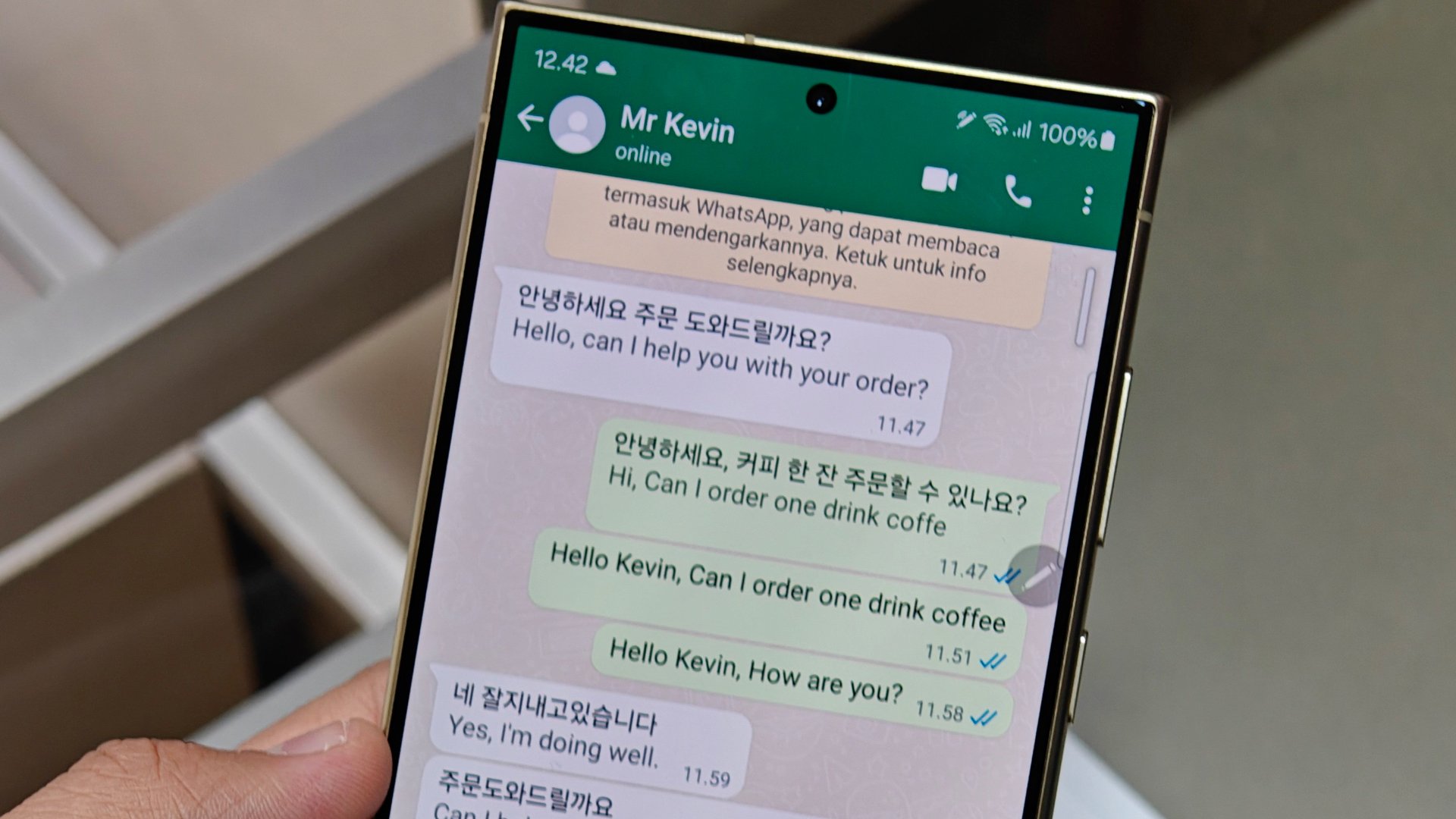
WhatsApp-keskustelujen vieminen Google Driveen on erittäin yksinkertaista Android-laitteilla (katso artikkeli WhatsAppin varmuuskopiointi iCloudiin (nähdäksesi prosessin iPhonella). Meta-viestisovellus ja Googlen tallennuspalvelu ovat täysin yhteensopivia. Vaikka vaiheittaiset ohjeet ovat erittäin intuitiivisia, on tärkeää, että keräät seuraavat tiedot: perusvaatimukset:
- Saadaksesi linkitetty Google (Gmail) -tili laitteellesi.
- Hävitä riittävästi tallennustilaa Google DrivessaMuista, että varmuuskopiot vievät tilaa keskustelujesi koosta ja varmuuskopioitavien tiedostojen määrästä riippuen.
- Actualizar a la versión más reciente de WhatsApp, tämä on tarkoitettu estämään virheitä tai keskeytyksiä prosessissa.
- Onko sinulla vakaa internet-yhteysvarsinkin jos varmuuskopio on suuri.
Tämän huomioon ottaen on syytä selventää, että on olemassa Kaksi tapaa viedä WhatsApp-keskustelusi Google DriveenEnsimmäinen on automaattinen prosessi, joka voidaan aktivoida sovelluksen asetuksista. Se luo automaattisesti varmuuskopion tietyn ajan välein (päivittäin, viikoittain, kuukausittain).
Toisaalta, jos haluat tee välittömästi varmuuskopio viimeisimmistä keskusteluistasiVoit halutessasi viedä ne manuaalisesti. Tämä voidaan tehdä myös WhatsAppin asetuksissa, ja voit tehdä varmuuskopioita milloin tahansa. Alla käsittelemme tätä viimeistä menetelmää ja kerromme vaiheet yksityiskohtaisesti, jotta et eksy matkan varrella.
WhatsApp-keskustelujen vieminen Google Driveen vaihe vaiheelta
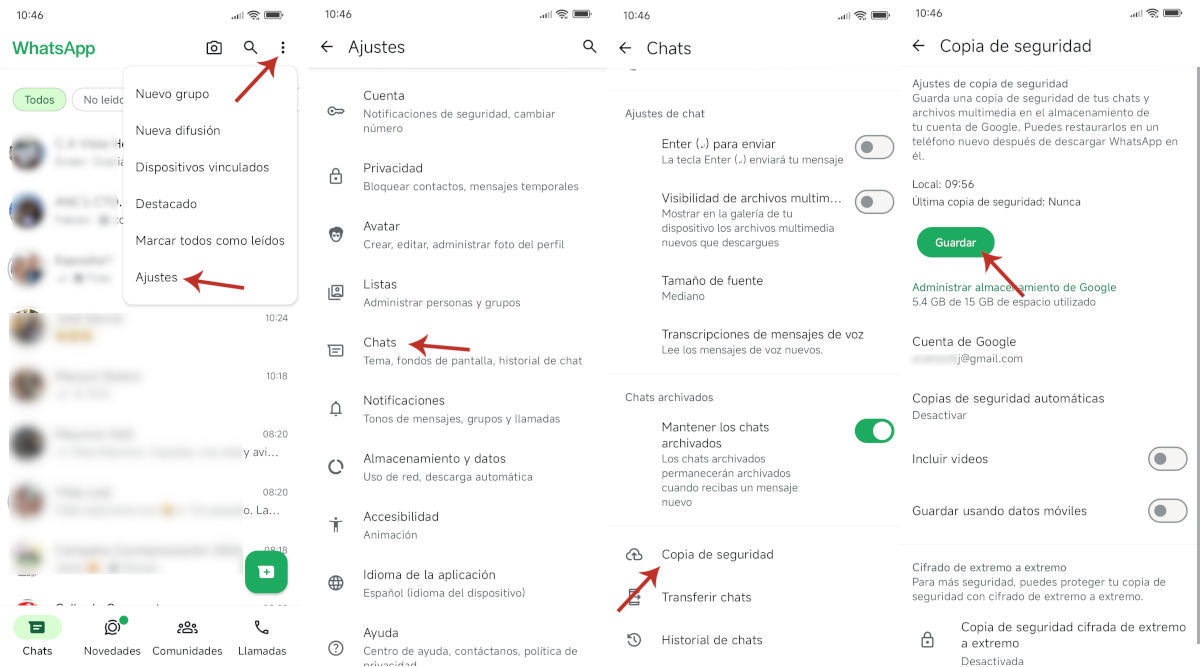
Comencemos con el Vaiheittaiset ohjeet WhatsApp-keskustelujen manuaaliseen viemiseen Google DriveenTämä menetelmä on täydellinen, jos haluat varmuuskopioida viimeisimmät keskustelusi ja suojata tärkeät tiedot tai palauttaa keskustelut uudelle laitteelle. Mobiililaite kädessä, aloitetaan:
- Ensimmäinen askel on avata WhatsApp-sovellus ja napsauttaa kolmen pisteen valikko oikeassa yläkulmassa.
- Valitse vaihtoehto näkyviin tulevasta valikosta Asetukset al final de la lista.
- Napauta WhatsApp-asetuksissa vaihtoehtoa Keskustelut.
- Vieritä sitten alaspäin, kunnes näet merkinnän. Varmuuskopio ja napauta sitä. Tässä osiossa voit hallita keskustelun varmuuskopiointiasetuksiasi.
- Jos Google-tiliäsi ei ole linkitetty WhatsAppiin, näet vaihtoehdon alla tekstin "Ei valittuja". Google-tili. Napauta sitä valitaksesi Google-tilisi.
- Kelluvassa valikossa tarkista sähköpostiosoite jota haluat käyttää varmuuskopion tallentamiseen. Seuraavassa valikossa pyyhkäise ja napauta Jatkaa.
- Päävalikossa näet sähköpostiosoitteesi Google-tili-osiossa. Napauta vain painiketta. Pitää aloittaaksesi varmuuskopioinnin.
- Jos haluat varmuuskopion sisältävän keskusteluissasi olevat videot, kytke kytkin päälle Incluir vídeos.
Kun napsautat Tallenna-painiketta, sovellus alkaa luoda varmuuskopiota. Tämä prosessi voi kestää enemmän tai vähemmän aikaa., riippuen keskustelujesi määrästä ja siitä, haluatko sisällyttää videoita. Kun olet vienyt WhatsApp-keskustelusi Google Driveen, kaikki näyttää samalta, mutta olet luonut varmuuskopion viimeisimmistä keskusteluistasi.
Kuinka viedä yksittäisiä WhatsApp-keskusteluja Google Driveen?
Entä jos se, mitä haluat, on Vie yksittäisiä WhatsApp-keskusteluja Google DriveenYksinkertainen: Sovellus mahdollistaa myös keskustelun tallentamisen mediatiedostojen kanssa tai ilman. Tätä varten se muuntaa sen tekstitiedostoksi (.txt), jonka voit tallentaa Google Driveen tai muualle. Tämä on ihanteellista, jos haluat tallentaa tärkeitä keskusteluja tai jakaa niitä sähköpostitse. Näin se toimii:
- Avaa jutella WhatsAppista, jonka haluat viedä.
- Pulsa los kolme pistettä – Edelleen – Vie keskustelu.
- Valitse, haluatko sisällyttää mediatiedostoja.
- Valitse método de envío: sähköposti, Dropbox, Google Drive jne.
- Valmis! Tiedosto tallennetaan kansioon formato .txt ja media liitetään, jos valitsit sen.
Kuten näet, WhatsApp-keskustelujen vieminen Google Driveen on melko yksinkertainen prosessi. Tarvitset vain Google-tilin ja riittävästi tilaa varmuuskopioiden tallentamiseen. Voit viedä kaikki keskustelusi tai vain yhden, miten haluat. Hyödynnä tätä hyödyllistä WhatsApp-ominaisuutta, niin et enää koskaan menetä keskusteluja tai tärkeitä tiedostoja!

Nuoresta iästä lähtien olen ollut kiehtova kaikesta tieteeseen ja teknologiaan liittyvästä, erityisesti niistä edistysaskeleista, jotka tekevät elämästämme helpompaa ja nautinnollisempaa. Rakastan pysyä ajan tasalla uusimmista uutisista ja trendeistä sekä jakaa kokemuksiani, mielipiteitäni ja vinkkejäni käyttämistäni laitteista ja vempaimista. Tämä johti minut verkkokirjoittajaksi hieman yli viisi vuotta sitten, keskittyen pääasiassa Android-laitteisiin ja Windows-käyttöjärjestelmiin. Olen oppinut selittämään monimutkaisia käsitteitä yksinkertaisesti, jotta lukijani ymmärtävät ne helposti.