
Jokin on selvästi vialla: tietokoneesi toimii hitaasti ja tuuletin pyörii täydellä nopeudella ilman näkyvää syytä. Menet Tehtävienhallintaan ja huomaat, että prosessi... WmiPrvSE.exe WMI-palveluntarjoajan isäntä kuluttaa paljon prosessoria. Vaistomaisen reaktion mukaan halutaan etsiä tapa poistaa se käytöstä tai poistaa se, mutta parasta on olla tekemättä niin. Selitämme miksi ja miten löytää todellinen syyllinen.
Mikä tarkalleen ottaen on WMI ja miksi isäntäsi kaatuu?

Jos WMI-palveluntarjoajan isäntä käyttää paljon prosessoritehoa, muista, että se on yksi monista laillisista Windows-palveluista, joten se ei ole virus. Se on myös välttämätön palvelu, joten sen pysäyttäminen tai sulkemisen pakottaminen ei ole hyvä idea. Miksi se siis käyttää niin paljon resursseja? Itse asiassa se ei ole sen vika: Toinen ohjelma pyytää sinulta liikaa tai virheellisiä tietoja..
Mutta mitä WMI tarkalleen ottaen on? Se tulee sanoista... Windowsin hallintainstrumentointiTämä on infrastruktuuri, joka Sen avulla ohjelmat ja komentosarjat voivat pyytää tietoja käyttöjärjestelmän tilasta.Sen avulla voit saada tietoa prosessorista, RAM-muistista, levyistä, palveluista, kytketyistä laitteista ja muista järjestelmäkomponenteista.
Esimerkiksi valvontasovellus voi käyttää WMI:tä näyttääkseen lämpötila prosessorin tai tiedä muistin käyttöJotkin hallintatyökalut käyttävät tätä tekniikkaa myös tiedon keräämiseen ja tiettyjen tehtävien suorittamiseen. Jopa Windows itse käyttää sitä erilaisten sisäisten toimintojen suorittamiseen.
Tämän palvelun prosessi eli suoritettava tiedosto on WmiPrvSE.exejoka toimii myös WMI-palveluntarjoajien isäntänä. Näin ollen, kun sovellus haluaa tietää jotain järjestelmästä, se lähettää pyynnön palvelulle. On normaalia, että resurssien kulutus kasvaa hieman; Lepotilassa WMI-palveluntarjoajan isännän ei pitäisi kuluttaa käytännössä mitään..
Miksi WMI-palveluntarjoajan isäntä kuluttaa niin paljon prosessoria? Näin tapahtuu, kun sovellus kyseenalaistaa palvelun jatkuvastiPyyntö saattaa olla tavallista useammin toistuva, huonosti muotoiltu tai hakee tietoja, jotka vaativat merkittävää käsittelyä. Tässä tapauksessa isäntäprosessi (palveluntarjoajan isäntä) tekee ylitöitä pyynnön palvelemiseksi, mikä johtaa jatkuvaan resurssien kulutukseen, joka ylittää 10 % tai 20 %.
Miten selvitän, mikä ohjelma aiheuttaa sen?
Joten kun WMI-palveluntarjoajan isäntä kuluttaa paljon prosessoritehoa, Se on aina jonkun muun vikaKyse ei ole itse palvelusta, vaan jostain toisesta ohjelmasta, joka jatkuvasti häiritsee häntä saadakseen häneltä tietoja. Kysymys kuuluu: miten löydät kyseisen ohjelman?
Haku sisältää Tehtävienhallinnan ja Tapahtumienvalvonnan. Lopuksi, jos et vieläkään löydä mitään tiettyä, sinun kannattaa käyttää Prosessienhallinta-työkalua. Ajatuksena on, että seuraa kyselyiden jättämiä jälkiä, kunnes löydät lähdekoodiohjelmanKatsotaanpa, miten se tehdään.
Tunnista ensin oikea instanssi ja PID
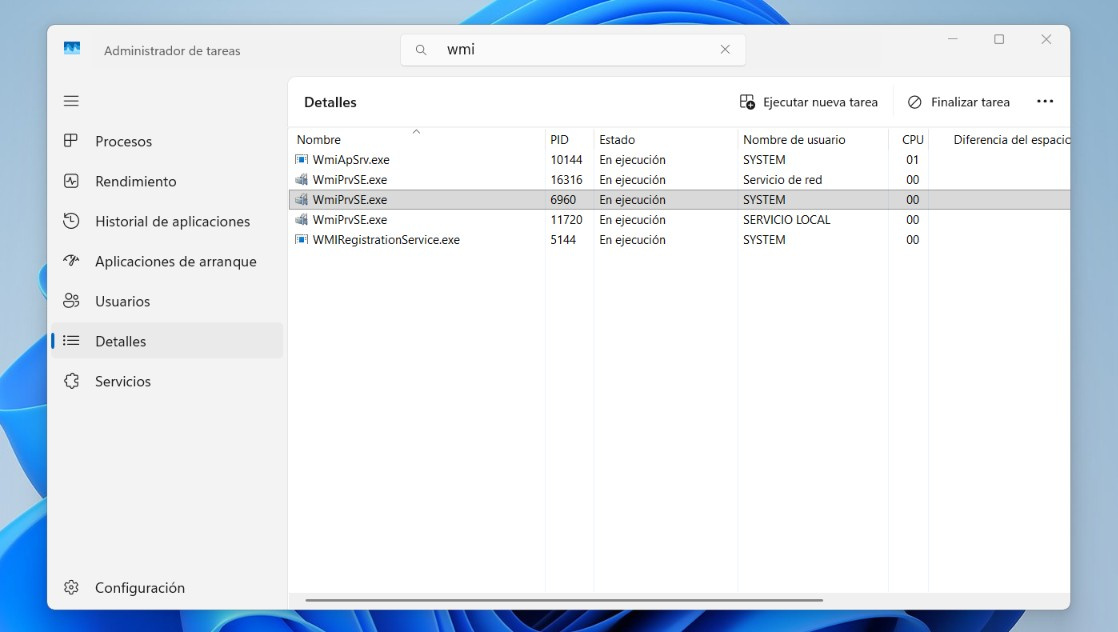
Jos WMI-palveluntarjoajan isäntä kuluttaa paljon prosessoria, ensimmäinen tehtävä on siirtyä Tehtävienhallintaan ongelmallisen instanssin tunnistamiseksi. Avaa siis Tehtävienhallinta ja siirry välilehdelle Yksityiskohdat. Jos prosessiluettelo on liian pitkä, suodata se kirjoittamalla WMI ylätekstipalkkiin.
Huomaat, että tapauksia voi olla useita WmiPrvSE.exe käynnissä samanaikaisesti. Mutta ne eivät kaikki kuluta samoja resursseja. Joten selvittääksesi, mikä aiheuttaa ongelman, lajittele lista napsauttamalla CPU-saraketta.
Kun olet tunnistanut kyseessä olevan tapauksen, Huomioi sen PID tai prosessitunnisteTämä numero on vihje, jota tarvitset vastuullisen ohjelman tai palvelun tunnistamiseen. Näiden tietojen avulla voit siirtyä vaiheeseen kaksi.
Toiseksi, ristiviittaustiedot Tapahtumienvalvonnassa
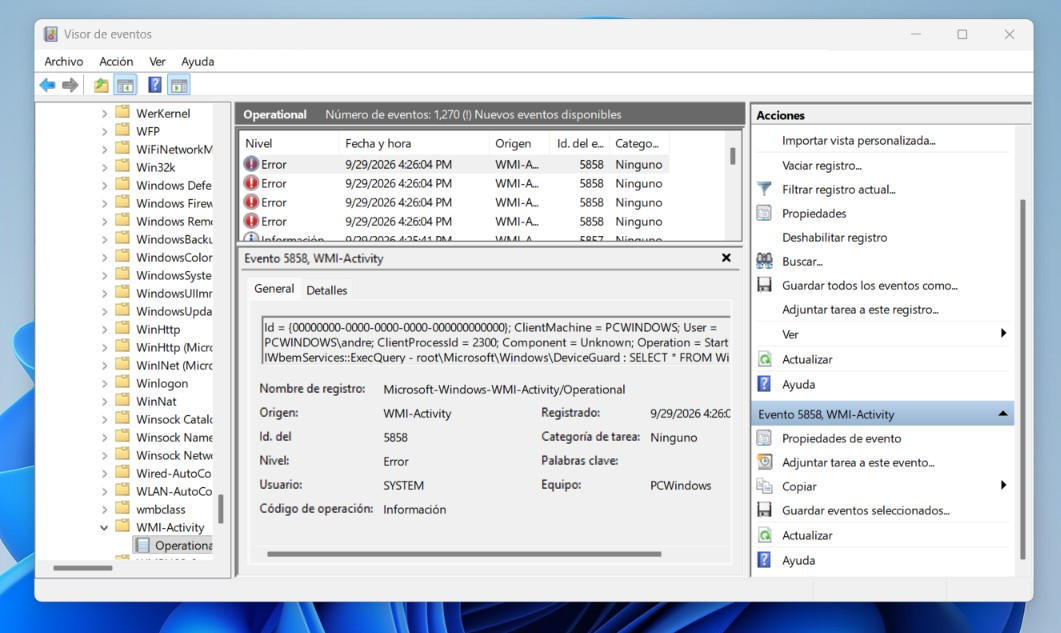
Selvittääksesi, miksi WMI-palveluntarjoajan isäntä kuluttaa paljon prosessoria, sinun on käytettävä toista Windows-työkalua nimeltä TapahtumienvalvontaTehtävienhallinta kertoo, että WMI käyttää suoritinta, vaikka se ei käytä sitä. kuka sitä pyytääSaat sen selville Tapahtumienvalvonnalla.
Tämän työkalun lokit sisältävät tietoja WMI-kyselyistä. Ja jos olet onnekas, saatat pystyä... tunnistaa prosessi, joka niitä suorittaasekä lähdekoodia. Pääset näihin tietoihin painamalla Windows + R, kirjoittamalla eventvwr.msc ja paina Enter-näppäintä.
Kun olet Tapahtumienvalvonnassa, navigoi tätä reittiä Vasemmassa paneelissa: Sovellus- ja palveluloki – Microsoft – Windows – WMI-toiminta – Toiminnallinen. Sieltä löydät WMI-toimintahistorian. Mitä sinun tulisi etsiä?
Etsit tapahtumia, jotka ovat peräisin Virhe, Ne on yleensä merkitty punaisella kuvakkeella. Napsauta Viimeisimmät virheet -kohtaa ja katso alareunassa olevaa paneelia. Etsi kenttä Asiakasprosessin tunnus, jossa sijaitsee virheen aiheuttaneen pyynnön tehnyt prosessinumero.
Ja tässä kohtaa aiot ristiviittaa dataan: ristiviittaa ClientProcessId:hen Tehtävienhallinnassa merkitsemäsi PID:n kanssa. Jos ne täsmäävät, olet löytänyt ongelmallisen sovelluksen.Mutta entä jos rekisterissä ei näy virheitä?
Kolmanneksi, käytä Process Exploreria, jos rekisterissä ei ole virheitä
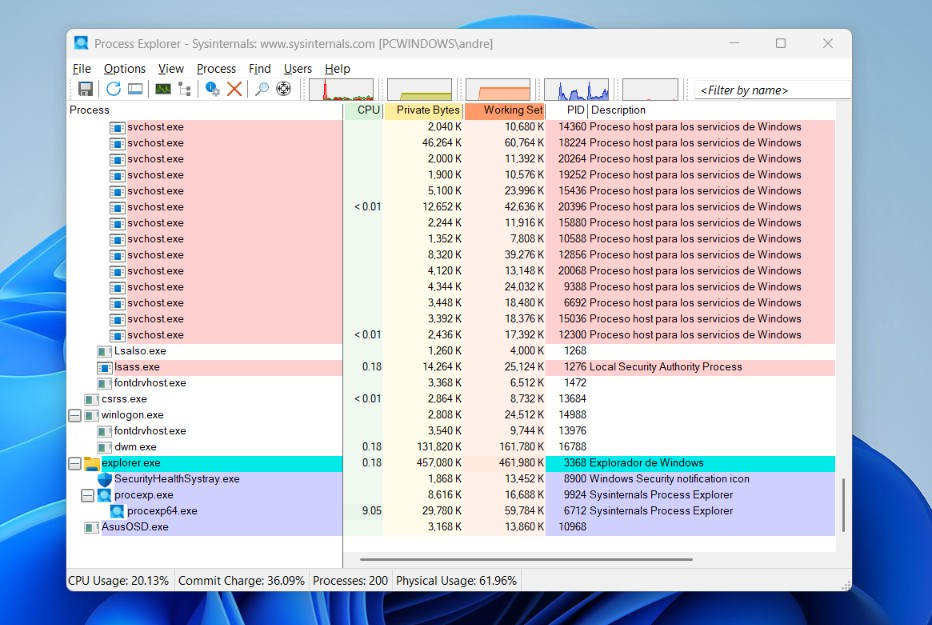
Jos Tapahtumienvalvonnassa ei näy selkeitä virheitä, mutta WMI-palveluntarjoajan isäntä kuluttaa paljon prosessoritehoa, voit tutkia Process Explorer -työkalullaTämä apuohjelma on käytettävissä kohdassa Microsoft Learnin virallinen verkkosivusto ja se on ilmainen ladata ja käyttää.
Asennuksen ja järjestelmänvalvojana suorituksen jälkeen etsi PID-sarake Kirjaa muistiin Tehtävienhallinnasta kopioimasi prosessitunnus. Kun prosessi tulee näkyviin, kaksoisnapsauta sitä avataksesi sen ominaisuudet ja siirry WMI-palveluntarjoajat-välilehdelle.
Tällä välilehdellä näet luettelon isäntäprosessin lataamista WMI-palveluntarjoajista (DDL). Jos näet kolmannen osapuolen sovellukseen liittyvä palveluntarjoaja (kuten valvontajärjestelmän, RGB-valaistusohjelmiston tai virustorjuntaohjelmiston toimittaja), joka on ongelman lähde.
WMI-palveluntarjoajan isäntä kuluttaa paljon prosessoria: mitä tehdä syylliselle?

Kun tiedät, miksi WMI-palveluntarjoajan isäntä kuluttaa paljon prosessoria, mitä sinun pitäisi tehdä syyllisen suhteen? Se riippuu siitä, kuka se on. Jos kyseessä on valvonta- ja säätöohjelmisto (kuten Razer Synapse, ASUS Armoury Crate jne.), paras tapa on päivitä se o poista se ongelman lopettamiseksi.
Toisaalta, jos kyseessä on virustorjuntaohjelma tai tietoturvatyökalu, kokeile poista reaaliaikainen valvontamoduuli tilapäisesti käytöstäNäin voit varmistaa, onko kyseessä todella vastuullinen osapuoli, ja päättää, haluatko jättää sen sellaisenaan vai asentaa sen uudelleen.
Ja jos vastuullinen osapuoli on rekisterinpitäjä, katso lisätietoja valmistajan viralliselta verkkosivustolta. etsi uudempi versioSe on harvoin tarpeen korjaa WMI-tietokanta (komennolla winmgmt /verifyrepositoryUseimmissa tapauksissa riittää, että pelkkä toistuvia kyselyitä suorittavan ohjelman asetusten poistaminen tai muuttaminen on mahdollista.
Indeksi

Nuoresta iästä lähtien olen ollut kiehtova kaikesta tieteeseen ja teknologiaan liittyvästä, erityisesti niistä edistysaskeleista, jotka tekevät elämästämme helpompaa ja nautinnollisempaa. Rakastan pysyä ajan tasalla uusimmista uutisista ja trendeistä sekä jakaa kokemuksiani, mielipiteitäni ja vinkkejäni käyttämistäni laitteista ja vempaimista. Tämä johti minut verkkokirjoittajaksi hieman yli viisi vuotta sitten, keskittyen pääasiassa Android-laitteisiin ja Windows-käyttöjärjestelmiin. Olen oppinut selittämään monimutkaisia käsitteitä yksinkertaisesti, jotta lukijani ymmärtävät ne helposti.