- WhatsApp Webin toiminta edellyttää vakaata yhteyttä mobiililaitteella ja tietokoneella sekä oikein hallittuja istuntoja eri laitteilla.
- Yleisimmät virheet liittyvät yleensä verkkoon, selaimeen (evästeet, välimuisti, versio) ja WhatsApp-sovelluksen tilaan puhelimessa.
- WhatsAppin ja selaimen pitäminen ajan tasalla, selaustietojen tyhjentäminen ja ilmoitusoikeuksien tarkistaminen vähentävät monia ongelmia.
- Ennen tiimin syytämistä on suositeltavaa tarkistaa ulkoisten työkalujen avulla, onko WhatsApp-palvelu alhaalla kautta linjan.

Jos käytät WhatsApp-verkko Olitpa sitten töissä tai yrität vain välttää puhelimeesi liimautumista, olet luultavasti kokenut tämän aiemmin: istunto sulkeutuu itsestään, viestien lähettäminen loppuu tai pelätty viesti puhelimesi offline-tilasta tulee näkyviin. Miksi WhatsApp Webin yhteys katkeaa jatkuvasti? Onko olemassa tapa estää tämä?
Tässä artikkelissa käsittelemme tätä ongelmaa. Tarkastelemme kaikki syyt mikä aiheuttaa WhatsApp Webin yhteyden katkeamisen itsestäänTämä opas selittää yleisimpien virheilmoitusten merkitykset ja ennen kaikkea, miten ne korjataan vaihe vaiheelta. Tavoitteena on, että ymmärrät, mitä verkkoversiota käytettäessä tapahtuu "kulissien takana", ja saat sen toimimaan sujuvasti ilman odottamattomia keskeytyksiä tai ajanhukkaa.
Mikä WhatsApp Web tarkalleen ottaen on ja miten se toimii?
Siitä lähtien, kun se ilmestyi, WhatsAppiin on lisätty ominaisuuksia mukautuakseen nykypäivän viestintätapoihin. Yksi hyödyllisimmistä on WhatsApp Web, käyttöliittymä, jonka avulla voit käyttää WhatsApp-tiliäsi tietokoneesi selaimessa ilman, että sinun tarvitsee pitää puhelintasi kädessäsi koko ajan, mikä on erityisen kätevää työ- ja opiskeluympäristöt.
WhatsApp Webin kautta voit lähettää ja vastaanottaa viestejä, jakaa asiakirjoja, valokuvia ja videoita, sekä WhatsAppin siirtäminen tietokoneelle Voit osallistua ryhmiin tai vastata nopeasti yhteystietoihisi, käytännössä samaan tapaan kuin mobiilisovelluksessa. Monille käyttäjille siitä on tullut todellinen työväline, sillä fyysisellä näppäimistöllä kirjoittaminen ja tiedostojen hallinta tietokoneelta virtaviivaistaa huomattavasti päivittäisiä tehtäviä.
On tärkeää ymmärtää, että alun perin ns. WhatsApp Web oli täysin riippuvainen mobiililaitteesta.Verkkoistunto toimi puhelinsovelluksen "laajennuksena", joka itse asiassa muodosti yhteyden WhatsAppin palvelimiin. Vaikka järjestelmä on kehittynyt monilaitetilamonet katkaisuongelmista liittyvät edelleen yhteys ja älypuhelimen tila.
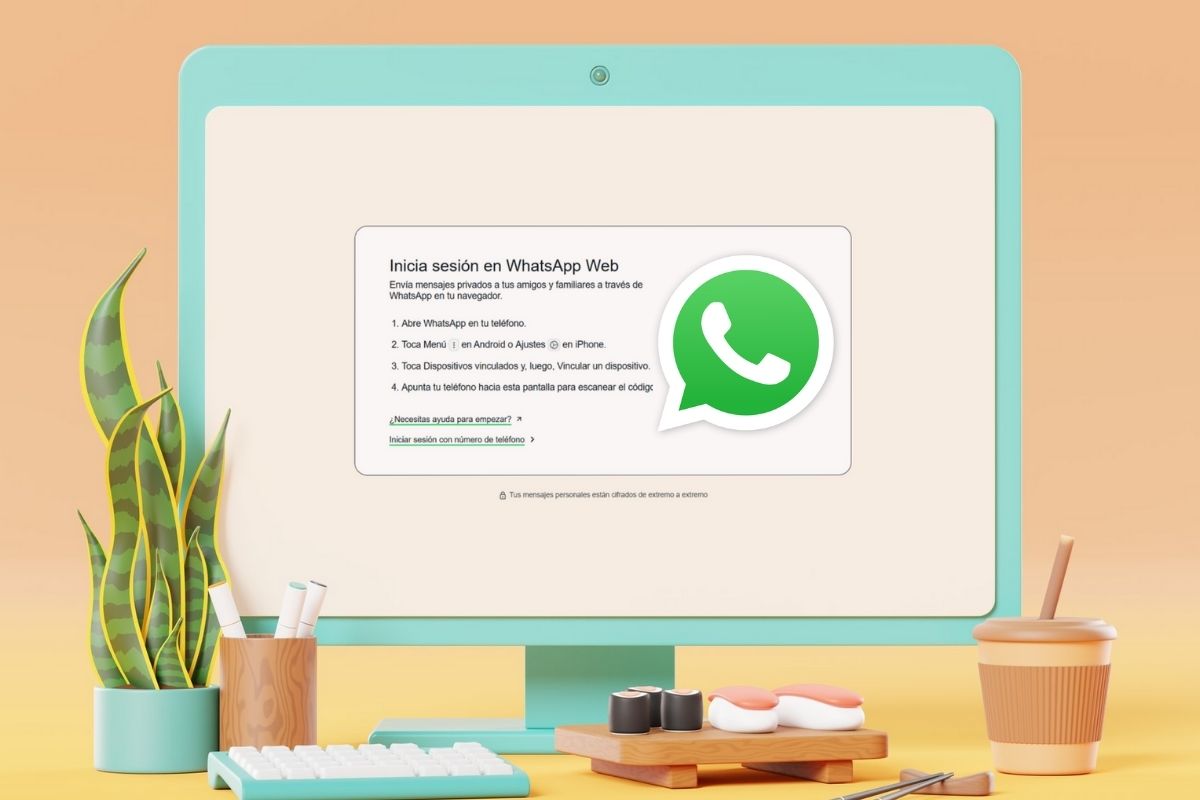
Käytännössä, kun avaat web.whatsapp.com-sivuston, selain asettaa istunto linkitetty tiliisi ja synkronoi keskustelusi päälaitteesi kanssa. Jos yhteys laitteiden välillä katkeaa milloin tahansa (verkon, akun, asetusten jne. vuoksi) tai jos toisella laitteella havaitaan toimintaa, WhatsApp Web todennäköisesti sulkeutuu itsestään tai näyttää yhteysvirheitä.
Miksi WhatsApp Web katkaisee jatkuvasti yhteyden: tärkeimmät syyt
Tyypillisen tilanteen takana, jossa WhatsApp Web suljetaan ilman ennakkoilmoitusta. Jos se lakkaa toimimasta, siihen on useita yleisiä syitä. Niiden tunteminen auttaa sinua tunnistamaan nopeasti, mikä on vialla ja mistä etsiä korjausta.
1. Avaa istuntoja useilla tietokoneilla samanaikaisesti
Vaikka WhatsApp salliikin Yhdistä tilisi useisiin laitteisiinSen toiminnallisuus on kuitenkin edelleen jonkin verran rajoittava: sinulla voi olla aktiivinen istunto vain yhdellä lisälaitteella kerrallaan. Tämä tarkoittaa, että jos avaat WhatsApp Webin yhdellä tietokoneella ja kirjaudut sitten sisään toisella, on melko todennäköistä, että se sulkeutuu ensimmäisellä.
Kun näin tapahtuu, näkyviin tulee yleensä viesti, joka ilmoittaa, että WhatsApp on auki toisella tietokoneella tai että istunto on aloitettu toisessa selaimessa. Turvallisuussyistä palvelu itsessään pyrkii pitämään aktiivisena vain yhden pääasiallisen verkkoistunnon, joten viestit ohjataan tietokoneelle, jolla viimeksi validoit QR-koodin.
Jos työskentelet useilla tietokoneilla (esimerkiksi pöytäkoneella toimistossa ja kannettavalla kotona), on hyvin yleistä, että istunnot sulkeutuvat automaattisesti Se tapahtuu yhdessä tapauksessa, kun jatkat sen käyttöä toisessa. Se ei ole sinänsä bugi; se on alustan odotettu toiminta estääkseen samanaikaisen käytön, joka voisi vaarantaa yksityisyytesi.
2. Ongelmia matkapuhelimen tai tietokoneen internetyhteydessä
Yksi yleisimmistä syistä yhteyden katkaisemiseen on epävakaa internet-yhteysTämä koskee sekä puhelimia että tietokoneita. Jos jompikumpi laite menettää internet-yhteyden, WhatsApp Web ei pysty kommunikoimaan palvelimien kanssa ja monissa tapauksissa istunto suljetaan tai näytetään viestejä, kuten "Puhelin offline-tilassa" tai "Tietokone offline-tilassa".
Matkapuhelimien tapauksessa huono kuuluvuus, jatkuva vaihtaminen Wi-Fi- ja mobiilidatan välillä tai ruuhkainen verkko voivat aiheuttaa lyhyitä tiedonsiirron keskeytyksiä. Vaikka signaali vaikuttaisi hyvältä, mikroleikkaukset liitoksessa Nämä riittävät aiheuttamaan verkkoversion toiminnan epätasaisesti.
Tietokoneellasi tapahtuu jotain vastaavaa: jos tietokoneesi katkaisee Wi-Fi-yhteyden, jos lentokonetila on käytössä tai jos reitittimessäsi on toimintahäiriö, WhatsApp Web lopettaa viestien päivittämisen. Joskus keskustelut voivat "jumiutua", ja toisinaan näet ilmoituksen, joka... Tietokoneesi on offline-tilassa.
3. Vaurioituneet tai vanhentuneet selaimen evästeet ja välimuisti
Toinen melko yleinen syy liittyy ns. selaimen tallentamat tiedotkuten evästeet ja välimuisti. WhatsApp Web käyttää näitä väliaikaisia tiedostoja istuntosi muistamiseen, käyttöliittymän nopeampaan lataamiseen ja tiettyjen perustietojen ylläpitämiseen ilman, että niitä tarvitsee ladata joka kerta.
Kun nämä evästeet tai välimuisti vioittuvat tai ovat erittäin vanhentuneita, ne voivat aiheuttaa outo käytössivun latautuminen ei lopu, QR-koodi ei näy, istunto sulkeutuu itsestään heti sisäänkirjautumisen jälkeen tai se poistaa sinut jatkuvasti ulos, kun yrität lähettää viestiä.
Monissa tapauksissa riittää, että poista selaustiedot WhatsApp Webiin linkitettynä tämä palauttaa kaiken normaaliksi. Se on yksinkertainen mutta erittäin tehokas ratkaisu, kun ongelma on itse selaimessa eikä yhteydessä.
4. Vanhentunut sovellus tai selain
Vaikka se tapahtuu harvemmin, käyttämällä WhatsAppin vanha versio mobiililaitteilla Tai tietokoneen erittäin vanhentunut selain voi myös aiheuttaa odottamattomia sulkemisia tai virheitä tiliä linkittäessä.
WhatsApp lisää jatkuvasti parannuksia, tietoturvamuutoksia ja uusia ominaisuuksia, jotka joskus eivät ole yhteensopivia aiempien versioiden kanssa. Jos mobiilisovellustasi tai selaintasi ei ole päivitetty vähään aikaan, saatat kohdata ongelmia. suorituskykyongelmia, kaatumisia tai yhteensopivuusongelmia jotka päättyvät verkkoistunnon sulkeutuessa.
5. Matkapuhelimen akun tila ja energiansäästö
Asia, joka usein unohdetaan, on älypuhelimen akun tasoKun puhelimen akun varaus on kriittisellä tasolla, monet käyttöjärjestelmät ottavat käyttöön aggressiivisia virransäästötiloja, jotka rajoittavat taustalla tapahtuvaa internetyhteyttä tai sulkevat prosesseja, joita ne eivät pidä tärkeinä.
Koska WhatsApp Web -yhteys pysyy jatkuvasti käynnissä taustalla, nämä virranrajoitukset voivat aiheuttaa Yhteys mobiili- ja verkkoversioiden välillä muuttuu epävakaaksi tai se katkeaa kokonaan. Tulos: selainistunto lakkaa toimimasta tai näkyviin tulee viesti, jossa ilmoitetaan, että puhelimella ei ole yhteyttä, vaikka verkkoyhteys näyttäisi olevan olemassa.
Yleisiä viestejä ja virheitä WhatsApp Webissä
"Hiljaisten" katkaisujen lisäksi WhatsApp Web näyttää sarjan melko tarkkoja virheilmoituksia Nämä antavat vihjeitä siitä, mikä menee pieleen. Ymmärtämällä, mitä kukin tarkoittaa, voit reagoida nopeammin ja soveltaa oikeaa ratkaisua.
"Tälle verkkosivustolle ei pääse", kun avaat web.whatsapp.com-sivuston
Jos yrität kirjautua sisään web.whatsapp.com Jos selaimesi näyttää viestin, kuten "Tätä verkkosivustoa ei voida käyttää", ongelma liittyy yleensä kahteen asiaan: joko tietokoneellasi ei ole internetyhteyttä tai olet kirjoittanut osoitteen väärin.
Nopea tapa tarkistaa on avata jokin muu tuttu verkkosivusto, kuten google.comJos se ei vieläkään lataudu, on lähes varmaa, että tietokoneen yhteys on poikki, joten sinun on tarkistettava reititin tai Wi-Fi-verkko tai otettava yhteyttä palveluntarjoajaasi, jos ongelma jatkuu.
Jos muut verkkosivustot toimivat, mutta WhatsApp Web ei avaudu, tarkista kirjoittamasi tiedot. web.whatsapp.comEi välilyöntejä, ei ylimääräisiä merkkejä eikä epätavallisia muunnelmia. Jopa pieni kirjoitusvirhe URL-osoitteessa riittää estämään selaimen löytämästä oikeaa sivua.
"Selainta ei tueta"
WhatsApp Web toimii vain modernit ja yhteensopivat selaimet kuten Google Chrome, Mozilla Firefox, Opera, Microsoft Edge tai Safari. Jos yrität käyttää sitä hyvin vanhalla, epätavallisella tai vanhentuneella selaimella, näet todennäköisesti varoituksen, joka ilmoittaa, että selainta ei tueta.
Vaikka käyttäisit jotakin tuetuista selaimista, ongelmia voi ilmetä, jos et ole päivittänyt sitä pitkään aikaan. yhteensopivuusongelmia uusimpien ominaisuuksien kanssa WhatsApp Webistä. Siinä tapauksessa paras tapa on siirtyä selaimen päivitysosioon, asentaa uusin saatavilla oleva versio ja yrittää uudelleen.
"Puhelin offline-tilassa"
Tämä viesti tulee näkyviin, kun Matkapuhelimesi ei pysty muodostamaan yhteyttä internetiin kunnolla.Vaikka tietokoneella olisi verkkoyhteys, verkkoversio ei voi vastaanottaa tai lähettää viestejä, jos puhelinsovellus on edelleen tilin ydin.
Näissä tapauksissa syyllinen on yleensä matkapuhelinverkko, puhelimen Wi-Fi tai operaattorin tilapäiset katkokset. Verkon vaihtaminen (mobiilidatasta Wi-Fiin tai päinvastoin), lentokonetilan kytkeminen päälle ja pois tai puhelimen uudelleenkäynnistys auttaa usein palauttamaan yhteyden WhatsApp-palvelimiin.
"Tietokone offline-tilassa"
Jos tietokoneen yhteys katkeaa, näet viestin, kuten "Tietokone offline-tilassa"Tässä matkapuhelin saattaa edelleen toimia täydellisesti, mutta koska selain on menettänyt yhteyden Internetiin, verkkoistunnon synkronointi lakkaa.
Ensimmäinen vaihe on varmistaa, että tietokoneesi on edelleen yhteydessä verkkoon (esimerkiksi tarkistamalla Wi-Fi-kuvake tai kokeilemalla muita verkkosivustoja). On myös tärkeää varmistaa, ettei [seuraava asetus ole käytössä]: lentokonetila tai jokin tilapäinen katkaisutoiminto laitteella. Kun verkkoyhteys on palautettu, WhatsAppin verkkovälilehden päivittäminen yleensä riittää.
"WhatsApp on auki toisella tietokoneella"
Kun tämä viesti tulee näkyviin, se tarkoittaa, että Sinulla on tili linkitetty useampaan kuin yhteen joukkueeseen ja että aktiivinen istunto on siirtynyt toiselle tietokoneelle tai selaimeen. Kuten aiemmin mainitsimme, WhatsApp priorisoi viimeksi kirjautuneena ollutta laitetta ja sulkee tai keskeyttää loput.
Jos haluat käyttää WhatsApp Webiä uudelleen ensimmäisellä laitteellasi, sinun on tehtävä se Toista QR-koodin skannausprosessi Mobiilisovelluksesta tai käytä "Käytä tässä" -vaihtoehtoa, jos ilmoitus sitä tarjoaa. Muista, että tekemällä näin viestien saapuminen toiselle tietokoneelle lakkaa.
WhatsApp Webin yhteyden katkeamiseen itsestään liittyy myös muita ongelmia:
- Virheitä kuvien tai videoiden lataamisessa.
- Ilmoitukset eivät tule tietokoneelle.
- QR-koodi ei lataudu tai sen lataaminen kestää liian kauan.
Kuinka estää WhatsApp Webin automaattisen yhteyden katkaisemisen
Kun ymmärrämme syyt, käytännön osuus alkaa: Mitä voit tehdä odottamattomien katkosten ja sulkemisten minimoimiseksi? WhatsApp Webissä. Ei ole olemassa mitään ihmelääkettä, joka toimisi kaikkeen, mutta on olemassa joukko tapoja ja muutoksia, jotka vähentävät ongelmia merkittävästi.
Hallitse istuntoja useilla laitteilla
Jos käytät WhatsApp-tiliäsi usein useilla tietokoneilla, on suositeltavaa Järjestä, mille tiimeille pidät istunnon avoimena.Ennen kuin käynnistät WhatsApp Webin uudella selaimella tai tietokoneella, muista sulkea kaikki istunnot, joita et enää käytä, varsinkin jos ne ovat jaettuja tai julkisia tietokoneita.
Itse mobiilisovelluksesta, Yhdistetyt laitteet -osiossa, voit Näytä kaikki aktiiviset istunnot ja sulje ne yksi kerrallaan. Pidättämällä vain ne, joita todella tarvitset, vähennät mahdollisuuksiasi nähdä varoituksia, kuten "WhatsApp on auki toisella tietokoneella", tai sulkeutua ilman, että tiedät miksi.
Varmistaa vakaan mobiiliyhteyden
Puhelimen osalta on ihanteellista pitää se kytkettynä Tehokas ja vakaa Wi-Fi-verkkoMitä parempi yhteyden laatu on, sitä epätodennäköisemmin esiintyy keskeytyksiä, jotka vaikuttavat verkkoversioon, varsinkin jos työskentelet useita tunteja WhatsApp Webin ollessa auki.
Matkapuhelimen ja tietokoneen ei tarvitse olla samassa Wi-Fi-verkossa; tärkeintä on, että molemmilla on sellainen. kestävä ja keskeytymätön signaaliJos huomaat, että puhelimesi vaihtaa jatkuvasti Wi-Fi- ja mobiilidatan välillä tai jos matkapuhelinverkkosi on heikko, harkitse vakaamman verkon käyttöä WhatsApp Webin intensiivisen käytön aikana.
On myös hyvä pitää silmällä akun varaustasoa: jos puhelin siirtyy äärimmäiseen virransäästötilaan, on mahdollista, että Rajoita WhatsApp-toimintaa taustalla. Pidä puhelimesi ladattuna tai kytkettynä laturiin aina kun mahdollista, kun käytät verkkoversiota pitkiä aikoja.
Tarkista tietokoneesi yhteyden ja verkon tila
Tietokoneella prosessi on samanlainen: varmista, että verkko toimii oikein eikä käytössä ole mitään yhteyttä katkaisevaa tilaa, kuten lentokonetila tai virransäästöprofiilit jotka vaikuttavat Wi-Fi-verkkoon tai verkkokorttiin.
Jos huomaat, että myös muut verkkosivustot latautuvat hitaasti tai näyttävät virheitä, ongelma on todennäköisesti reitittimessäsi tai internet-palveluntarjoajassasi. Siinä tapauksessa käynnistä reititin uudelleenKaapeleiden tarkistaminen tai tekniseen tukeen yhteyden ottaminen on yleensä nopein tapa palauttaa WhatsApp Webin vakaus ja sen myötä oikea toiminta.
Tyhjennä selaimen evästeet ja välimuisti, kun kohtaat epätavallisia virheitä
Jos WhatsApp Web käyttäytyy oudosti, vaikka yhteys on hyvä, yksi parhaista käytännöistä on poista selaimen evästeet ja välimuistiTämä poistaa kaikki mahdollisesti vioittuneet tiedostot tai vanhat määritykset, jotka saattavat häiritä toimintaa.
Lähes kaikissa selaimissa asetusvalikosta löytyy osio, jossa yksityisyys tai historia Sieltä voit tyhjentää selaustietosi. Jos et halua menettää kaikkea, voit keskittyä evästeisiin ja välimuistiin ja, jos selaimesi sallii sen, poistaa vain web.whatsapp.com-sivustoon liittyvät tiedot.
Pidä sekä WhatsApp että selaimesi ajan tasalla
Toinen yksinkertainen tapa, joka estää monia päänsärkyjä, on Pidä WhatsApp-sovellus aina ajan tasalla mobiililaitteilla. Päivitykset korjaavat haavoittuvuuksia, sisäisiä virheitä ja suorituskykyongelmia, jotka saattavat vaikuttaa sen kommunikointiin verkkoversion kanssa.
Sama pätee selainta: Chromen, Firefoxin, Edgen, Operan tai Safarin uusimman vakaan version käyttö varmistaa yhteensopivuuden uusimmat verkkoteknologiat jota WhatsApp käyttää. Lisäksi selainpäivitykset itsessään sisältävät usein tietoturvaparannuksia ja virheenkorjauksia, jotka hyödyttävät epäsuorasti viestipalvelua.
Määritä ilmoitukset oikein selaimessasi.
Jos haluat saada kaiken irti WhatsApp Webistä, on tärkeää, että ilmoitukset on määritetty oikeinTällä tavoin, vaikka sinulla olisi muita välilehtiä auki tai työskentelisit toisessa ikkunassa, saat silti ilmoituksia, kun joku kirjoittaa sinulle.
Tarkista sisään selaimen asetukset WhatsApp Webissä ilmoitusasetus on "Salli". Jos käyttöjärjestelmässäsi on keskittymistiloja, hiljaisia jaksoja tai ei ilmoituksia -aikatauluja, tarkista, etteivät ne häiritse selaimesi näyttämiä ilmoituksia.
Tarkista, onko WhatsApp alhaalla
Lopuksi emme saa sulkea pois sitä mahdollisuutta, että WhatsAppissa saattaa esiintyä tilapäinen käyttökatkos.Alustan palvelimilla on ajoittain käyttökatkoksia, jotka lakkaavat toimimasta kunnolla muutamaksi minuutiksi tai tunniksi, mikä vaikuttaa sekä mobiilisovellukseen että verkkoversioon.
Näissä tapauksissa et yleensä pysty lähettämään tai vastaanottamaan viestejä, tai chatissa näkyy vain kellokuvake eivätkä ne siirry eteenpäin. Voit tarkistaa tämän käyttämällä palvelunvalvontasivustoja, kuten Downdetectorja hae WhatsAppia. Jos näet piikin raporteissa, kyseessä on hyvin todennäköisesti laajamittainen käyttökatkos, ja valitettavasti et voi tehdä paljoakaan muuta kuin odottaa, että he korjaavat ongelman.
Mobiililaitteen, selaimen ja palvelimien välisen yhteyden toiminnan ymmärtäminen ja pienten rutiinien soveltaminen, kuten Ylläpidä verkkoa, valvo avoimia istuntoja, tyhjennä välimuisti ja pidä kaikki ajan tasallaSe tekee eron WhatsApp-verkkoyhteyden katkeamisen välillä, joka katkeaa itsestään silloin tällöin, ja sujuvan käyttökokemuksen välillä, joka todella auttaa sinua olemaan tuottavampi tietokoneen ääressä.

Teknologiaan ja internet-asioihin erikoistunut toimittaja, jolla on yli kymmenen vuoden kokemus erilaisista digitaalisista medioista. Olen työskennellyt toimittajana ja sisällöntuottajana verkkokaupan, viestinnän, verkkomarkkinoinnin ja mainonnan yrityksissä. Olen myös kirjoittanut taloustieteen, rahoituksen ja muiden alojen verkkosivuille. Työni on myös intohimoni. Nyt artikkeleideni kautta Tecnobits, Yritän tutkia kaikkia uutisia ja uusia mahdollisuuksia, joita teknologian maailma tarjoaa meille joka päivä parantaaksemme elämäämme.