- WhatsApp ei luo PDF-tiedostoja natiivisti: vie ensin keskustelu ja muunna se sitten.
- Voit muuntaa keskustelut PDF-muotoon Google Docsin, toimistosovellusten tai online-muuntimien avulla.
- Tarkempien tai massiivisempien PDF-tiedostojen hankkimiseen on olemassa sovelluksia ja edistyneitä menetelmiä, mutta niihin liittyy suurempia riskejä.
- Jos aiot käyttää keskusteluja oikeudellisena todisteena, kunnioita yksityisyyttä ja vältä manipulointia.
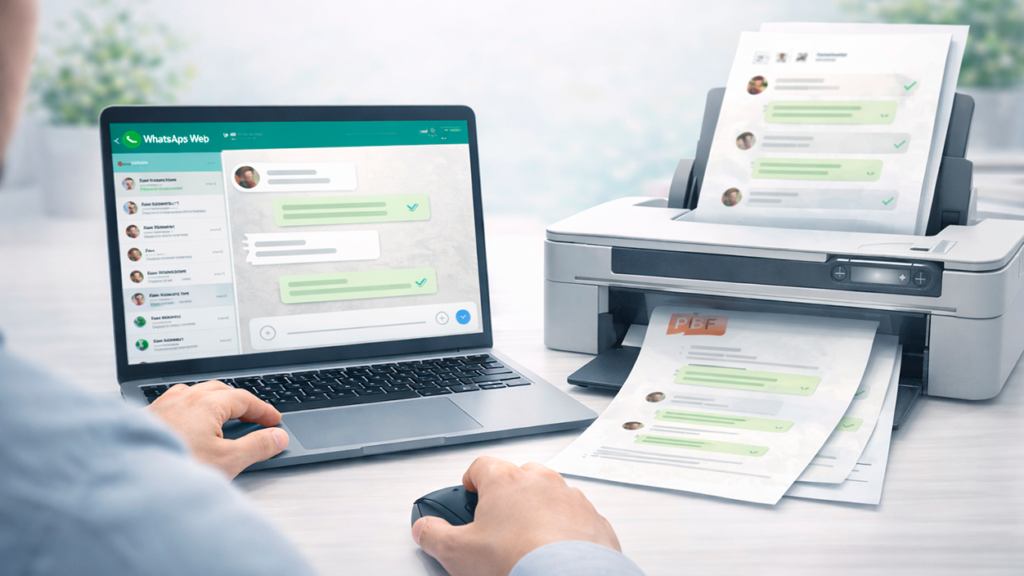
WhatsAppista on tullut miljoonien ihmisten jokapäiväinen viestintäväline: työ, perhe, ystävät, kouluryhmät, yhteisöt… kaikki tapahtuu sen kautta. Ei ole yllättävää, että ennemmin tai myöhemmin... sinun täytyy tallentaa tärkeä keskustelu turvallisessa, luettavassa ja helposti jaettavassa muodossa, esimerkiksi PDF-muodossa.
Vaikka sovellus Siinä ei ole suoraa "Tallenna PDF-tiedostona" -painiketta.Tämän saavuttamiseksi on useita temppuja ja menetelmiä sekä Androidilla että iPhonella ja jopa tietokoneella. Jotkut ovat hyvin yksinkertaisia ja toiset hieman teknisempiä, mutta ne kaikki perustuvat samaan ajatukseen: vie keskustelu ja sitten muuntaa sen PDF-dokumentiksi jonka voit säilyttää, tulostaa tai esittää oikeudenkäynnissä.
WhatsApp-viestit Niillä on arvoa dokumenttitodisteena Näitä tallenteita voidaan käyttää oikeudessa tai muissa virallisissa menettelyissä, kunhan tietyt lain vaatimukset täyttyvät (yksityisyyden kunnioittaminen, aitous jne.). Keskustelun tallentaminen täydelliseen, järjestelmälliseen ja luettavaan PDF-tiedostoon on paljon käytännöllisempää kuin kymmenien kuvakaappausten liittäminen mukaan.
Oikeudellisen alueen ulkopuolella PDF sopii täydellisesti mm. "säilytettäväksi ikuisesti" -keskustelut, joilla on tunnearvoa (esimerkiksi keskustelu perheenjäsenen kanssa), työsopimukset, asiakaspyynnöt, tärkeät vahvistukset tai yksinkertaisesti muistot, joita et halua menettää, jos WhatsApp-varmuuskopiointi epäonnistuu jonain päivänä.
El PDF-muoto on erittäin vakaa ja universaaliSe avautuu matkapuhelimilla, tietokoneilla ja tableteilla ilman outoja ohjelmia, sen voi suojata salasanalla, lähettää sähköpostitse, ladata pilveen, tulostaa... ja mikä parasta, sisältö pysyy täsmälleen samana ilman, että muoto muuttuu ajan myötä.
On kuitenkin tärkeää ottaa huomioon yksityisyysVaikka keskustelun voi viedä, se ei tarkoita, että sen voi jakaa vapaasti. Keskustelujen jakaminen kolmansille osapuolille ilman suostumusta voi loukata osallistujien yksityisyyden suojaa ja aiheuttaa sinulle vakavia ongelmia, varsinkin jos julkaiset muiden keskusteluja tai käytät jonkun toisen puhelinta ilman lupaa.
WhatsAppin rajoitukset keskustelujen viennissä
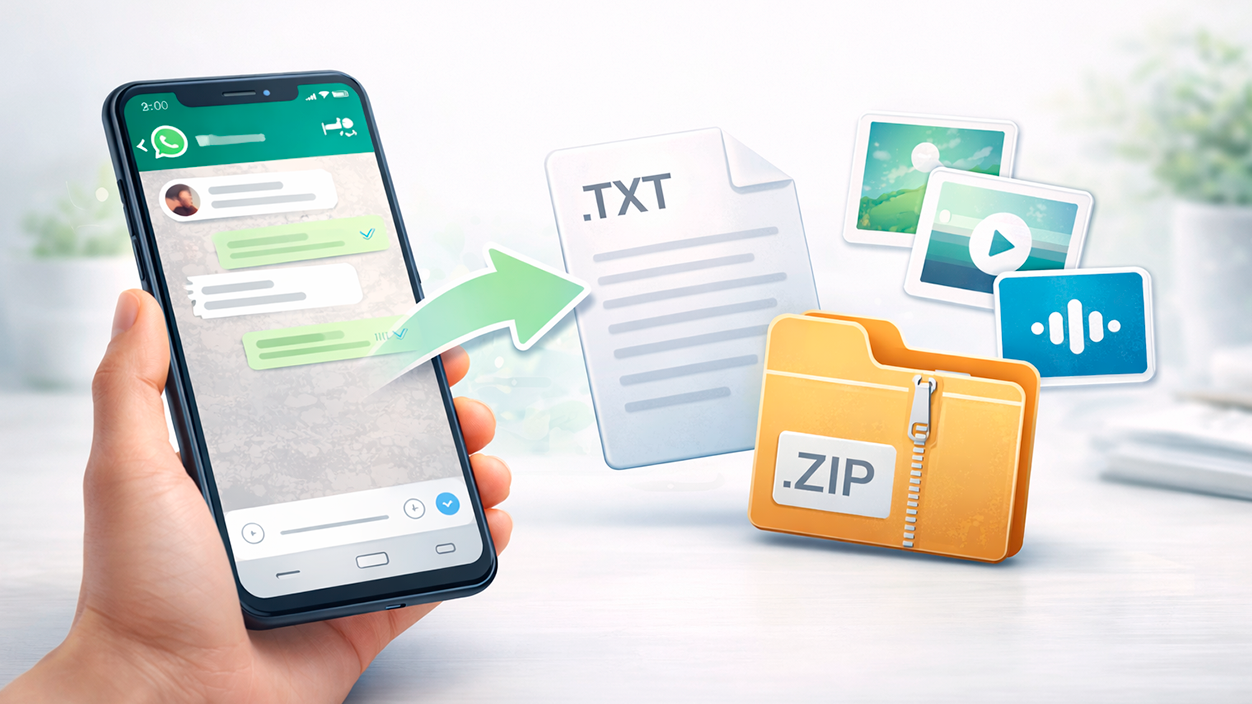
WhatsApp ei salli kaikkien keskustelujen viemistä kerralla.Sinun on käytävä keskustelut läpi keskustelulta ja valittava manuaalisesti, minkä niistä haluat tallentaa PDF-tiedostona. Tämä koskee sekä Androidia että iPhonea.
Kun käytät virallinen toiminto “Vie chat”WhatsApp luo tekstitiedoston (.txt) ja lisää halutessaan multimediatiedostoja (valokuvia, videoita, äänimuistiinpanoja) erikseen. Se ei luo PDF-tiedostoa suoraan.Se on vaihe, joka sinun on suoritettava käyttämällä ulkoista työkalua.
iPhonessa tiedosto saapuu yleensä .postinumero Se sisältää keskustelun .txt-tiedoston ja halutessasi myös kuvat ja muut liitteet. Sinun on purettava tiedosto zip-tiedostona, jotta voit käyttää sisältöä, ja sitten muunnettava teksti PDF-muotoon.
Androidilla saat kuitenkin yleensä .txt suoraanSiihen pääsee käsiksi sähköpostin, Google Driven tai muiden sen jakamiseen käyttämiesi palveluiden kautta. Jälleen kerran tärkein vaihe on .txt-tiedoston muuntaminen PDF-muotoon.
Lisäksi Hyvin pitkien keskustelujen vienti kestää kauemmin Tuloksena oleva tiedosto voi olla melko suuri, varsinkin jos valitset multimediatiedostojen sisällyttämisvaihtoehdon. Jos olet kiinnostunut vain tekstiviesteistä, on yleensä parasta olla liittämättä valokuvia tai videoita prosessin nopeuttamiseksi.
WhatsApp-keskustelun vieminen Androidilla
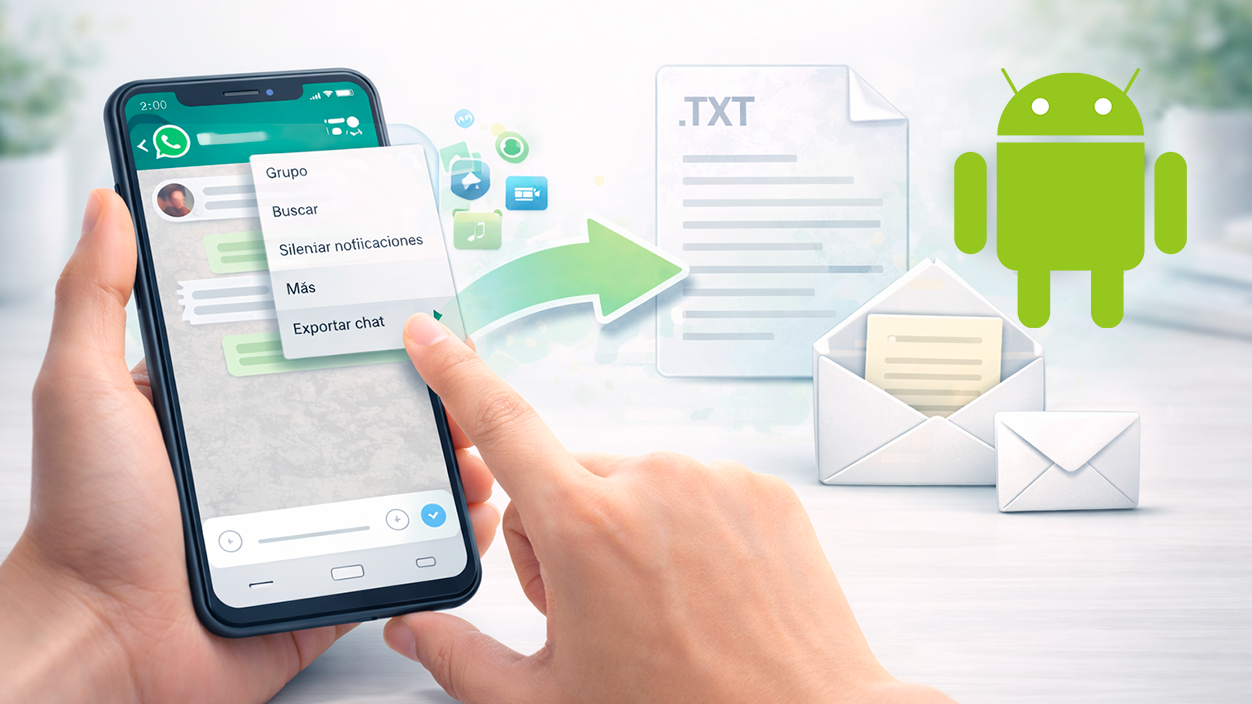
Ensimmäinen askel, ennen kuin edes ajattelee PDF-tiedostoa, on Poimi WhatsApp-keskustelu pelkkää tekstiä käyttäenSiitä eteenpäin sen muuntaminen Google Docsilla, toimisto-ohjelmistolla tai muunnossivustolla on lastenleikkiä.
Viedäksesi tietty keskustelu AndroidillaSeuraa tätä peruspolkua WhatsAppissa (reitti voi vaihdella hieman versiosta riippuen, mutta idea on sama):
- Avaa WhatsApp ja liity keskusteluun jonka haluat tallentaa (yksittäinen tai ryhmä).
- Napauta kolmea pystysuoraa pistettä Avaa keskusteluvalikko napsauttamalla oikeassa yläkulmassa.
- Valitse vaihtoehto "Edelleen" ja sitten se jatkaa soittamista "Vie keskustelu".
- WhatsApp kysyy, haluatko sisältää mediatiedostoja (valokuvat, videot, äänitiedostot…). Jos etsit hallittavaa PDF-tiedostoa, on yleensä suositeltavaa valita "Ei tiedostoja" ja säilyttää vain teksti.
- Valitse, minne haluat jakaa tai tallentaa tiedoston: sähköposti, Google Drive, toimistosovellukset jne.Tuloksena on .txt-tiedosto kyseisen keskustelun koko viestihistorian kanssa.
Jos valitset Google Drive määränpäänä.txt-tiedosto ladataan suoraan pilvitallennustilaasi. Voit sitten avata sen mobiililaitteellasi tai tietokoneellasi Google Docsin tai muunna se PDF-muotoon haluamallasi editorilla.
Toinen vaihtoehto on lähetä sinulle chat sähköpostitseSiinä tapauksessa saat liitetiedoston sähköpostiisi ja voit ladata sen tietokoneellesi tai Macillesi työskennelläksesi sen kanssa Wordissa, LibreOfficessa, Google Docsissa tai online-muuntimessa.
WhatsApp-keskustelun vieminen iPhoneen
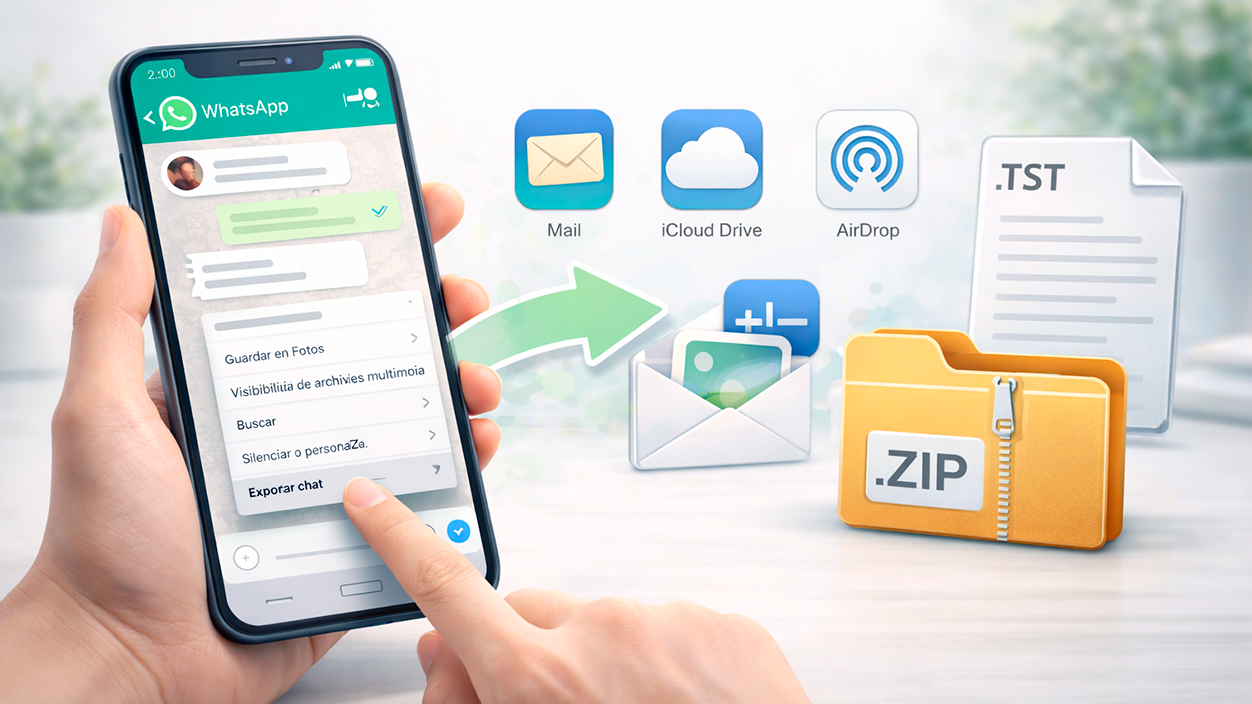
IPhonessa valikko on hieman erilainen, mutta konsepti on identtinen: valitset keskustelun, viet sen, päätät, haluatko liittää siihen mediaa, ja purat sen WhatsAppista tiedostona ja muunnat sen sitten PDF-tiedostoksi.
The yleisiä vaiheita iOS:ssä Voit viedä keskustelun seuraavasti:
- Avaa WhatsApp iPhonellasi ja siirry keskusteluun jonka haluat tallentaa.
- Kosketa yhteystiedon tai ryhmän nimi näytön yläreunassa avataksesi chat-tiedot.
- Vieritä alas, kunnes löydät vaihtoehdon "Vie keskustelu" ja klikkaa sinne.
- Valitse, jos haluat liitä multimediatiedostoja vai eiJälleen kerran, jos etsit kevyempää ja helpommin hallittavaa PDF-tiedostoa, on yleensä parasta jättää ne pois.
- Valitse jakamistapa: Mail, iCloud Drive, AirDrop Macille, dokumenttisovellukset jne.iPhone tuottaa tyypillisesti .zip-tiedosto jonka sisällä on chat .txt -tiedosto.
Kun sinulla on .zip-tiedosto Macilla tai iPhonella voit purkaa tiedoston pakkauksesta nähdäksesi koko keskustelun sisältävän .txt-tiedoston. Voit avata sen sitten Pagesilla, Wordilla, tekstieditorilla tai Google Docsilla (jos lataat sen Driveen) ja tallentaa sen PDF-tiedostona.
Jos käytät myös WhatsApp Desktop tai WhatsApp WebSinun tulisi tietää, että tällä hetkellä nämä versiot eivät salli keskustelujen viemistä yhtä yksityiskohtaisesti kuin mobiilisovellukset. Luotettavin tapa on edelleen viedä tiedosto iPhonesta ja käsitellä sitä tietokoneellasi.
Muunna chat .txt -tiedosto luettavaan PDF-muotoon
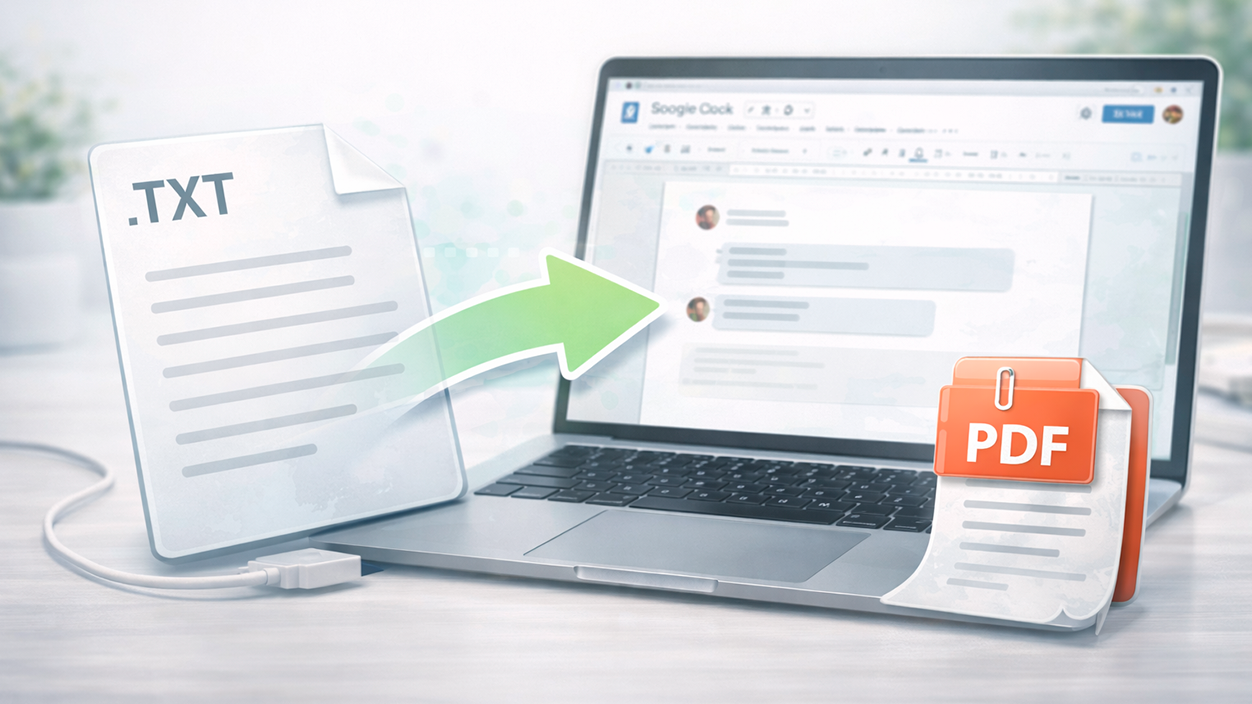
Kun olet vienyt .txt-tiedoston WhatsAppista, seuraava vaihe on muunna se luettavaan PDF-tiedostoonTähän on useita tapoja, sekä sisäänrakennetuilla työkaluilla (Google Docs, Word, Pages) että erikoistuneilla online-muuntimilla.
Kanssa Google-dokumentit (Toimii Androidilla, iPhonella, PC:llä ja Macilla) Prosessi on hyvin yksinkertainen, eikä sinun tarvitse asentaa mitään ylimääräistä, jos käytät jo Google Drivea:
- Lataa .txt-tiedosto Google Driveen matkapuhelimestasi tai tietokoneeltasi.
- Napsauta hiiren kakkospainikkeella (tai pidä pohjassa mobiililaitteella) ja valitse "Avaa sovelluksella > Google Docs".
- Kun asiakirja avataan, säädä muotoa Jos haluat: muuttaa fonttityyppiä, kokoa, korjata rivinvaihdot, lisätä otsikoita tai erottimia…
- Siirry valikkoon "Arkisto" ja valitse "Lataa > PDF-dokumentti (.pdf)".
Tämä luo PDF-tiedosto keskustelun tekstin kanssaValmis tallennettavaksi levylle, lähetettäväksi sähköpostitse, ladattavaksi toiseen pilvipalveluun tai tulostettavaksi. Jos olet vienyt useita viestejä, voit halutessasi lisätä sivunvaihtoja tai otsikoita Google Docsiin helpottaaksesi lukemista.
Jos haluat käyttää Online-muunnin .txt-tiedostosta PDF-muotoonOn olemassa monia verkkosivustoja, joiden avulla voit tehdä tämän helposti. Joitakin useimmin mainittuja ovat PDFAid, PDFfiller ja vastaavat palvelut; niiden perustoiminta on aina sama.
- Lataa .txt-tiedosto muuntajan verkkosivustolle.
- Määritä muunnosvaihtoehdot jos palvelu sen sallii (marginaalit, suunta, sivukoko jne.).
- Paina nappia muuntaa ja odota, että se luo PDF-tiedoston.
- Lataa tuloksena oleva PDF-tiedosto ja säilytä sitä missä haluat.
Toinen vaihtoehto on käyttää toimisto-ohjelmistopaketti, kuten WPS Office tai Microsoft WordTämä toimii sekä mobiililaitteella että tietokoneella. Avaa .txt-tiedosto sovelluksella, muotoile se haluamallasi tavalla ja valitse sitten "Tallenna PDF-tiedostona" tai "Tulosta > Tallenna PDF-tiedostona". Se on ihanteellinen vaihtoehto, jos olet tottunut käyttämään perinteistä editoria kuin Google Docsia.
Vie keskustelut ja muunna ne PDF-muotoon suoraan mobiililaitteestasi.
Jos haluat tehdä koko prosessi puhelimestaIlman tietokonetta sinulla on myös useita käytännöllisiä vaihtoehtoja. Useimmille käyttäjille helpoin on yhdistää WhatsApp-vienti Google Driveen ja Google Docsiin.
Un hyvin yleinen virtaus Androidissa Se olisi jotain tällaista:
- Viet chatin WhatsAppista ja jakaessasi sitä valitset "Tallenna Driveen".
- Avaat sovelluksen Google Drive matkapuhelimellasi ja etsi tekstitiedosto.
- Napauta tiedoston kolmea pistettä ja valitse "Avaa sovelluksella > Google Docs".
- Kun olet avannut, napauta oikeassa yläkulmassa olevaa kolmea pistettä, niin pääset osoitteeseen "Jaa ja vie" ja sinä valitset "Tallenna nimellä" > "PDF-dokumentti".
iPhonella voit noudattaa samanlaista lähestymistapaa: vie keskustelu, tallenna se iCloud Driveen tai lähetä se itsellesi sähköpostitse, avaa tiedosto Pagesilla, Wordilla tai yhteensopivalla sovelluksella ja vie se sitten PDF-muotoon. Tärkeintä on, että käyttämässäsi editorissa on vaihtoehto Tallenna tai tulosta PDF-tiedostona, jotain hyvin yleistä.
Voit myös kopioi ja liitä .txt-tiedoston sisältö Voit käyttää haluamaasi tekstieditoria, jos se on sinulle kätevämpää. Avaa tiedosto, valitse kaikki teksti, kopioi se ja liitä se uuteen asiakirjaan suosikkitoimisto-ohjelmistossasi ja tallenna se sitten PDF-tiedostona.
Sovellukset ja vaihtoehtoiset menetelmät chatin hankkimiseksi PDF-muodossa
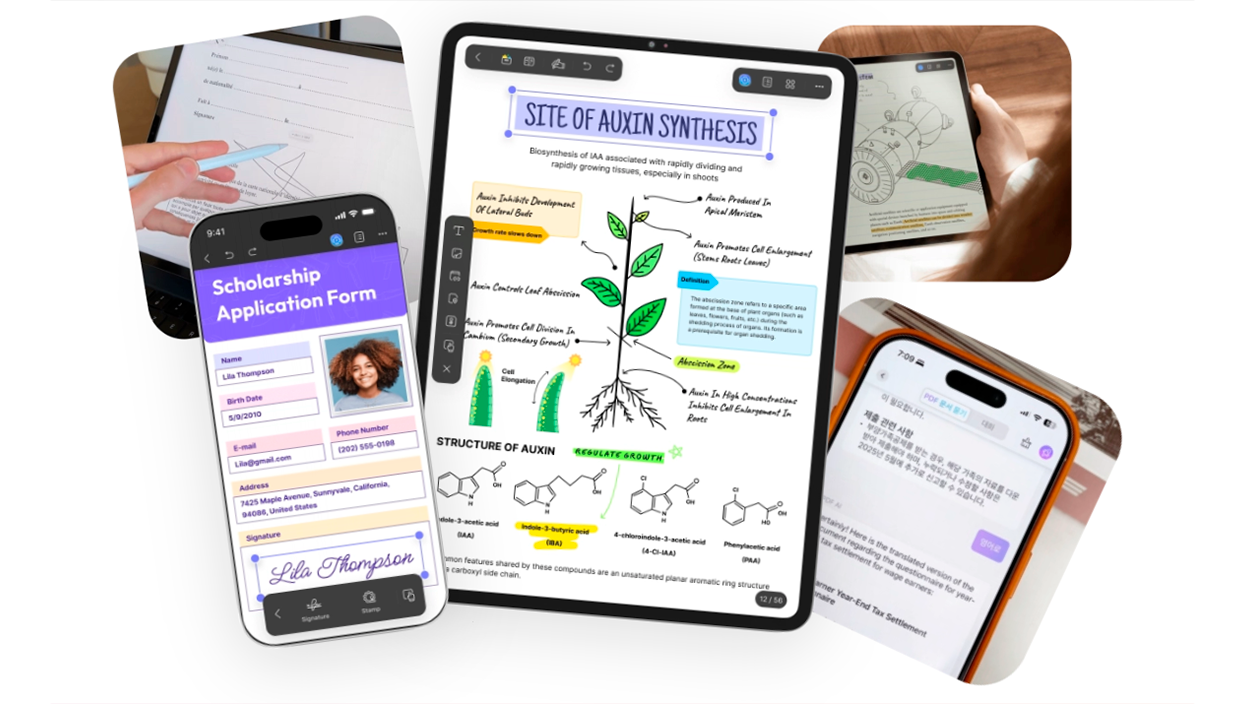
Lisäksi Virallinen menetelmä tekstimuotoon viemiseen ja sitten muuntamiseenOn olemassa sovelluksia ja temppuja, joiden avulla voit luoda PDF-tiedoston muilla tavoilla, esimerkiksi kuvakaappauksista tai käyttämällä tiettyjä varmuuskopiointityökaluja.
Paljon keskusteltu vaihtoehto iPhonelle ja iPadille on käyttää UPDF:n kaltaiset sovellukset iOS:lleSen sijaan, että veisit keskustelun tekstinä, otat siitä kuvakaappauksia ja muunnat ne sitten yhdeksi PDF-tiedostoksi sovelluksen sisällä.
El tyypillinen menettely Tällaisella sovelluksella se olisi:
- Selailet WhatsApp-keskustelua ja Otat kuvakaappauksia kaikista keskusteluista, jotka haluat tallentaa.
- Avaat sovelluksen (esimerkiksi UPDF) ja painat painiketta "+" ja sinä valitset "Valokuvat" tuodaksesi kaikki kaappaukset.
- Valintatilassa valitset kaikki chatissa olevat kuvat ja siirryt sitten valikkoon. "Edelleen" ja sinä valitset "Muunna PDF-muotoon".
- Sovellus luo PDF-dokumentti järjestämällä kaappaukset valintojesi mukaan.
Tämän menetelmän etuna on, että PDF-tiedosto Se näyttää paljon enemmän oikealta chat-kokemukselta.viestikuplien, värien, integroitujen valokuvien jne. kanssa. Vastineeksi se vaatii enemmän työtä (pitkissä keskusteluissa on otettava paljon kuvakaappauksia) ja lopullinen tiedosto vie yleensä enemmän tilaa, koska se koostuu kuvista.
Niistä on tullut suosittuja myös Androidilla. tietyt sovellukset Nämä sovellukset, jotka olivat aikoinaan saatavilla Google Playssa, mutta joita nykyään jaellaan vain APK-tiedostoina, sisältävät WhatsAppin vientityökalun (tulostus). Nämä työkalut integroituvat WhatsAppin "Vie keskustelu" -ominaisuuteen ja mahdollistavat keskustelusta suoraan PDF-tiedoston luomisen.
Un Tyypillinen työnkulku vientisovelluksella Tämä tyyli olisi:
- Asenna sovellus Android-laitteellesi sen APK-tiedostolla (jos sitä ei ole virallisessa kaupassa, sinun on oltava erityisen varovainen).
- Avaat WhatsAppin, siirryt keskusteluun ja napautat kolme pistettä > Lisää > Vie chat.
- Jakamissovellusten luettelosta valitset vientisovelluksen (esimerkiksi WhatsApp-vientisovellus).
- Annat sen pyytämät käyttöoikeudet, valitset Vie PDF-tiedostona ja valitset kohdekansion.
- Kun olet valmis, sinulla on PDF-tiedosto, jossa on koko keskustelu, jonka voit avata tai jakaa itse sovelluksesta.
On syytä muistaa, että monet näistä sovelluksista Ne eivät läpäise virallisen kaupan suodattimia.Tämä tuo aina mukanaan lisäriskin yksityisyydellesi ja tiedoillesi. Jos et ole täysin tyytyväinen tähän, WhatsAppin ja Google Docsin/Wordin/WPS Officen yhdistelmä on paljon turvallisempi ja toimii aivan yhtä hyvin.
Tulosta PDF-tiedostona WhatsApp Webistä tai tietokoneeltasi
Toinen yksinkertainen, vaikkakin hieman rajoitettu, tapa saada PDF-tiedosto on hyödyntää toimintoa "Tulosta" WhatsApp Webistä tietokoneen selaimessa ja käytä järjestelmän PDF-tulostinta.
Temppu on siinä, että Avaa keskustelu, jonka haluat tallentaa. WhatsAppin verkkoversiossa lataa historia oikein (vieritä ylöspäin nähdäksesi vanhemmat viestit) ja käytä sitten PDF-tulostusvaihtoehtoa.
- Avata WhatsApp-verkko selaimessasi ja yhdistä mobiililaitteesi, jos et ole jo tehnyt niin.
- Valitse chat, jonka haluat viedä ja vieritä ylöspäin niin paljon kuin haluat ladata sinua kiinnostavat viestit.
- Lehdistö Ctrl + P (Windowsissa) tai Komento + P (Macissa) avataksesi tulostusvalintaikkunan.
- Valitse tulostinosiossa ”Microsoftin tulostus PDF-tiedostoksi”, ”Tallenna PDF-tiedostona” tai vastaava vaihtoehto järjestelmässäsi.
- Säädä tarvittaessa marginaaleja, suuntaa ja sivuja ja napsauta Tulosta / Tallenna PDF-tiedoston luomiseksi.
Tämä menetelmä Tallenna keskustelu täsmälleen sellaisena kuin se näkyy näytölläSillä on kuitenkin haittoja: koko historiaa ei aina näytetä, keskustelujen sivupalkki voi viedä osan sivusta, ja jos keskustelu on hyvin pitkä, saatat joutua toistamaan prosessin osissa.
Jos työskentelet jo tekstitiedoston kanssa tietokoneellasi, käytettävissä on joitakin erittäin käteviä pikanäppäimiä Muunna se PDF-muotoon ilman mitään asennustaTämä voidaan tehdä Adobe Acrobatilla, jos sinulla on sellainen, tai Windowsin tai macOS:n sisäänrakennetulla tulostusjärjestelmällä. Esimerkiksi Wordissa mene vain kohtaan "Tiedosto > Tallenna nimellä" ja valitse tiedostotyypiksi PDF; monissa editoreissa voit käyttää "Tulosta"-vaihtoehtoa ja valita "Tallenna PDF-muodossa".
Edistyneet menetelmät: kokonaisten keskustelujen poimiminen varmuuskopioista
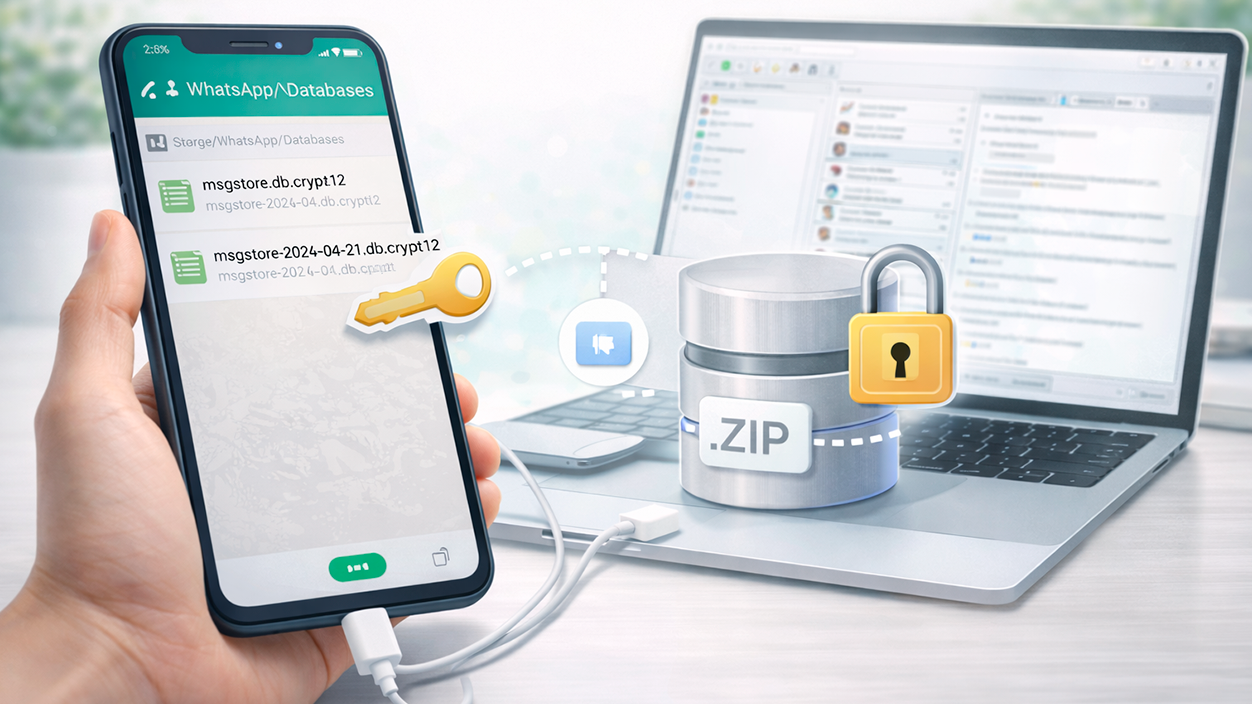
Sillä edistyneet Android-käyttäjät On olemassa enemmän teknisiä menettelyjä, jotka mahdollistavat vie suuria määriä keskusteluja WhatsAppin sisäisistä tietokannoista käyttämällä työkaluja, kuten WhatsApp Vieweria tietokoneella.
Yleinen ajatus on päästä käsiksi tietokantatiedosto jonne viestihistoria on tallennettu (msgstore.db.crypt12 tai vastaava) puhelimen sisäiseen muistiin, kopioi se tietokoneelle ja pura sen salaus käyttämällä erityisiä työkaluja ja laitteen salausavainta.
- Avaat matkapuhelimellasi Tiedostonhallinta ja sinä purjehdit kohti Sisäinen tallennustila > WhatsApp > Tietokannat.
- Löydät tiedoston msgstore.db.crypt12 (numero voi vaihdella: krypt8, krypt14…).
- Kopioi tiedosto toiseen kansioon ja siirrä se tietokoneellesi (USB:n, pilven tms. kautta).
- Joissakin tapauksissa tarvitset myös salausavaintiedosto, joka sijaitsee järjestelmäpoluissa (esimerkiksi /data/data/com.whatsapp/files/key), mikä vaatii lisäoikeuksia eikä ole triviaali.
- Tietokoneella käytät työkaluja, kuten WhatsApp-katseluohjelma avataksesi tiedoston, tarkastellaksesi keskusteluja ja vie ne teksti- tai PDF-muodossa.
Tämä polku on paljon herkempi Eikä sitä ole tarkoitettu keskivertokäyttäjälle. Virheaskel tiedostoja WhatsApp-kansiosta siirrettäessä tai poistettaessa voi johtaa tietojen menetykseen tai sovelluksen toimintahäiriöihin. On järkevää harkita sitä vain silloin, kun sinun on vietävä suuria määriä viestejä ja tiedät tarkalleen, mitä olet tekemässä.
Useimmissa tapauksissa vie chat chatiin suoraan sovelluksen sisältä Näiden tiedostojen muuntaminen PDF-muotoon riittää, ja vältetään tarpeettomat riskit puhelimen sisäisen tietokannan kanssa.
WhatsApp-keskustelujen käytön todisteena oikeudelliset ja yksityisyyteen liittyvät näkökohdat
Jos tavoitteesi on esittää keskustelu oikeudenkäynnissä tai oikeudellisessa menettelyssäOn tärkeitä asioita, joita ei pidä sivuuttaa. Tuomioistuimet yleensä hyväksyvät WhatsApp-keskustelut asiakirjatodisteena, mutta vain jos tietyt perusvaatimukset täyttyvät.
Aluksi on tärkeää, että keskustelu on saatu aikaan laillisestiEli kunnioittaen oikeutta yksityisyyteen ja viestinnän luottamuksellisuuteen. Toisen henkilön matkapuhelimeen luvaton pääsy, viestien sieppaaminen tai sisällön manipulointi voi tehdä todisteista kelvottomia ja aiheuttaa sinulle lisää oikeudellisia ongelmia.
Se on myös välttämätöntä viestien aitouden takaaminenNätti PDF-tiedosto ei riitä: tuomari voi pyytää tietokoneiden rikosteknistä asiantuntijaa analysoimaan kyseessä olevat laitteet varmistaakseen, ettei keskustelun osia ole muutettu, poistettu tai väärennetty. Kuvakaappaukset, PDF-tiedostot ja viedyt asiakirjat auttavat, mutta ne eivät korvaa puhelimen suoraa analysointia epäilyttävissä tapauksissa.
Siksi se on niin tärkeää Älä manipuloi viestejä tai valitse vain sinua kiinnostavia aiheita.Turvallisin toimintatapa on viedä koko keskustelu ulos leikkaamatta tai irrottamatta lauseita asiayhteydestään. Jos esittämäsi ja alkuperäisillä laitteilla olevan tiedon välillä havaitaan epäjohdonmukaisuuksia, todisteiden uskottavuus voi romahtaa.
Lisäksi, Sinun täytyy olla osa keskustelua voidaksesi käyttää sitä todisteena. Kolmansien osapuolten väliset keskustelut, joihin et osallistu, eivät ole "sinun" tallennettavaasi ja esitettäväksesi huolettomasti: siihen tarvitsisit keskusteluun osallistuvien yhteistyötä tai tarvittaessa oikeuden määräystä. Jonkun puhelimen salaa ottaminen keskustelujen viemiseksi on paitsi epäeettistä, se voi olla myös rikos.
Muita tapoja suojata ja tallentaa WhatsApp-keskustelujasi
Keskustelun vieminen PDF-muotoon on vain yksi monista tavoista suojata viestisiOn myös hyvä yhdistää se muihin strategioihin, jos sisältö on erityisen arkaluontoista tai sinulle tärkeää.
La pilvivarmuuskopio (Google Drive Androidilla, iCloud iPhonella) on edelleen vakiomenetelmä koko WhatsApp-historian säilyttämiseen, jos vaihdat puhelinta tai laitteessa ilmenee toimintahäiriö. Näitä varmuuskopioita ei kuitenkaan ole suunniteltu yksittäisten keskustelujen helppoon käyttämiseen, vaan pikemminkin koko keskusteluhistorian palauttamiseen.
Jos haluat jotain valikoivampaa, voit käyttää vaihtoehtoa "Pyydä tilitietoja" WhatsApp antaa sinun ladata raportin, joka sisältää profiiliisi ja aktiviteetteihin linkitettyjä tietoja. Se ei ole täysin sama asia kuin kaikkien keskustelujen tallentaminen PDF-muodossa, mutta se voi täydentää henkilökohtaisia kopioitasi.
Toinen klassinen resurssi on ota kuvakaappauksia Voit poimia keskustelusta tiettyjä osia ja yhdistää ne PDF-tiedostoksi kuvien yhdistämissovelluksilla, vaikka tämä on yleensä työläämpää ja vähemmän selkeää, jos keskustelu on pitkä. Se voi olla hyödyllinen tiettyjen osien hakemiseen ilman, että koko viestiä tarvitsee viedä.
On myös työpöytätyökalut, kuten MobileTrans Nämä palvelut keskittyvät WhatsApp-varmuuskopioiden luomiseen tietokoneellesi, jolloin voit myöhemmin viedä keskustelut PDF- tai HTML-tiedostoina. Nämä ratkaisut ovat yleensä maksullisia, mutta ne ovat erittäin käteviä, jos hallitset paljon dataa ja sinun on pidettävä se järjestyksessä pitkällä aikavälillä.
Pidä omasi Tärkeitä WhatsApp-keskusteluja PDF-muodossa Viime kädessä se on erittäin käytännöllinen tapa hallita omia tietojasi: voit arkistoida ne, tarkastella niitä milloin tahansa, jakaa ne kenen kanssa tahansa tai esittää ne ammattilaiselle (lakimies, asiantuntija jne.) ilman, että puhelimesi on aina päällä tai sovellus toimii oikein. Nykyisillä työkaluilla prosessi voidaan tehdä puhelimelta tai tietokoneelta ilman suurempia vaikeuksia, kunhan kunnioitat yksityisyyttäsi ja lakia kaikkina aikoina.


Olen teknologian harrastaja, joka on muuttanut "nörtti"-harrastuksensa ammatiksi. Olen käyttänyt yli 10 vuotta elämästäni uusinta teknologiaa käyttäen ja kaikenlaisten ohjelmien parissa puhtaasta uteliaisuudesta. Nyt olen erikoistunut tietotekniikkaan ja videopeleihin. Tämä johtuu siitä, että yli 5 vuoden ajan olen työskennellyt kirjoittaen useille teknologiaa ja videopelejä käsitteleville verkkosivustoille ja luonut artikkeleita, jotka pyrkivät antamaan sinulle tarvitsemaasi tietoa kielellä, jota kaikki ymmärtävät.
Jos sinulla on kysyttävää, tietoni ulottuu kaikesta Windows-käyttöjärjestelmään liittyvästä sekä matkapuhelimien Androidista. Ja sitoumukseni on sinulle, olen aina valmis käyttämään muutaman minuutin ja auttamaan sinua ratkaisemaan kaikki kysymyksesi, joita sinulla saattaa olla tässä Internet-maailmassa.