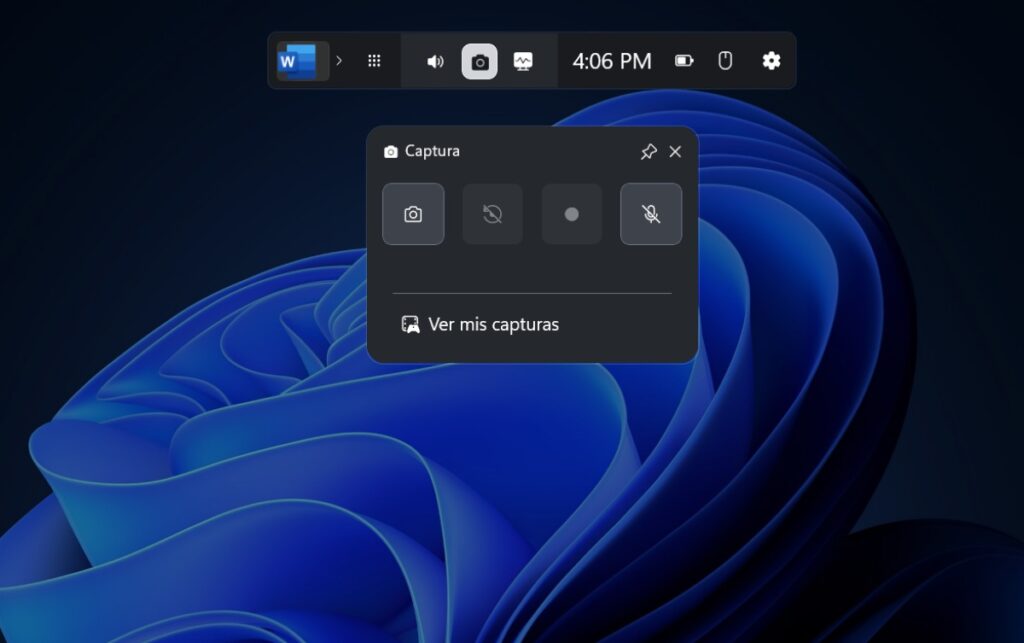
Tiesitkö, että näytöllä tapahtuvan voi tallentaa ilman sovellusten lataamista? Windows 11:ssä on sisäänrakennettuja työkaluja, joiden avulla voimme ottaa kuvakaappauksia ja tallentaa näyttöjä erittäin helposti. Siksi tänään näemme Windows 11:n Capture-widgetin aktivointi joten voit tallentaa kaiken, mitä näytölläsi näet.
Voit aktivoida Windows 11 Capture -widgetin Xbox Game Barin avulla. Tämä on sovellus, joka tulee tämän käyttöjärjestelmän mukana ja jonka tarkoituksena on tallentaa peliä. Sitä voidaan kuitenkin käyttää Tallenna näytölläsi tapahtuva, jotta sinun ei tarvitse asentaa sovelluksia ylimääräistä tietokoneellasi. Myös Snipping Tool -työkalua on mahdollista käyttää. Seuraavaksi opetamme sinulle, miten voit hyödyntää niitä.
Kuinka aktivoida Windows 11:n Capture-widget?

Toisissa tilanteissa olemme nähneet, miten tallenna tietokoneen näyttö äänellä. mutta, Tänään keskitymme siihen, kuinka aktivoida Windows 11 Capture -widget. ja saavutamme tämän siirtymällä Xbox-pelipalkkiin tai Windows Snipping -sovellukseen. Näiden Windowsin natiivien työkalujen avulla voit tallentaa kaiken näytölläsi tapahtuvan, työpöytää ja tiedostonhallintaa lukuun ottamatta, yksityisyytesi suojaamiseksi.
Kun aktivoit Windows 11:n Capture-widgetin Näyttöön tulee pieni ikkuna.. Sieltä voit tallentaa videota tietokoneellasi tapahtuvista toimista, olipa kyse sitten pelien pelaamisesta, verkkosivustojen selaamisesta tai tiettyjen sovellusten toimista. Voit myös ottaa valokuvia ikuistaaksesi näkemäsi.
Aktivoi Windows 11:n sieppauswidget Xbox Game Barin avulla
Ensimmäinen tapa aktivoida Windows 11 Capture -widget, jonka näemme, on käyttää Xbox-pelipalkki. seuraa näitä Ohjeet näytön tapahtumien tallentamiseen ilman asentamista:
- Paina näppäimiä Windows + G avataksesi Xbox Game Barin.
- Näytön yläreunaan tulee palkki, jossa on vaihtoehtoja. Napauta kamerakuvaketta aktivoidaksesi Kuvaa-widgetin hakemuksesta.
- Tähän kohtaan näytölle tulee Capture-niminen widget.
- Aloittaaksesi videon tallennuksen, sinun on painettava tallennuspainiketta (keskellä oleva piste). Voit myös aloittaa tallennuksen milloin tahansa painamalla Windows + Alt + R.
- Jos haluat ottaa vain yhden kuvakaappauksen, napauta kamerakuvaketta widgetin vasemmalla puolella. (Tätä toimintoa varten on myös pikanäppäin: Windows + Alt + Print Screen).
- Valmis. Tällä tavoin kuvakaappaus, valokuva tai video tallennetaan, jotta voit käyttää sitä haluamallasi tavalla.
Xbox Game Barin kuvakaappauswidgetin aktivoituessa näkyviin tulevalla päällekkäisnäytöllä näet mikrofonikuvakkeen. Tämän kuvakkeen avulla voit aktivoida tietokoneesi mikrofonin, jotta voit puhua tallennuksen aikana. Ja kun aloitat tallennuksen, voit kytkeä sen päälle tai pois päältä milloin tahansa.
Lisäksi, Muista, että Capture-widget ei näy videossa tai kuvakaappauksessa.. Se on siellä vain ilmoittaakseen, että olet aloittanut tallennuksen, ja näyttääkseen, kuinka kauan näyttösi on tallentunut. Lopuksi, pysäytä tallennus napsauttamalla pysäytyskuvaketta (keskellä olevaa neliötä).
Minne Xbox Game Barilla otetut kuvakaappaukset tallennetaan?
Tallenteet tai kuvakaappaukset tallennetaan Xbox Game Bar -työkaluun. Nähdäksesi ne, löydät vaihtoehdon, jossa lukee ”Näytä kaikki sieppaukset". Kaikki ottamasi kuvakaappaukset näkyvät siellä. Voit myös käyttää tiedostonhallintaa sieltä, josta voit helposti tarkastella kaikkea ottamaasi.
Aktivoi Windows 11:n kuvakaappaustyökalu

Toinen tapa aktivoida Windows 11 Capture -widget on Kuvakaappaustyökalun käyttäminen. Tämä on vielä helpompi käyttää näytön tapahtumien tallentamiseen tai sen sisällön valokuvaamiseen. Aktivoi se seuraavasti:
- Paina näppäinyhdistelmää Windows + Vaihto + S. Voit myös painaa näppäintä Prt Sc tai Fn + Tulosta. Housut.
- Näet, että kursori muuttuu ristiksi.
- Ota kuvakaappaus valitsemalla alue, jonka haluat tallentaa, vetämällä kohdistinta, vapauttamalla sen ja siinä kaikki.
- Jos haluat tallentaa näytöllä tapahtuvan kuvakaappaustyökalulla, napsauta videokamerakuvaketta.
- Napsauta Käynnistä ja tallennus alkaa.
- Aktivoi mikrofonikuvake, jotta äänesi voidaan havaita, tai mykistä se kokonaan (voit jopa mykistää järjestelmän äänet torvea sisältävän tietokoneen kuvakkeella).
- Voit lopettaa tallennuksen napsauttamalla pysäytys- tai taukokuvaketta tarpeen mukaan.
- Valmis.
Missä Windows 11 Capture -widgetin aktivoinnin jälkeen otetut kuvakaappaukset ja tallenteet tallennetaan? Niiden löytäminen on hyvin yksinkertaista. Tätä varten sinun on mentävä tiedostoselaimeen ja vasemmassa sarakkeessa Näet Kuvakaappaukset- ja Näytön tallenteet -kansiot.. Sieltä löydät ottamasi kuvat, olivatpa ne sitten valokuvia tai videoita.
Ota käyttöön Windows 11:n tallennuswidget: Tallenna parhaat hetkesi milloin tahansa

Lopuksi, aktivoi Windows 11 Capture -widget Se on erittäin tarpeellinen ominaisuus, jos käytät tietokonettasi usein, olipa kyse sitten työskentelystä, opiskelusta tai parhaiden näytelmien tallentamisesta. Muista, että voit tehdä tämän Xbox Game Barin tai Windows Snipping Toolin avulla. Siksi sinun ei tarvitse ladata kolmannen osapuolen sovelluksia tallentaaksesi näytölläsi tapahtuvaa.
Lisäksi tämä ominaisuus ei ole käytettävissä vain Windows 11 -käyttöjärjestelmää käyttävissä tietokoneissa, vaan Voit kokeilla niitä myös Windows 10:llä. Joten jos haluat saada kaiken irti näistä työkaluista, yritä oppia pikanäppäimet, jotta et tuhlaa aikaa kaikkien vaihtoehtojen etsimiseen. Tällä tavoin voit tallentaa kuvan tietokoneesi näytöllä tapahtuvasta ja jakaa sen sitten kenen tahansa kanssa.

Olen pienestä pitäen ollut hyvin utelias kaikesta, mikä liittyy tieteelliseen ja teknologiseen kehitykseen, erityisesti sellaiseen, joka tekee elämästämme helpompaa ja viihdyttävämpää. Rakastan pysyä ajan tasalla uusimmista uutisista ja trendeistä sekä jakaa kokemuksiani, mielipiteitäni ja neuvoja käyttämistäni laitteista ja laitteista. Tämän seurauksena minusta tuli verkkokirjoittaja hieman yli viisi vuotta sitten, keskittyen ensisijaisesti Android-laitteisiin ja Windows-käyttöjärjestelmiin. Olen oppinut selittämään yksinkertaisilla sanoilla sen, mikä on monimutkaista, jotta lukijani ymmärtävät sen helposti.