
Viime aikoina uusin Windows 11 -päivitys estää käyttäjiä kirjautumasta sisään, ja tämä on huolestuttava ongelma. Joissakin tapauksissa, kun he "astuvat" profiiliisi, he löytävät Viesti "Kirjaudu tilillesi ei onnistu", jolle heille on otettu käyttöön väliaikainen profiili.
Toisissa tapauksissa käyttäjät eivät kuitenkaan voi edes käyttää Windows-työpöytää, koska kirjautumisvaihtoehto näyttää olevan poistettu käytöstä. Mitä minun pitäisi tehdä, jos uusin Windows 11 -päivitys estää minua kirjautumasta sisään? Ratkaisu vaihtelee sen mukaan, mitä sinulle erityisesti tapahtuu.. Seuraavaksi tarkastelemme ongelman syytä ja keskustelemme siitä, mitä sille voidaan tehdä.
Uusin Windows 11 -päivitys estää sisäänkirjautumisen: Ratkaisut

Se, että uusin Windows 11 -päivitys estää sinua kirjautumasta sisään, ei ole käyttäjille tai Microsoftille itselleen tuntematonta. Joten jos käyt läpi tätä kiusallista hetkeä, älä huoli, et ole ensimmäinen etkä viimeinen. Seuraavaksi katsomme 1) miten ongelma ratkaistaan jos kirjautuminen on kokonaan poistettu käytöstä ja 2) miten se tehdään jos olet tilapäisestä profiilista.
Palauta tietokoneesi aiempaan tilaan, jos uusin Windows 11 -päivitys estää sinua kirjautumasta sisään.
Ensimmäinen ratkaisu, jonka näemme, jos uusin Windows 11 -päivitys ei salli sisäänkirjautumista, on palauta tietokoneesi edelliseen tilaan. Mutta ole varovainen, tämä vaihtoehto on voimassa vain, jos olet aiemmin varmistanut tekeväsi vastaavat toimenpiteet tietojesi varmuuskopiointi. Missä tilanteessa laitteen nollaaminen on pätevä?
Mieti seuraavaa tilannetta: käynnistät tietokoneesi normaalisti, näet käyttäjätunnuksesi, mutta salasanan syöttämisen jälkeen näet viesti ”Tämä kirjautumisvaihtoehto on poistettu käytöstä epäonnistuneiden kirjautumisyritysten tai laitteen äkillisen sammumisen vuoksi…"
Koska et ole vielä edes siirtynyt työpöydällesi, et voi käyttää asetuksia ja sinun on tehtävä se uudelleenkäynnistyksen yhteydessä. Seuraa näitä Tietokoneen palauttaminen edelliseen tilaan, jos se ei anna kirjautua sisään uusimman Windows 11 -päivityksen jälkeen:
- Pidä Shift-näppäintä painettuna ja napsauta samanaikaisesti Käynnistä uudelleen samalla, kun pidät Shift-näppäintä pohjassa.
- Näkyviin tulee sininen näyttö, jossa lukee Valitse vaihtoehto.
- Selaa vaihtoehtoja nuolinäppäimillä ja paina Enter-näppäintä kohdassa Vianmääritys.
- Valitse sitten se, jossa lukee Lisäasetukset.
- Valitse nyt Järjestelmän palautus -vaihtoehto, JOS SINULLA ON TALLENNETTU PALAUTUSPISTE.
- Toca Siguiente.
- Kun näet palautuspisteen sekä sen päivämäärän ja kellonajan, napsauta sitä ja paina Seuraava uudelleen.
- Valitse Valmis – Kyllä.
- Lopuksi valitse Käynnistä uudelleen ja olet valmis. Näin voit kirjautua uudelleen sisään.
Poista uusin päivitys
Mitä tehdä, jos uusin Windows 11 -päivitys ei anna kirjautua sisään? mutta sinulla ei ole tallennettua palautuspistettä? Siinä tapauksessa on parasta poistaa uusin päivitys. Jos et pääse työpöydällesi, noudata samoja ohjeita kuin edellisessä kohdassa, mutta Järjestelmän palautuksen sijaan sinun on valittava Poista päivitykset ja noudatettava ohjeita.
Toisaalta, jos olet päässyt työpöydällesi, mutta Jos saat viestin, jossa ilmoitetaan, että tilillesi ei voitu kirjautua sisään, toimi seuraavasti::
- Siirry osoitteeseen Kokoonpano Windowsista napsauttamalla Windows-näppäintä + I.
- Siirry osoitteeseen Windows-päivitys.
- Valitse Päivityshistoria.
- Desliza hasta encontrar la opción “Poista päivitykset” ja napauta nuolta niiden näyttämiseksi.
- Etsi uusin päivitys ja napsauta Poista.
- Valmis. Tällä tavoin viimeisin päivitys peruuntuu. Tästä voit katsoa ja ottaa selvää Windows Updaten ongelmien vianmääritys.
Vaihda PIN-turvakoodi sähköpostin avulla
Jos nämä ratkaisut eivät ole toimineet tapauksessasi, toinen vaihtoehto on vaihda PIN-koodisi sähköpostiisi. Jotta tämä vaihtoehto toimisi, varmista, että tietokoneesi on yhteydessä Internetiin. Kun tietokone on käynnistynyt uudelleen ja on aika antaa salasanasi, napsauta vaihtoehtoa, jossa lukee Unohdin PIN-koodini.
Seuraavaksi, Korjaa ongelma noudattamalla näitä ohjeita että uusin Windows 11 -päivitys ei salli sisäänkirjautumista:
- Anna sähköpostisalasanasi ja napsauta Kirjaudu sisään.
- Vahvista henkilöllisyytesi. Saat sähköpostiisi koodin, joka sinun on syötettävä tietokoneellasi ja napsautettava Tarkista-painiketta.
- Sinulta kysytään, haluatko varmasti vaihtaa PIN-koodisi. Napsauta Jatka.
- Syötä nyt uusi PIN-koodi ja paina OK.
- Lopuksi sinua pyydetään tallentamaan tiedostosi pilveen. Voit tehdä sen silloin tai myöhemmin.
- Lopuksi käynnistä tietokone uudelleen varmistaaksesi, että uusi PIN-koodi sallii kirjautumisen sisään, ja siinä kaikki.
Luo uusi profiili ja siirrä tietosi sinne
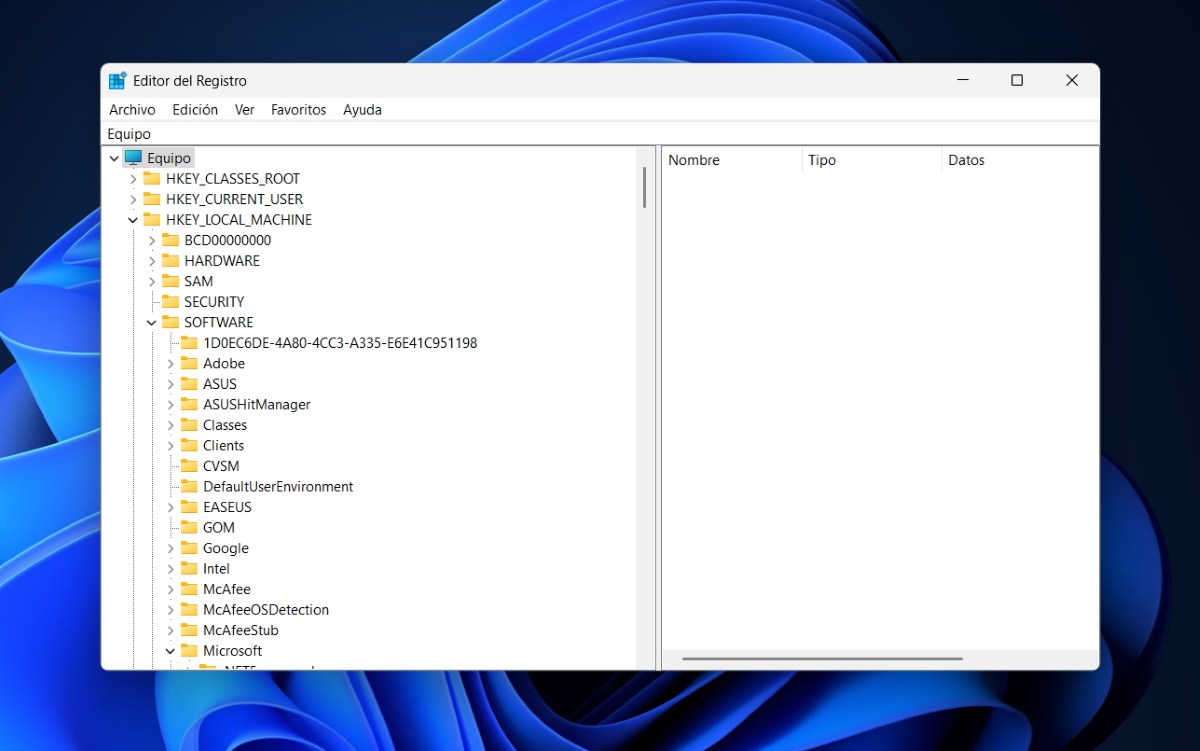
Mitä muuta voit tehdä, jos mikään yllä olevista ratkaisuista ei korjaa ongelmaa? No, jos uusin Windows 11 -päivitys ei todellakaan anna sinun kirjautua sisään ja tarjoaa vain väliaikaisen profiilin, voit kokeilla tätä viimeistä vaihtoehtoa: luo uusi profiili ja palauta edellisessä profiilissa olleet tiedot. Kun näet ikkunan, jossa lukee ”Tiliäsi ei voida kirjautua sisään”, toimi seuraavasti:
- Avaa aloitus ja kirjoita regedit hakupalkissa.
- Avaa napsauttamalla Kyllä Rekisterieditori.
- Napauta vieressä olevaa nuolta HKEY_LOCAL_MACHINE
- Napauta nyt nuolta kohdan OHJELMISTO – Microsoft – Windows NT – Nykyinen versio – ProfileList vieressä.
- Nyt kannattaa kiinnittää huomiota pidempiin listoihin. Yksi tiedosto on .bak-päätteinen ja sen nimeä voi muuttaa napsauttamalla vastakkaista painiketta.
- Poista bak-kirjain ja korvaa se kolmella haluamallasi kirjaimella.
- Sulje rekisterieditori ja käynnistä tietokone uudelleen luodaksesi uuden profiilin ilman virheitä.
- Voit palauttaa tiedostosi avaamalla Resurssienhallinnan ja siirtymällä kohtaan Tämä tietokone – Paikallinen levy – Käyttäjät – Vanha käyttäjätunnuksesi.
- Kopioi ja liitä seuraavaksi kaikki tiedostot vanhasta profiilistasi uuteen: Lataukset, Kuvat, Työpöytä jne. Tai tarkista, ovatko ne jo uudessa tiedostoselaimessa.
- Valmis. Näin virhe ilmenee, jos uusin Windows 11 -päivitys ei salli sisäänkirjautumista.

Nuoresta iästä lähtien olen ollut kiehtova kaikesta tieteeseen ja teknologiaan liittyvästä, erityisesti niistä edistysaskeleista, jotka tekevät elämästämme helpompaa ja nautinnollisempaa. Rakastan pysyä ajan tasalla uusimmista uutisista ja trendeistä sekä jakaa kokemuksiani, mielipiteitäni ja vinkkejäni käyttämistäni laitteista ja vempaimista. Tämä johti minut verkkokirjoittajaksi hieman yli viisi vuotta sitten, keskittyen pääasiassa Android-laitteisiin ja Windows-käyttöjärjestelmiin. Olen oppinut selittämään monimutkaisia käsitteitä yksinkertaisesti, jotta lukijani ymmärtävät ne helposti.