Windows 11:n rekisterin varmuuskopiointi on välttämätöntä ennen järjestelmän sisäisten asetusten muuttamista. Tämä auttaa sinua palauttaa kaikki tapahtuneet virheet tai ei-toivotut muutoksetAlla selitämme kaksi tapaa luoda varmuuskopio, mihin niitä käytetään ja milloin se on hyvä idea. Aloitetaan.
Windows 11 -rekisterin varmuuskopiointi
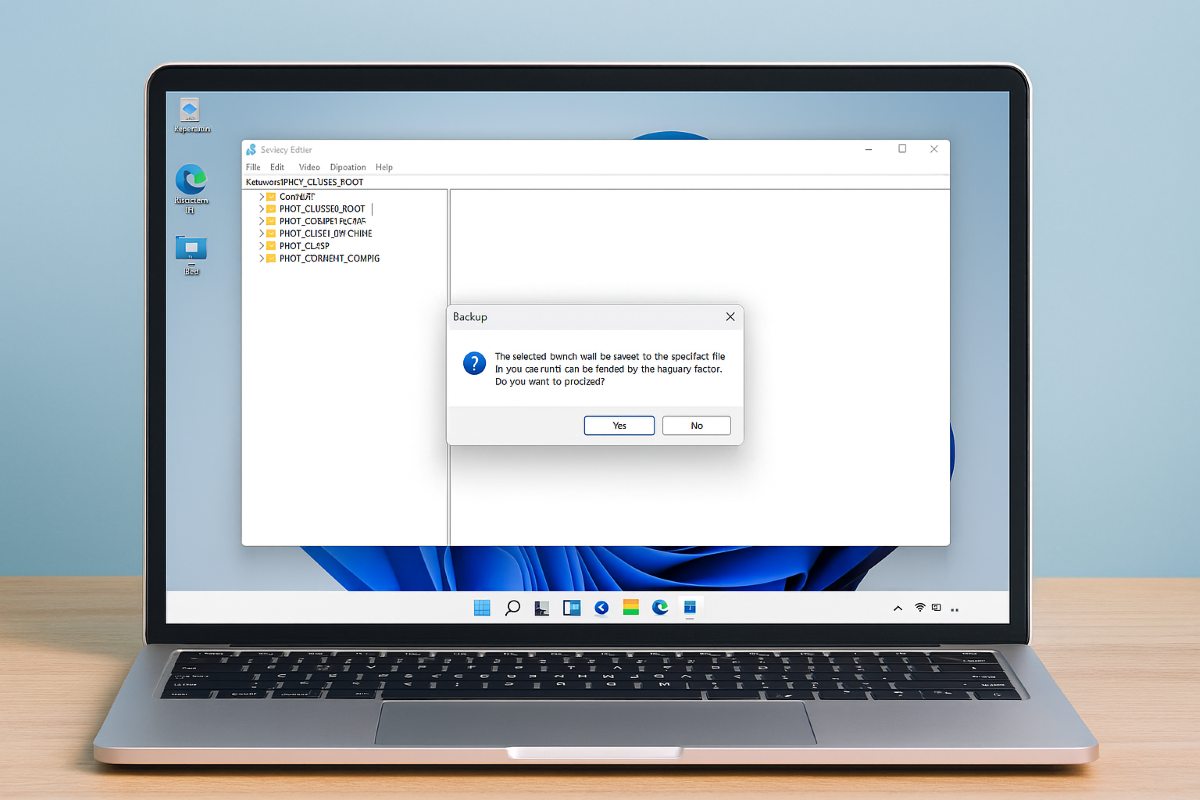
Windows 11:n rekisterin varmuuskopiointi on ensisijaisen tärkeää. varsinkin jos laitteisiin pitää tehdä isoja muutoksiaWindowsin rekisteri on kuin käyttöjärjestelmän piilotettu aivot: se tallentaa asetukset, laitteiston ja Windowsin välisen tiedonsiirron, käyttäjät, sovellukset ja paljon muuta. Siksi on tärkeää varmuuskopioida se ennen sen muokkaamista.
Näemme nyt Windows 11:n rekisterin manuaalinen varmuuskopiointi ja järjestelmän palautuspisteen luominenEnsimmäisellä menetelmällä voit tallentaa järjestelmän täydellisen tai osittaisen varmuuskopion. Toisella menetelmällä varmuuskopioit koko järjestelmän. Katsotaanpa.
Vie rekisterieditorista
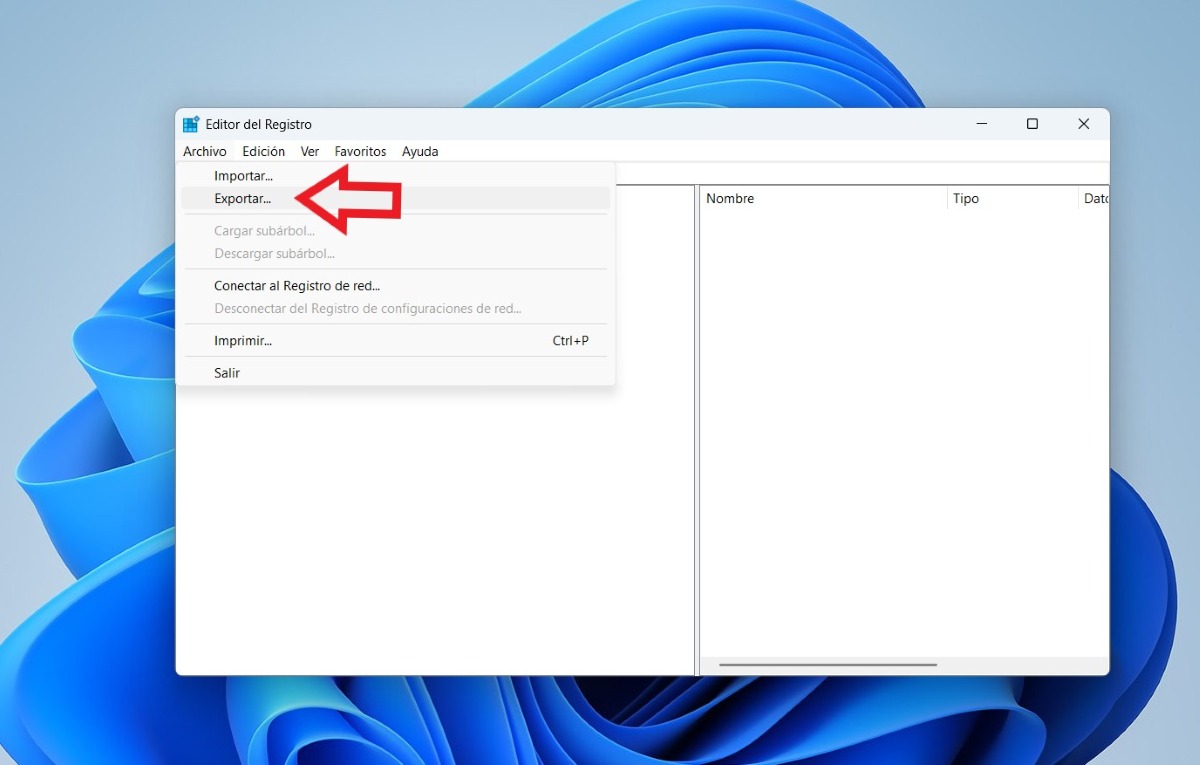
Rekisterin manuaalinen varmuuskopiointi seuraa alla olevia ohjeita:
- Valitse Käynnistä ja kirjoita regedit.exe hakukenttään ja napsauta Enter-näppäintä. Jos sinulta pyydetään järjestelmänvalvojan salasanaa tai toiminnon vahvistamista, kirjoita salasana tai napsauta vain Kyllä.
- Kun olet rekisterieditorissa, etsi ja napsauta rekisteriavainta tai aliavainta, jonka haluat varmuuskopioida. Esimerkiksi jos haluat tehdä täyden kopion, Napsauta Tiimi-kansiotaJos haluat tehdä tämän tietystä osiosta, siirry haluamaasi avaimeen, kuten HKEY_CURRENT_USER\Software.
- Napsauta sitten Tiedosto – Vie. Valitse turvallinen sijainti .reg-tiedoston tallentamiseen. Anna tiedostolle nimi ja valitse kaikki Vientialue-kentässä jos kyseessä on täysi varmuuskopio.
- Lopuksi valitse Säästää jotta varmuuskopiotiedosto tallennetaan tietokoneellesi.
Rekisterin varmuuskopion palauttaminen
Kuinka voit palauttaa varmuuskopion tehtyäsi sen? Voit tehdä tämän seuraavasti: noudata näitä vaiheita:
- Napsauta Käynnistä ja kirjoita regedit.exe ja paina Enter-näppäintä. Kirjoita tarvittaessa järjestelmänvalvojan salasana tai kirjaudu sisään napsauttamalla Kyllä.
- Napsauta Rekisterieditorissa Tiedosto – Tuo.
- Valitse nyt Tuo rekisteritiedosto -valintaikkunassa sijainti, johon haluat tallentaa varmuuskopion, valitse varmuuskopiotiedosto ja napsauta sitten Avoinna.
Toinen vaihtoehto, jolla voit palauttaa rekisterin ja peruuttaa tehdyt muutokset, on kaksoisnapsauta .reg-tiedostoa jonka vien. Vahvista, että haluat lisätä tiedot rekisteriin, ja siinä kaikki. Windows käyttää aiemmin varmuuskopioinnin yhteydessä tallentamiasi arvoja.
Luo järjestelmän palautuspiste
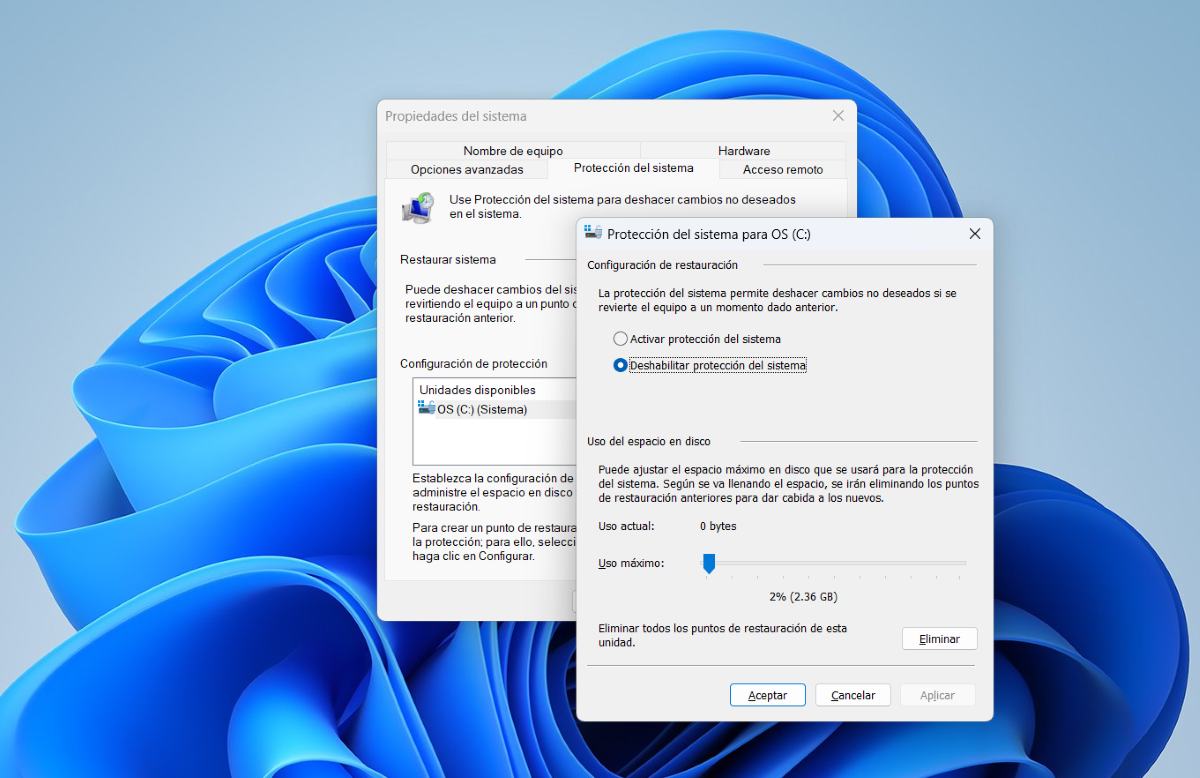
Toinen tapa varmuuskopioida Windows 11 -rekisteri on järjestelmän palautuspisteen luominenTämä menetelmä on hyödyllinen, koska se ei ainoastaan varmuuskopioi rekisteriä, vaan myös koko järjestelmän. Se on myös automaattinen, koska Windows luo palautuspisteitä ennen suuria päivityksiä. Voit luoda palautuspisteen seuraavasti:
- Avaa palautuspaneeli: tehdäksesi tämän, paina Windows + S, kirjoittaa"Luo palautuspiste” ja valitse tulos.
- Varmista, että suojaus on käytössä Järjestelmän suojauksessa, napsauta Määritä ja ota se käyttöön.
- Napsauta Luoda, kirjoita kuvaava nimi ja napsauta uudelleen. Luo.
Jos jokin menee pieleen ja sinun on palautettava rekisteriin tekemäsi muutos, voit palauttaa senVoit tehdä tämän palaamalla "Luo palautuspiste" -paneeliin ja napsauttamalla Järjestelmän palautus. Valitse luomasi palautuspiste, noudata ohjeita ja olet valmis.
Mikä on Windows 11:n rekisterin varmuuskopioinnin tarkoitus?
Windows 11 -rekisterin varmuuskopiointi on kuin sinulla olisi kartta ennen vaellukselle lähtöä: Voit palata takaisin milloin tahansa eksymättä matkan varrellaJos et varmuuskopioi rekisteriäsi ennen sen muokkaamista, altistat itsesi useille riskeille, jotka voivat vakavasti vaikuttaa järjestelmän suorituskykyyn.
Nämä ovat joitain Syitä, miksi Windows 11:n rekisterin varmuuskopiointi on hyödyllistä:
- Vältä peruuttamattomia vaurioitaKoska rekisteri hallitsee järjestelmän olennaisia toimintoja, virheellinen muutos voi aiheuttaa virheitä, kaatumisia tai estää Windowsin käynnistymisen.
- Palauta edelliset asetukset- Jos muokkaat rekisterikansiota (avainta) ja jokin ei mene odotetulla tavalla, voit palauttaa edellisen tilan luodun varmuuskopion ansiosta.
- Testaa lisäasetuksia ja merkittäviä muutoksia pelkäämättä- Jos sinulla on rekisterin varmuuskopio, voit aina kokeilla uusia asioita luottavaisin mielin, että voit peruuttaa vanhat, jos jokin menee pieleen.
Milloin on hyvä idea varmuuskopioida Windows 11:n rekisteri?
Windows 11 -rekisterin varmuuskopiointi on tärkeää. ennen kuin teet merkittäviä muutoksia tietokonejärjestelmääsiTässä on joitakin tilanteita, joissa sinun tulisi varmuuskopioida Windowsin rekisteri:
- Ennen ohjelmiston asentamista joka muokkaa järjestelmää. Esimerkiksi ennen mukautustyökalujen, kuten Winaero Tweaker tai ohjelmia, jotka muuttavat Windowsin ulkoasua. Sama koskee epävirallisten ohjainten tai beetaversioiden asentamista, jotka saattavat muuttaa järjestelmän salasanoja.
- Ennen lisäasetusten käyttöönottoaJos haluat ottaa käyttöön piilotettuja ominaisuuksia, kuten Jumalatilan, on hyvä idea tehdä varmuuskopio. Myös silloin, jos haluat poistaa OneDriven käytöstä tai muuttaa ikkunan tyyliä.
- Ennen avainten poistamista Virheiden vianmääritys: Jos milloin tahansa haluat poistaa avaimen ja se osoittautuu vääräksi, viisainta on ottaa siitä varmuuskopio.
- Ennen asetusten siirtämistä tietokoneiden välillä.
- On myös viisasta varmuuskopioida Windows 11 -rekisteri. ennen rekisterin puhdistamistaJos esimerkiksi käytät työkaluja, kuten CCleaner, tai suoritat manuaalisen puhdistuksen, varmuuskopio estää sinua poistamasta avaimia, jotka ovat välttämättömiä järjestelmän optimaalisen suorituskyvyn kannalta.

Olen pienestä pitäen ollut hyvin utelias kaikesta, mikä liittyy tieteelliseen ja teknologiseen kehitykseen, erityisesti sellaiseen, joka tekee elämästämme helpompaa ja viihdyttävämpää. Rakastan pysyä ajan tasalla uusimmista uutisista ja trendeistä sekä jakaa kokemuksiani, mielipiteitäni ja neuvoja käyttämistäni laitteista ja laitteista. Tämän seurauksena minusta tuli verkkokirjoittaja hieman yli viisi vuotta sitten, keskittyen ensisijaisesti Android-laitteisiin ja Windows-käyttöjärjestelmiin. Olen oppinut selittämään yksinkertaisilla sanoilla sen, mikä on monimutkaista, jotta lukijani ymmärtävät sen helposti.