- God Mode keskittää yli 200 järjestelmäasetusta erityiseen kansioon.
- Se on helppo aktivoida luomalla työpöydälle kansio tietyllä nimellä.
- God Modesta on useita muunnelmia tiettyjen alueiden, kuten verkon, tehon tai ohjelmien, hallintaan.
- Se ei aiheuta vaaraa järjestelmälle, ja se voidaan poistaa tai aktivoida uudelleen milloin tahansa.
Voitko kuvitella, että sinulla on pikakuvake työpöydälläsi yli 200 kehittynyttä järjestelmäasetusta, valmiina käytettäväksi ilman, että sinun täytyy selata loputtomissa valikoissa? Juuri tätä kuuluisa tarjoaa Windows 11:n Jumalatila, piilotettu ominaisuus, joka toimii edelleen Microsoftin käyttöjärjestelmän uusimmassa versiossa.
God Mode ei suinkaan ole laiton tai vaarallinen huijaus laillinen ominaisuus Windows 7:stä lähtien joka on edelleen saatavilla Windows 11. Muutamalla napsautuksella voit koota pikakuvakkeet hallintatyökaluihin, virta-asetuksiin, verkkoon, tulostimiin, tietoturvaan, päivämäärään ja kellonaikaan ja paljon muuta yhteen kansioon. Tässä oppaassa selitämme yksityiskohtaisesti, mikä se on, kuinka se aktivoidaan ja mitä vaihtoehtoja saat siitä kaiken irti, kuten esim. Jumala-tila Windowsissa.
Mikä tarkalleen on God Mode Windows 11:ssä?
Jumalan tila, joka tunnetaan myös nimellä GodMode, ei ole muuta kuin a erityinen kansio, joka nimetään uudelleen tietyllä koodilla, tulee keskitetty pääsy järjestelmän lisäasetuksiin.
Tämä järjestelmä tuli ensimmäisen kerran julkisuuteen vuonna 2007, kun havaittiin, että kansion nimeäminen uudelleen tietyllä tunnisteella muutti kansion piilotetuksi ohjauskeskukseksi, joka muistuttaa korkean tason hallintapaneelia. Vaikka sen nimi on selvästi saanut inspiraationsa videopeleistä (voittamaton tila), ei myönnä erityisoikeuksia tai pääsyä laittomiin piilotettuihin ominaisuuksiin. Se vain helpottaa järjestelmässä jo olevien asetusten käyttöä.
Microsoft ei tällä hetkellä mainosta sitä eikä se ole yrittänyt estää sen toimintaa, mikä osoittaa, että se ei aiheuta riskiä järjestelmän vakaudelle tai turvallisuudelle.
Mitä tämä erikoiskansio sisältää?
Kun Windows 11 God Mode on aktivoitu, se näyttää luokitellun luettelon, jossa on enemmän kuin 200 pikakuvaketta käyttöjärjestelmän eri osiinJoitakin esimerkkejä ovat:
- Ohjelman hallinto: poista tai korjaa sovelluksia, aseta oletusohjelmat.
- Verkkoasetukset: hallita yhteyksiä, määrittää sovittimia, tehdä yhteysongelmien vianmääritystä.
- Käyttäjäasetukset: vaihtaa salasanoja, hallita tilejä, määrittää UAC (User Account Control).
- Laitteistokokoonpanot: lisää laitteita, avaa laitehallinta, hallitse tulostimia ja oheislaitteita.
- Varmuuskopiot: hallita tiedostohistoriaa ja palauttaa aiemmat versiot.
- Energiavaihtoehdot: muuttaa käyttäytymistä kantta suljettaessa, muuttaa virrankäyttösuunnitelmia, säästää akkua.
Kiitos Windows 11 God Moden, tKaikki tämä on kansiossa, joka on visuaalisesti samanlainen kuin Klassinen ohjauspaneeli, joka jopa käyttää samaa kuvaketta. Sen hyödyllisyys on siinä, että sinun ei tarvitse etsiä jokaista vaihtoehtoa erikseen tai tuhlata aikaa Asetukset-sovelluksessa navigointiin.
Kuinka aktivoida God Mode vaihe vaiheelta
God Moden aktivointi Windows 11:ssä on erittäin helppoa. Et tarvitse erityisiä oikeuksia asentaaksesi mitään tai koskettaaksesi järjestelmän rekisteriä. Noudata näitä ohjeita:
- Ensimmäinen napsauta työpöytää hiiren kakkospainikkeella tai mihin tahansa kansioon, jossa haluat käyttää God Modea.
- Valitse vaihtoehto Uusi > Kansio.
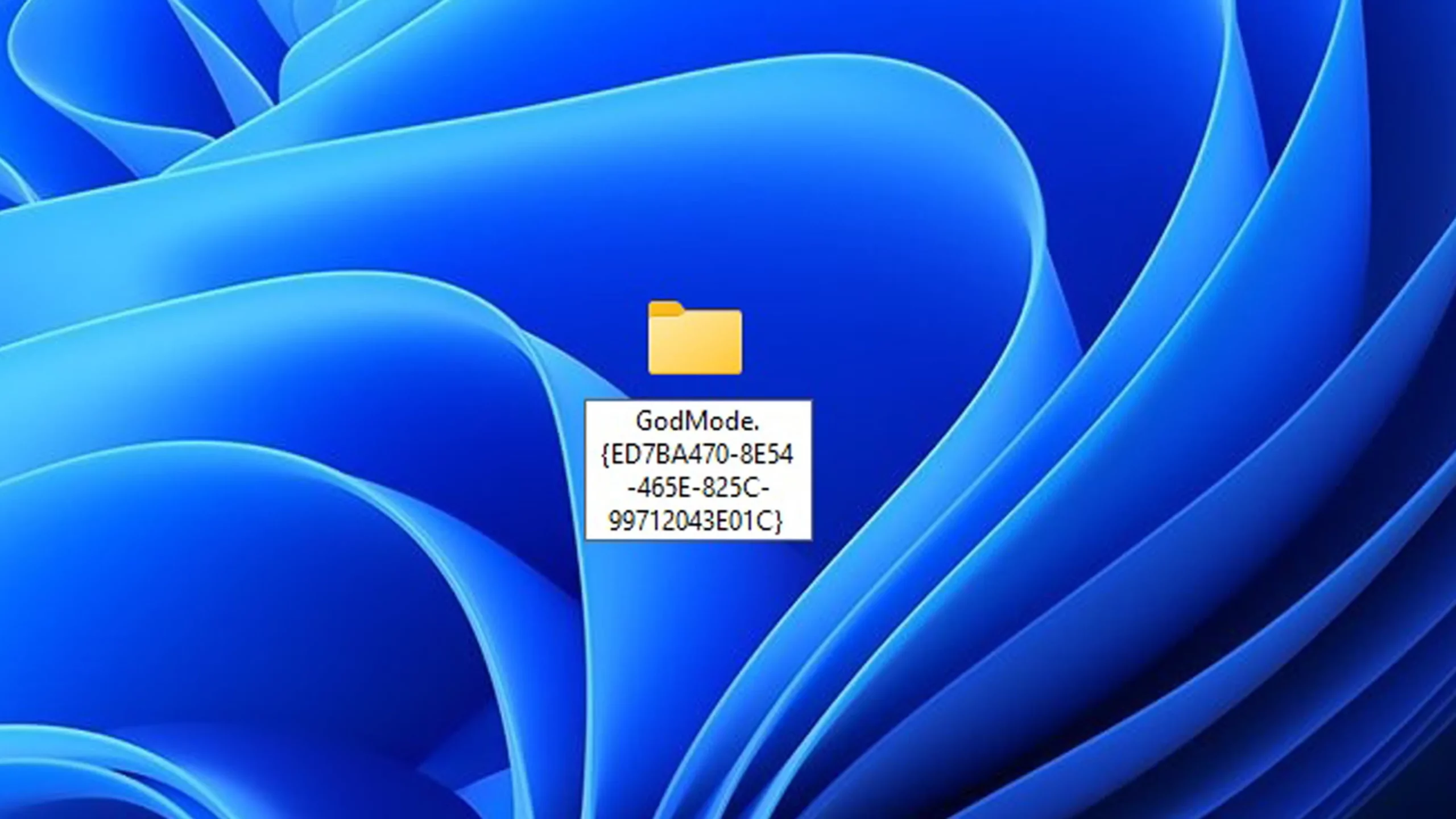
- Nimeä uusi kansio uudelleen seuraavalla tekstillä (ilman lainausmerkkejä): GodMode.{ED7BA470-8E54-465E-825C-99712043E01C}
- Lehdistö Syötä. Näet nimen katoavan ja kuvakkeen muuttuvan Ohjauspaneelin kuvakkeeksi.
- Avaa God Mode kaksoisnapsauttamalla kansiota.
Ja siinä kaikki! Sinulla on nyt välitön pääsy kymmeniin lisävaihtoehtoihin, jotka muuten olisivat hajallaan eri järjestelmävalikoissa.
God Moden käytön todellisia etuja
Windows 11 God Moden tärkein etu on hallinnollisten tehtävien keskittäminen yhdessä paikassa. Tämä voi olla erityisen hyödyllistä, jos olet teknikko, järjestelmänvalvoja tai yksinkertaisesti käyttäjä, joka haluaa säilyttää täydellisen hallinnan tietokoneestaan. Mutta myös…
- Tukee räätälöintiä: Voit nimetä pikakuvakkeet uudelleen, siirtää ne muihin kansioihin tai luokitella eniten käytetyt.
- Se ei muuta järjestelmää tai kuluta lisäresursseja.
- Voit luoda yksittäisiä pikakuvakkeita vetämällä minkä tahansa God Mode -vaihtoehdon työpöydälle.
Meidän on kuitenkin oltava varovaisia, jos jaamme laitteita, koska Jotkin näistä vaihtoehdoista antavat sinun tehdä tärkeitä muutoksia, kuten ohjelmien poistaminen, verkkoasetusten muuttaminen tai järjestelmän toiminnan muuttaminen.
Mitä muita piilotettuja tiloja on olemassa?
Yksi Windows 11:n vähemmän tunnetuista ominaisuuksista on, että siellä on enemmän kuin yksi jumalatila. Todella, samanlaisia piilotettuja kansioita on useita jotka mahdollistavat pääsyn järjestelmän tiettyihin osiin samalla toimintalogiikalla.
Tässä on joitain hyödyllisimpiä koodeja:
- Programs and Features.{15eae92e-f17a-4431-9f28-805e482dafd4}: : Asennettujen ohjelmien hallinta.
- Power Settings.{025A5937-A6BE-4686-A844-36FE4BEC8B6D}: Tehon lisäasetukset.
- Printers.{2227A280-3AEA-1069-A2DE-08002B30309D}: Yhdistettyjen tulostimien hallinta.
- My Computer.{20D04FE0-3AEA-1069-A2D8-08002B30309D}: : Pikakuvake levyasemiin ja järjestelmän ominaisuuksiin.
- Network.{208D2C60-3AEA-1069-A2D7-08002B30309D}: Verkkoasetukset.
- Administrative Tools.{D20EA4E1-3957-11d2-A40B-0C5020524153}: Hallintotyökalut, kuten levynhallinta, tapahtumien katseluohjelma jne.
- Firewall and Security.{4026492F-2F69-46B8-B9BF-5654FC07E423}: Palomuuriasetukset ja yleiset suojausasetukset.
- Credentials and Logins.{1206F5F1-0569-412C-8FEC-3204630DFB70}: Salasanan ja tallennettujen tunnistetietojen hallinta.
- Icons And Notifications.{05d7b0f4-2121-4eff-bf6b-ed3f69b894d9}: Järjestelmäkuvakkeiden ja ilmoitusten hallinta.
- Speech Recognition.{58E3C745-D971-4081-9034-86E34B30836A}: : Äänentunnistusasetukset.
Jokainen näistä koodeista sallii sinun luo erikoiskansio tietyntyyppisissä kokoonpanoissa. Ne ovat ihanteellisia, jos sinun täytyy usein käyttää tiettyä luokkaa ilman, että sinun tarvitsee selata koko klassista jumalatilaa. Jos haluat oppia aktivoimaan muita liittyviä tiloja, voit lukea aiheesta Aktivoi God Mode 7 Days to Diessa.
Kuinka helposti poistaa tai poistaa käytöstä God Mode
Entä jos et tarvitse sitä enää? Ei hätää. Napsauta vain hiiren kakkospainikkeella God Mode -kansiota ja valitse Poistaa. Tämä ei poista todellisia järjestelmäasetuksia, poistat vain kansion, joka sisältää pikakuvakkeita.
Jos joudut käyttämään sitä uudelleen, voit helposti luoda kansion uudelleen noudattamalla yllä olevia ohjeita.
God Mode on piilotettu helmi Windows 11:ssä, joka Se tekee hallintotehtävistäsi paljon helpompaa. Määrität verkkoja, poistat ohjelmia, säädät virtaa tai hallitset laitteita, kaikki on vain napsautuksen päässä.

Teknologiaan ja internet-asioihin erikoistunut toimittaja, jolla on yli kymmenen vuoden kokemus erilaisista digitaalisista medioista. Olen työskennellyt toimittajana ja sisällöntuottajana verkkokaupan, viestinnän, verkkomarkkinoinnin ja mainonnan yrityksissä. Olen myös kirjoittanut taloustieteen, rahoituksen ja muiden alojen verkkosivuille. Työni on myös intohimoni. Nyt artikkeleideni kautta Tecnobits, Yritän tutkia kaikkia uutisia ja uusia mahdollisuuksia, joita teknologian maailma tarjoaa meille joka päivä parantaaksemme elämäämme.