- Nopea käynnistys, oheislaitteet ja ajoitetut tehtävät estävät usein täydellisen sammumisen.
- DISM/SFC, Windows Updaten vianmääritys ja virranhallinta-asetukset korjaavat useimmat tapaukset.
- BIOSin/ajureiden päivittäminen ja laitteiston (virtalähde, RAM, levy) poissulkeminen on avainasemassa, jos vika jatkuu.

Olet ehkä painanut Virta pois ja yllätykseksesi, Laite ei sammu kokonaan, näyttö pysyy mustana tai se jopa käynnistyy uudelleen.Tämä ei ole harvinainen tapaus: se vaikuttaa Windows 11:een ja Windows 10:een, ja sillä voi olla useita syitä, virranhallinta-asetuksista laitteistovikoihin. Onneksi, kun Windows ei sammuOn olemassa turvallisia ja järjestelmällisiä tapoja ratkaista se menemättä hulluksi.
Ennen kuin kosket mihinkään, on hyvä ymmärtää, mitä sen takana on. Jotkin ominaisuudet, kuten pika-aloitus, tietyt ajurit tai palvelut tai ulkoiset laitteet, jotka "herättävät" tietokoneen Nämä tekijät voivat estää täydellisen sammumisen. Järjestelmätiedostojen vioittuminen, jumiutunut päivitys tai ongelmallinen BIOS/UEFI-asetus voivat myös olla syynä. Alla selitän yleisimmät syyt ja tarjoan sarjan ratkaisuja vähiten invasiivisista invasiivisimpiin yksinkertaisilla ja todistetuilla vaiheilla.
Miksi Windows ei sammu?
Hyvin yleinen syy on ns. Nopea käynnistys (hybridi sammutus)Tämä ominaisuus nopeuttaa käynnistystä tallentamalla osan järjestelmän tilasta, mutta se ei suorita täydellistä sammutusta. Jos tallennettuun tilaan jää jumiin jotain, tietokone ei välttämättä sammu tai se saattaa näyttää olevan horrostilassa.
The vioittuneet järjestelmätiedostot Ne voivat myös estää sammutusprosessin. Jos tärkeät Windowsin komponentit vaurioituvat, sammutussekvenssi voi pysähtyä tai laukaista odottamattoman uudelleenkäynnistyksen. Katso tällöin tämä Täydellinen opas Windowsin korjaamiseen.
Toinen mahdollisuus on odottavat tai vialliset Windows-päivityksetJoskus osittain asennettu päivitys tai ongelmallinen korjaustiedosto estää järjestelmän sammumisen oikein. Windows Updaten vianmääritys on erittäin hyödyllinen näissä tapauksissa.
La BIOS/UEFI-määritys Ja sen laiteohjelmisto voi aiheuttaa epätäydellisiä sammumisia: ristiriitaisia virallisia asetuksia, käynnistysjärjestystä tai yksinkertaisesti vanhentunutta tai vioittunutta BIOSia. Tehdasasetusten palautus ja sen jälkeen BIOS-päivitys yleensä ratkaisevat ongelman.
Älä unohda sitä: oheislaitteet ja ulkoiset laitteet (Tulostimet, USB-asemat, kortit, lisänäytöt jne.) voivat häiritä. Joillakin on jopa valtuudet "herättää" tietokone. Jos Windows havaitsee huoltotehtävän tai laitteen, jonka on herätettävä tietokone, sammutus ei ole täydellinen.
Ohjelmistojen osalta viimeaikaiset ohjelmat, vialliset ajurit tai haittaohjelmat Ne saattavat muuttaa virranhallinta-asetuksia tai estää asianmukaisen sammumisen. On myös hyvä tarkistaa virta- ja lepotilapainikkeille määritetyt toiminnot ja nähdä, osoittavatko ne Käynnistä uudelleen- tai Lepotila-painikkeeseen Sammuta-painikkeen sijaan.
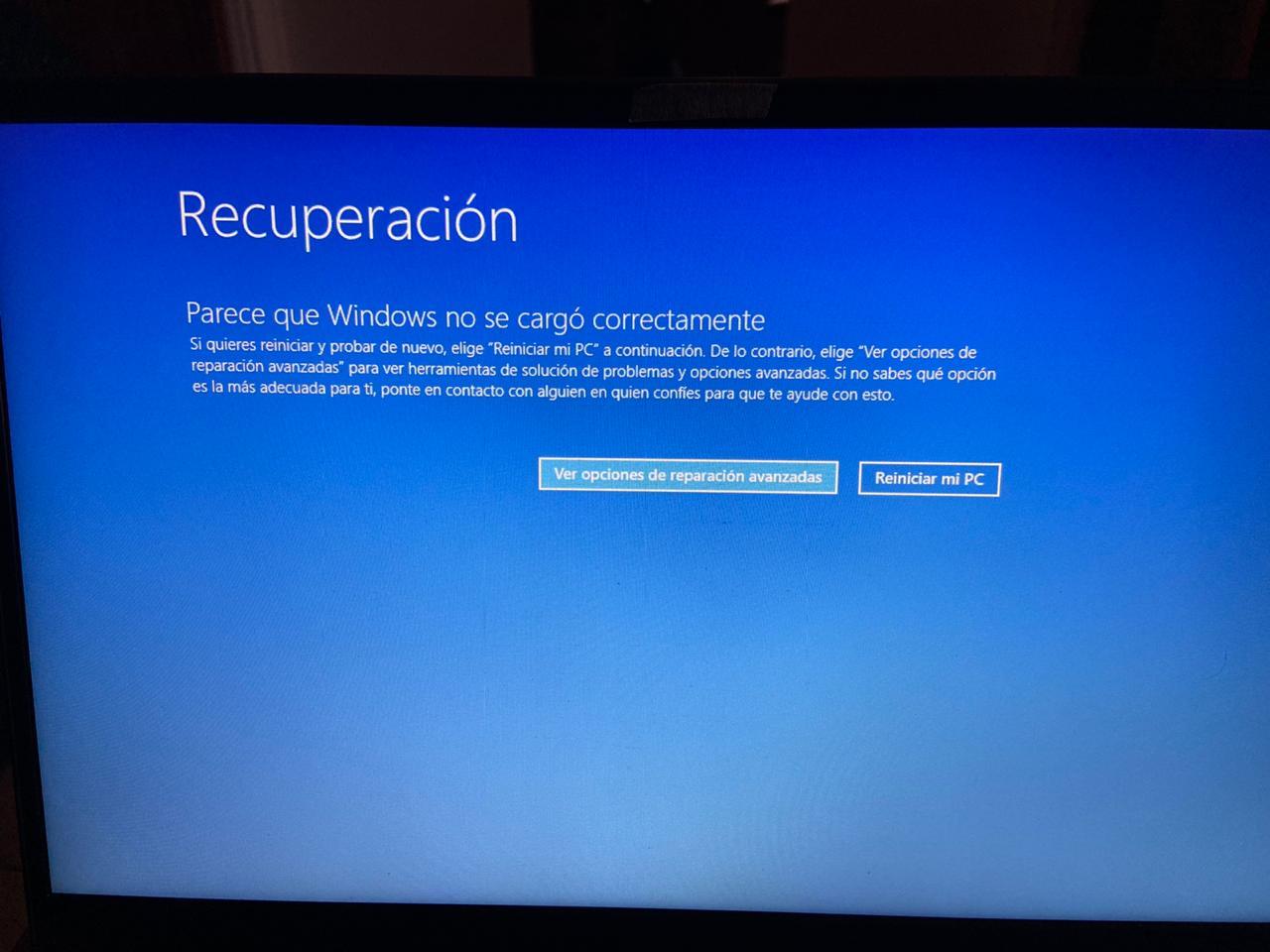
Vaiheittaiset ratkaisut Windowsin sammumattomuuden korjaamiseen
Ennen aloittamista: Jos laite juuttuu "Sammutustilaan", odota hetki. Joskus järjestelmä tarvitsee muutaman lisäminuutin tehtävien suorittamiseenJos se pysyy tukossa, poistamme ulkoiset laitteet ja siirrymme seuraaviin vaiheisiin.
1) Pakkosammutus (vain hätäuloskäyntinä)
Kun muuta vaihtoehtoa ei ole eikä Windows sammu, pidä virtapainiketta painettuna, kunnes tietokone sammuu. Jos kyseessä on kannettava tietokone, irrota laturi; pöytätietokoneella Katkaise virta virtakytkimestä ja irrota pistoke pistorasiasta. muutaman minuutin. Se ei ole ihanteellinen tiedostojärjestelmälle, joten käytä sitä viimeisenä keinona.
Uudelleenkäynnistyksen jälkeen on hyvä varmuuskopioida tietosi. Jos jotain menee pieleen jälkikäteenVältät pelon.
2) Poista nopea käynnistys käytöstä
Se on tehokkain ratkaisu monissa tapauksissa; voit käyttää myös Winaero Tweaker Voit säätää virransäästöasetuksia kytkemällä sen pois päältä seuraavasti: avaa powercfg.cpl (Ohjauspaneeli > Laitteisto ja äänet > Virranhallinta-asetukset), siirry kohtaan ”Valitse virtapainikkeen toiminnot”, napsauta ”Muuta asetuksia, jotka eivät ole tällä hetkellä käytettävissä” ja poista valinta ”Ota nopea käynnistys käyttöön”. Tallenna muutokset ja yritä sammuttaa se uudelleen.
Jos et näe Pika-aloitus-vaihtoehtoa, ota horrostila käyttöön valitsemalla powercfg /h on komentokehotteessa järjestelmänvalvojan oikeuksilla. Sen jälkeen, palaa paneeliin poistaaksesi Pika-aloitus-valinnan.
3) Suorita täydellinen sammutus
Voit pakottaa täydellisen sammutuksen ilman horrostilaa kahdella nopealla tavalla. Ensimmäinen: Napsauta Käynnistä-valikossa Virta-kuvaketta ja pidä -näppäintä painettuna. Siirtää samalla kun napsautat Virta pois -painiketta. Se pakottaa täydellinen sammutus.
Toinen menetelmä: Avaa konsoli järjestelmänvalvojana ja suorita se shutdown /s /f /t 0 sulkea heti, tai shutdown /p /f sammua välittömästi ohittaen ajastimet. Molemmat sulkevat prosessit pakotetustiJoten säästä kaikki, mitä sinulla on auki.
4) Poista oheislaitteet ja hävitä ei-toivotut "herätyskellot"
Oletko kokeillut kaikkea yllä olevaa, eikä Windows vieläkään sammu? Irrota kaikki: ulkoiset kiintolevyt, tulostimet, kortinlukijat, sovittimet, ylimääräiset USB-näppäimistöt/-hiiret ja lisänäytöt. Joskus oheislaite estää sulkeutumisen tai Aktivoi laitteen uudelleen välittömästiKokeile sammuttaa tietokone vain välttämättömän näppäimistön, hiiren ja näytön avulla.
Avaa seuraavaksi konsoli järjestelmänvalvojana ja suorita se powercfg -devicequery wake_armedNäet, millä laitteilla on oikeus herättää tietokone. Siirry Laitehallinnassa kohtaan Laitteen ominaisuudet (Virranhallinta-välilehti) ja Poista valinta kohdasta ”Salli tämän laitteen herättää tietokone” kun olet kiinnostunut.
5) Poista aktivointi- ja automaattiset huoltoajastimet käytöstä
Valitse Virranhallinta-asetukset > Muuta suunnitelman asetuksia > Lisäasetukset, siirry kohtaan ”Lepotila” ja poista käytöstä ”Salli herätysajastimet (sekä akku- että verkkovirtakäyttöiset)”. Tämä estää ajoitettu tehtävä käynnistä laite.
Valitse Ohjauspaneeli > Järjestelmä ja suojaus > Suojaus ja ylläpito, siirry kohtaan Ylläpito > ”Muuta ylläpitoasetuksia” ja poista valinta kohdasta ”Salli ajoitetun huollon aktivoida laitteet uudelleen”. Tämä poistaa toisen mahdollisen laukaisevan tekijän.
6) Korjaa järjestelmätiedostot DISM:llä ja SFC:llä
Jos tiedostoissa on vioittumista, korjaa ensin Windowsin levykuva ja sitten järjestelmätiedostot. Avaa komentokehote järjestelmänvalvojana ja suorita: DISM /Online /Cleanup-Image /RestoreHealthKun se on suoritettu onnistuneesti, käynnistä sfc /scannow. Kun olet valmis, kokeile sammuttaa se.
Nämä skannaukset korjaavat monia epäjohdonmukaisuuksia, jotka johtuvat sähkökatkoksista, pakotetuista sammutuksista tai epäonnistuneista asennuksista. Jos SFC ilmoittaa korjanneensa tiedostot, se on hyvä merkki. Kokeile normaalia sammutusta uudelleen.
7) Vianmääritys Windows Updaten ongelmissa ja uusimman version asentaminen
Jos Windowsin sammumattomuusongelma ilmenee samaan aikaan päivityksen kanssa, suorita Windows Updaten vianmääritys Valitse Asetukset > Järjestelmä > Vianmääritys (tai ”Muut vianmääritykset”). Tarkista sitten odottavat päivitykset ja asenna ne.
Joissakin tapauksissa päivittäminen uusimpaan Windows 11/10 -versioon korjaa virransyöttövirheitä. Puhdas päivitys Se yleensä korjaa poikkeavat toiminnot suurten versiomuutosten jälkeen.
8) Tarkista ja korjaa virta- ja lepotilapainikkeiden toiminta
Siirry powercfg.cpl-tiedostossa kohtaan ”Valitse virtapainikkeiden toiminta” ja varmista, että painikkeen toiminto on ”Sammuta” (eikä ”Käynnistä uudelleen” tai ”Lepotila”). Tee sama unipainikkeella välttääksesi sekaannusta valikoita tai pikanäppäimiä käytettäessä.
Kohdasta Asetukset > Järjestelmä > Virta ja lepotila voit tarkistaa toiminnot, jotka tapahtuvat, kun suljet kannen (kannettavat tietokoneet) tai painat painiketta. Johdonmukaisuus on tässä avainasemassa. estääksesi tietokoneen siirtymisen horrostilaan, kun haluat sen todella sammuvan.
9) Poista lepotila käytöstä (valinnainen) ja säädä lisäasetuksia
Jos et käytä lepotilaa, voit poistaa sen käytöstä valitsemalla powercfg.exe /hibernate offTämä poistaa horrostilatiedoston ja välttää sekaannukset hybridi sammutusJos haluat ottaa sen myöhemmin uudelleen käyttöön, käytä powercfg.exe /hibernate on.
Siirry virransyötön lisäasetuksissa kohtaan ”PCI Express > Link State Power Management” ja aseta se tilaan Pois päältä. Tämä asetus saattaa aiheuttaa ongelmia joissakin tietokoneissa. satunnaiset sammutukset tai uudelleenkäynnistyksetSen pois jättäminen auttaa vakauttamaan tilannetta.
10) Poista automaattinen uudelleenkäynnistys käytöstä virheen jälkeen
Syötä sysdm.cpl Siirry kohtaan Lisäasetukset > Käynnistys ja palautus > Asetukset ja poista valinta kohdasta ”Käynnistä automaattisesti uudelleen”. Tällä tavoin Windows ei sammutusvirheen sattuessa Se käynnistyy uudelleen silmukassa ilman varoitusta. ja näet viestejä, jotka ovat hyödyllisiä diagnoosin tekemisessä.
Jos sinun on käynnistettävä tietokone vikasietotilassa, koska Windows ei sammu, nykyaikaisissa tietokoneissa on luotettavampaa pitää se vikasietotilassa. Siirtää Napsauta Käynnistä uudelleen ja valitse lisäasetuksista ”Käynnistysasetukset”. VikasietotilaSieltä voit ottaa muutokset käyttöön ilman kolmansien osapuolten puuttumista asiaan.
11) Palauta BIOS/UEFI, tyhjennä CMOS ja päivitä laiteohjelmisto
Jos epäilet BIOS-ongelmaa: katkaise tietokoneen virta ja käynnistä se uudelleen, ja siirry BIOSiin painamalla F2/Del-näppäintä (valmistajasta riippuen). Lataa BIOS-oletusasetukset ja tallenna ne. Tarkista käynnistysjärjestys ja varmista, että järjestelmälevy on ensin, jos sellainen on. Poistu tallentamalla painamalla F10 Se yleensä palauttaa energianhallinnan vakauden.
Pöytätietokoneissa CMOS-muistin tyhjentäminen auttaa myös (katso emolevyn käyttöohjetta). Kannettaville tietokoneille ja monitoimitietokoneille monet valmistajat tarjoavat... EC/RTC-nollaus (laitekäynnistys) Voit tyhjentää sulautettujen ohjainten tilat käynnistämällä Windowsin ja päivittämällä BIOSin/UEFI:n, ajurit ja Windowsin uusimpaan versioon. Tämä on yleensä hyvä ratkaisu, kun Windows ei sammu.
12) Tarkista uusimmat ohjelmistot, ohjaimet ja haittaohjelmat
Jos ongelma alkoi sovelluksen tai ohjaimen asentamisen jälkeen, poista sen asennus ja yritä uudelleen. Jotkin ohjelmat häiritsevät sammutusprosessia (keskeneräiset varmuuskopiot, palvelimella olevat palvelut jne.). Päivitetty virustorjuntaohjelma ja luotettava haittaohjelmien torjuntaohjelma voi paljastaa ei-toivotut ohjelmistot, jotka estävät sammumisen; tarkista Parhaat ilmaiset ohjelmat siivoukseen ja optimointiin Jos tarvitset suositeltuja työkaluja.
Lisäksi Tehtävienhallinnan avulla voit nähdä prosessit, jotka estävät järjestelmän sulkeutumisen. Jos jotkin sovellukset vaativat vahvistuksen sulkemisen yhteydessä, määritä ne tekemään niin. älä estä sammutusta tai sulje ne manuaalisesti ennen sitä.
13) Korjaa tai palauta Windows (viimeinen keino)
Jos mikään ei toimi ja Windows ei vieläkään sammu, harkitse järjestelmän korjaamista tai tietokoneen nollaamista säilyttäen tiedostosi. Varmuuskopioi ensin kaikki tärkeät asiat. Nämä vaihtoehdot palauta kokoonpano terveelliseen tilaan ja niillä on taipumus poistaa syviä konflikteja.
Jos päätät suorittaa puhtaan uudelleenasennuksen, muista pitää lisenssisi ja varmuuskopiosi käsillä. Se on raju toimenpide, mutta korjaa pysyviä vikoja kun alkuperä on vakavasti vaurioitunut järjestelmä.
14) Tietosuoja: palauta tiedostot, jos jotain katoaa
Jos yritysten aikana on tapahtunut pakotettuja sammumisia tai virheitä, jotkin asiakirjat ovat saattaneet kadota. Siinä tapauksessa turvaudu apuun Luotettava tietojen palautusohjelmisto analysoidaksesi levyn ja palauttaaksesi mahdolliset tiedot. Mitä vähemmän käytät tietokonetta ennen palautusta, sitä paremmat ovat mahdollisuutesi.
Tyypillinen työnkulku on yksinkertainen: valitse asema, skannaa ja suodata tyypin/päivämäärän mukaan ja palauta toiseen sijaintiin. Älä tallenna palautustiedostoa samalle levylle vaikuttaa päällekirjoituksen estämiseksi.
15) Aiheeseen liittyvät ongelmat: satunnaiset uudelleenkäynnistykset tai sammumiset
Toinen yleinen ongelma on tietokoneen odottamaton uudelleenkäynnistys tai sammuminen. Virranhallinta-asetukset voivat auttaa myös tässä: poista lisäasetuksissa käytöstä PCI Express -linkin tilan virranhallinta ja stabiiliustesti.
Jos epäilet horrostilaa, kytke se pois päältä powercfg.exe /hibernate off ja katso, paraneeko se. Päivitä myös näytönohjaimen ajurit ja piirisarja; vanhat ohjaimet Ne ovat klassinen epävakauden syy.
16) Tositapaus: virtalähde oli syyllinen
Joskus Windowsin sammumattomuusongelma ei liity ohjelmistoon. Käytännön esimerkki: useiden testien jälkeen huoltoliike tarkisti tietokoneen toisella virtalähteellä jaUuden virtalähteen myötä se sammui kyllä normaalisti.Alkuperäinen virtalähde oli viallinen. Jos tietokoneesi ei reagoi virtapainikkeeseen, ei sammu tai valot/tuulettimet palavat, mutta näytössä ei näy signaalia, harkitse seuraavia asioita: Kokeile toista lähdettä (tai testaa sitä) sulkeaksesi pois laitteisto-ongelmat.
17) Hyödyllisiä oikoteitä ahtaista paikoista selviytymiseen
Jos valikko ei vastaa, paina Ctrl + Alt + Delete ja yritä sammuttaa se oikeassa alakulmassa olevalla virtakuvakkeella. Järjestelmänvalvojan konsolissa komennot shutdown /s /f /t 0 o shutdown /p /f he voivat sulje heti kun valikkopainike epäonnistuu.
Usein kysytyt kysymykset
- Mitä teen, kun Windows ei sammu? Poista käytöstä nopea käynnistys, kokeile täydellistä sammutusta, suorita korjauksia DISM:n ja SFC:n avulla, irrota oheislaitteita, poista herätysajastimet käytöstä ja tarkista painikkeiden toiminnot. Jos ongelma jatkuu, päivitä BIOS/ajurit ja käytä Windows Updaten vianmääritystä.
- Miksi tietokoneeni sammuminen kestää ikuisuuden? Monet avoimet ohjelmat, taustalla suoritettavat prosessit, paikalliset palvelut ja vanhentuneet ajurit hidastavat sammumista. Sulje sovellukset etukäteen, minimoi käynnistysprosessit ja päivitä järjestelmä ja ajurit.
- Onko väärin pakottaa sammutus painikkeella? On ihan ok tehdä se silloin tällöin, mutta älä tee siitä tapaa. Se voi aiheuttaa tietojen vioittumista. Käytä täydellistä sammutusta tai komentoja aina kun mahdollista.
Kaiken edellä mainitun perusteella sinun pitäisi pystyä tunnistamaan, onko syyllinen virranhallinta-asetus, järjestelmäkomponentti, viallinen päivitys vai laitteisto-ongelma. Jos Windows ei sammu, Aloita perusasioista (pika-aloitus, täydellinen sammutus, oheislaitteet) ja siirry korjauksiin ja laiteohjelmistoon; jos mikään ei toimi, epäile laitteistoa, erityisesti virtalähdettä, muistia tai levyä.


Teknologiaan ja internet-asioihin erikoistunut toimittaja, jolla on yli kymmenen vuoden kokemus erilaisista digitaalisista medioista. Olen työskennellyt toimittajana ja sisällöntuottajana verkkokaupan, viestinnän, verkkomarkkinoinnin ja mainonnan yrityksissä. Olen myös kirjoittanut taloustieteen, rahoituksen ja muiden alojen verkkosivuille. Työni on myös intohimoni. Nyt artikkeleideni kautta Tecnobits, Yritän tutkia kaikkia uutisia ja uusia mahdollisuuksia, joita teknologian maailma tarjoaa meille joka päivä parantaaksemme elämäämme.