
Haluatko nähdä Windows-kannettavan tietokoneesi todellisen akun tilan komentojen avulla? Voit tehdä tämän. akkuraportin luominen laitteellesi, olipa kyseessä sitten Windows 10 tai 11. Se on hyvin yksinkertaista; kirjoita vain komento komentokehotteeseen tai PowerShelliin. Alla näytämme, kuinka saat sen helposti.
Kuinka nähdä Windows-kannettavan tietokoneen todellinen akun tila komentojen avulla
On tärkeää tarkistaa Windows-kannettavan akun todellinen tila sen suorituskyvyn ja käyttöiän arvioimiseksi. Tietenkin on olemassa selkeitä merkkejä siitä, että akku on alkanut epäonnistualyhyt akunkesto, äkilliset sammumiset tai ylikuumeneminen. Sinun ei kuitenkaan tarvitse mennä näihin äärimmäisyyksiin tehdessäsi päätöksiä akun käytöstä tai mahdollisesta vaihtamisesta.
Jotta voit nähdä Windows-kannettavan tietokoneesi akun todellisen tilan komentojen avulla, sinun on luo raportti komentokehotteessa tai PowerShellRaportti sisältää erittäin yksityiskohtaisia tietoja akustasi: sen kapasiteetista, käyttöhistoriasta, arvioidusta akun käyttöajasta ja paljon muuta.
Alla olemme sisällyttäneet Vaiheet Windows-kannettavan tietokoneen todellisen akun tilan tarkistamiseksi komentojen avulla:
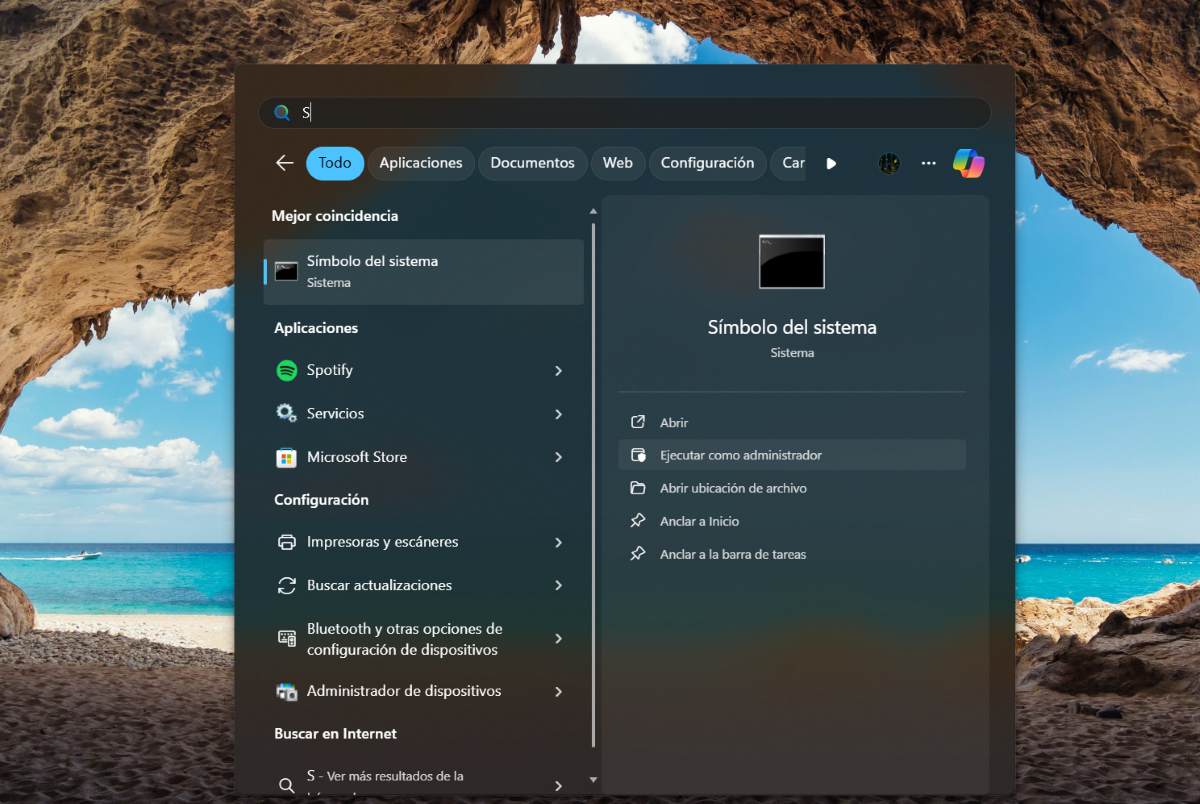
- Avaa komentokehote tai PowerShell: Etsi Windowsin Käynnistä-valikosta ”Komentokehote” tai ”PowerShell”.

- Sen sijaan, että napsauttaisit suoraan sovelluksia, valitse Käynnistä-valikon oikealta puolelta "Suorita järjestelmänvalvojana".
- Näyttöön tulee ponnahdusikkuna, jossa kysytään: "Haluatko sallia tämän sovelluksen tehdä muutoksia laitteeseesi?" Valitse Kyllä.
- Kun työkalu on avattu, kirjoita seuraava komento: powercfg /batteryreport /output C:\battery-report.html.
- Paina nyt Enter-näppäintä luodaksesi akkuraportin, niin näet seuraavan viestin: ”Akun käyttöikäraportti on tallennettu polkuun…”.

- Lopuksi siirry C:/-kansioon, johon raportti on tallennettu, napsauta sitä, jonka nimi on "battery-report", ja siinä kaikki.

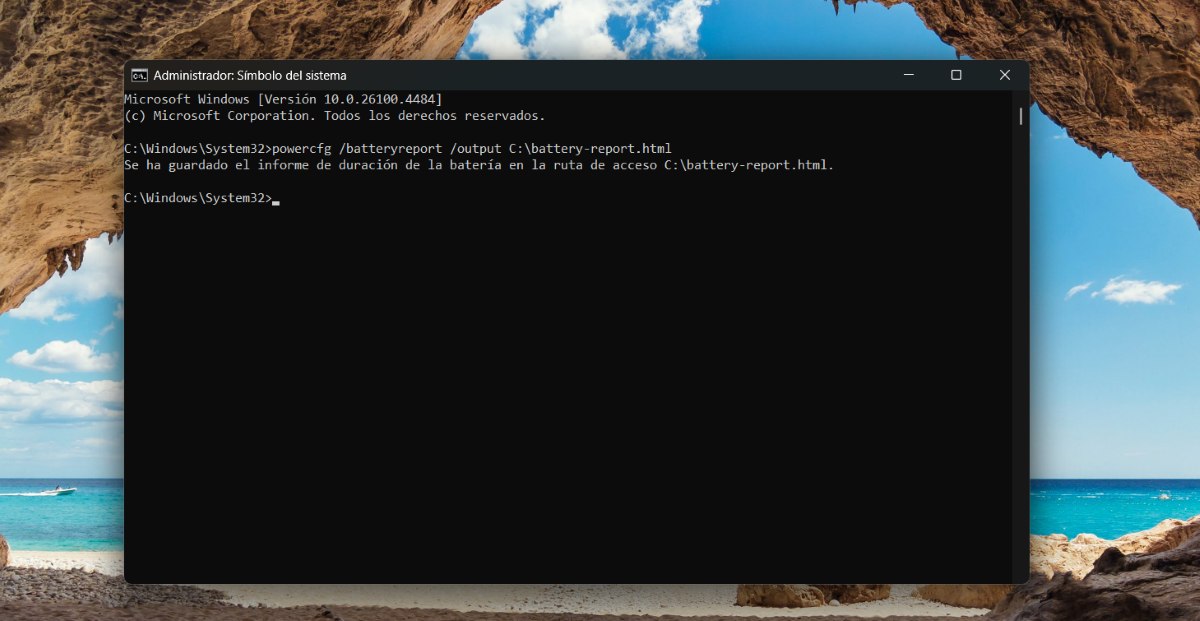
Kuten näet, komento sisältää osoitteen, johon akun luotu raportti tallennetaan. Se sisältää myös nimen, joka sillä tulee olemaan, tässä tapauksessa akkuraporttiTämä tarkoittaa, että Voit muokata mitä tahansa näistä parametreista: sijaintia tai nimeäTärkeintä on, että löydät raportin helposti ja nopeasti.
Toinen tapa tarkistaa akun tila Windowsissa
Sen lisäksi, että voit tarkastella akun todellista tilaa Windowsissa komentojen avulla, voit myös hae tietoja itse Windowsin asetuksistaMiten? Voit tehdä tämän napsauttamalla kannettavan tietokoneen tehtäväpalkissa olevaa akkukuvaketta. Napsauta sitten akun varausprosenttia päästäksesi Asetusten Virta ja akku -osioon.
Kun olet sisällä, napsauta alaspäin osoittavaa nuolta, jolloin näkyviin tulee ”Akun käyttö” -välilehti. Sieltä löydät Yhteenveto akun käytöstäsi viimeisten 24 tunnin ajaltaMitä näet siellä? Keskimääräisen ajan, jonka näyttö on ollut päällä, pois päältä tai lepotilassa. Sekä akun varaustason, jolla olet pitänyt laitettasi.
Toisaalta, tästä osiosta löydät mm. akun käyttö sovelluksen mukaanTällä tavoin tiedät, mikä sovellus kuluttaa eniten kannettavan tietokoneesi akkua. Näiden tietojen avulla tiedät, voitko käyttää laitettasi paremmin ja säästää akun käyttöikää.
Windows-kannettavan tietokoneen todellisen akun tilan tuntemisen edut
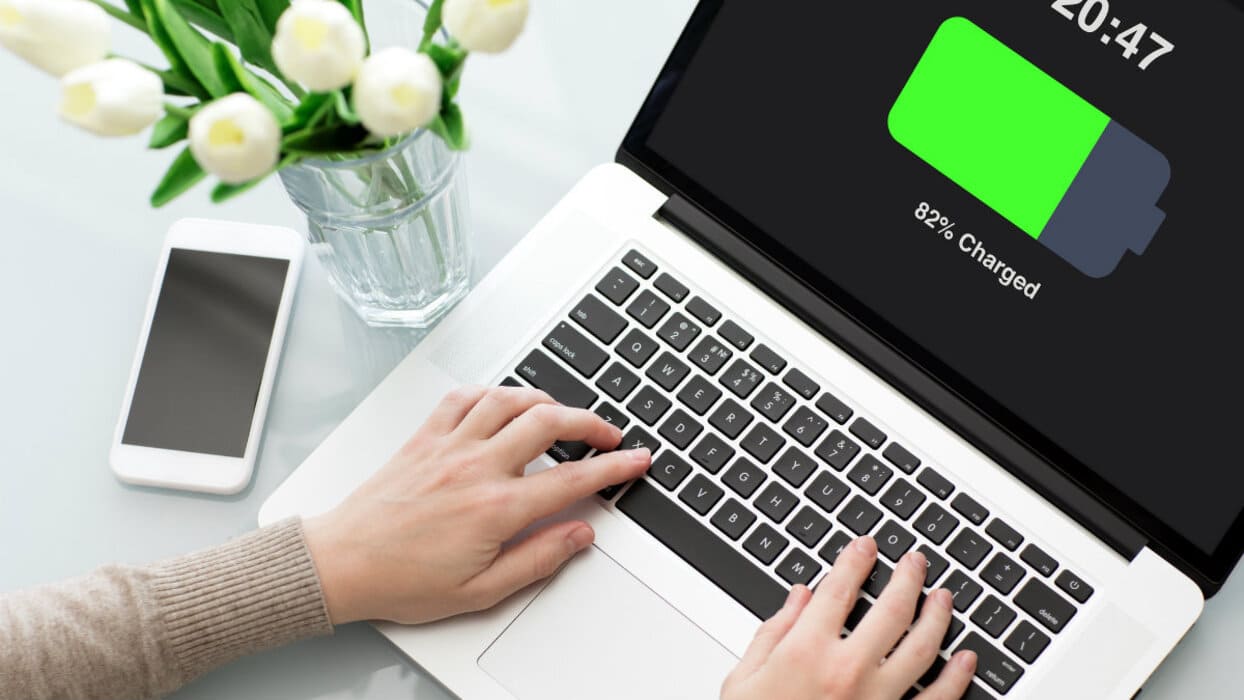
Kun luot raportin Windows-kannettavan tietokoneesi akun todellisen tilan tarkistamiseksi, saat siitä erittäin tarkkaa tietoa. Mitä sieltä löytyy? Tuotettuihin tietoihin kuuluvatTietokoneesi tiedot (kuten tietokoneen nimi ja malli), akun tiedot (nimi, malli, kapasiteetti ja latauskertojen määrä) ja akun viimeaikainen käyttö.
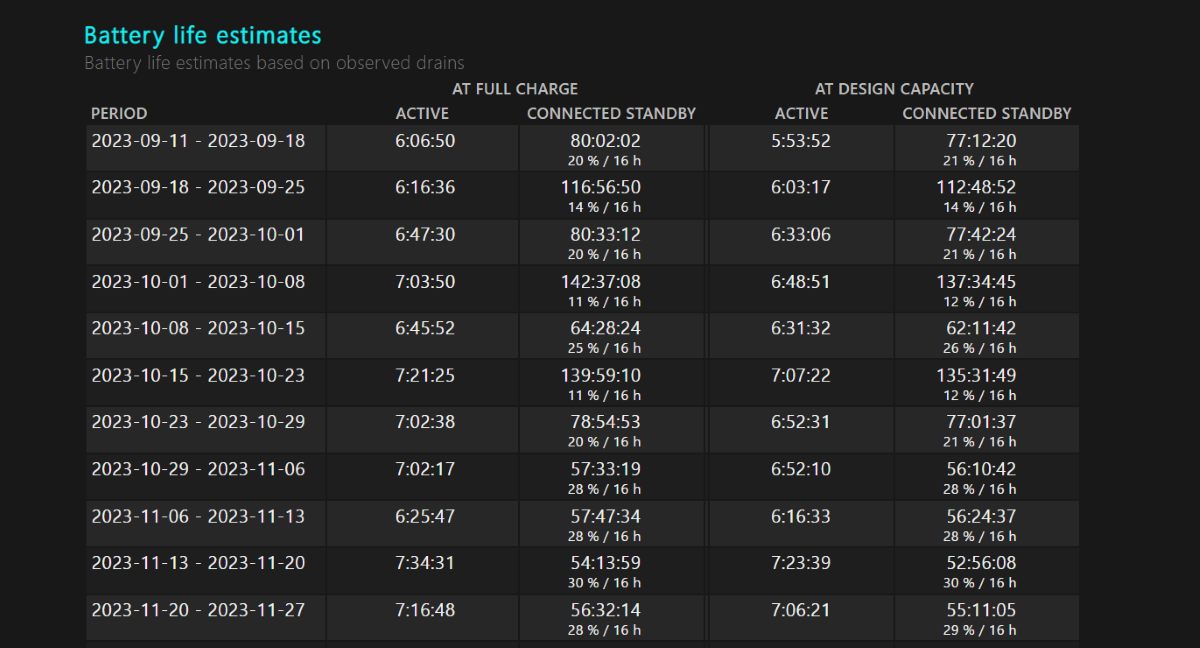
Raportin muita tietoja ovat akun käyttöprosentti viimeisen seitsemän päivän ajalta ja käyttöhistoria. Jälkimmäinen näyttää, miten olet käyttänyt kannettavaa tietokonetta sen hankkimisesta lähtien. Voit myös käyttää Akun kapasiteettihistoria, arvioitu käyttöikä ja lopullinen akun käyttöiän yhteenvetoNäetkö, että kannettavan tietokoneesi akun todellisen tilan voi nähdä?
Mitä voit tehdä kaikella sillä tiedolla?

Mitä hyötyä Windows-kannettavan todellisen tilan tuntemisesta sitten on? Totuus on, että kannettavan tietokoneen kunnossapitoon liittyy useita ongelmia. Siksi alla on luettelo tärkeimmistä. Tämän tyyppisen raportin säännöllisen luomisen edut:
- Optimoi kannettavan tietokoneesi käyttöTarkastelemalla kannettavan tietokoneesi akun todellista tilaa voit säätää tai muuttaa käyttötottumuksiasi maksimoidaksesi sen suorituskyvyn ja välttääksesi odottamattomia tilanteita, kuten akun loppumisen tärkeänä aikana.
- Estä lisävahingotJos akku on huonossa kunnossa, se voi turvota, mikä voi vahingoittaa kannettavaa tietokonetta tai aiheuttaa oikosulun.
- Akun vaihdon suunnitteluTietämällä kannettavan tietokoneesi akun todellisen tilan saat tietoa esimerkiksi sen käyttöiästä. Näiden tietojen avulla tiedät, milloin akku on vaihdettava, mikä säästää sinulta tarpeetonta vaivaa ja kustannuksia.
- Varmista, että työsi on turvassaJoo sinä huolehdit akun käyttöiästä, kannettava tietokoneesi sammuu epätodennäköisemmin odottamatta ja menetät tehtävissäsi edistyneen datan.
- Säästä rahaaJos vaihdat akun ajoissa, se on halvempaa kuin koko kannettavan korjaaminen tai vaihtaminen, jos akku aiheuttaa vakavan vaurion.
- Tiedä tietokoneesi komponenttien laatuLuotu raportti sisältää myös tietoja, kuten akun merkin (ja siten laadun). Jos havaitset huonolaatuisen akun, voit vaihtaa sen parempaan.
Yhteenvetona voidaan todeta, että ota tavaksi tarkistaa Windows-kannettavan tietokoneesi akun todellinen tila. Voit tehdä tämän järjestelmän omien työkalujen avulla akun kuntoraporttien luomiseen. Näiden yksityiskohtaisten tietojen avulla voit: Tee tietoon perustuvia päätöksiä laitteistasi, pidä niistä huolta ja tiedä, milloin on aika etsiä korvaavia laitteita..

Nuoresta iästä lähtien olen ollut kiehtova kaikesta tieteeseen ja teknologiaan liittyvästä, erityisesti niistä edistysaskeleista, jotka tekevät elämästämme helpompaa ja nautinnollisempaa. Rakastan pysyä ajan tasalla uusimmista uutisista ja trendeistä sekä jakaa kokemuksiani, mielipiteitäni ja vinkkejäni käyttämistäni laitteista ja vempaimista. Tämä johti minut verkkokirjoittajaksi hieman yli viisi vuotta sitten, keskittyen pääasiassa Android-laitteisiin ja Windows-käyttöjärjestelmiin. Olen oppinut selittämään monimutkaisia käsitteitä yksinkertaisesti, jotta lukijani ymmärtävät ne helposti.