- Windowsin ja sovellusten väliaikaistiedostot kerääntyvät kansioihin, kuten Temp-kansioon, selaimen välimuistiin ja päivitysten jäänteisiin, ja ne vievät lopulta useita gigatavuja tilaa.
- Ne voi turvallisesti poistaa säännöllisesti sisäänrakennetuilla työkaluilla, kuten Storage, Storage Sense ja Disk Cleanup.
- Kun joitakin väliaikaisia tiedostoja ei poisteta, voidaan käyttää lisämenetelmiä: komentokehotetta, vikasietotilaa tai manuaalista puhdistusta %TEMP%-kansiossa ja järjestelmäkansioissa.
- Väliaikaistiedostojen ja välimuistien säännöllinen ylläpito pitää levyn vapaana ja vähentää virheitä, kaatumisia ja suorituskyvyn heikkenemistä Windowsissa.
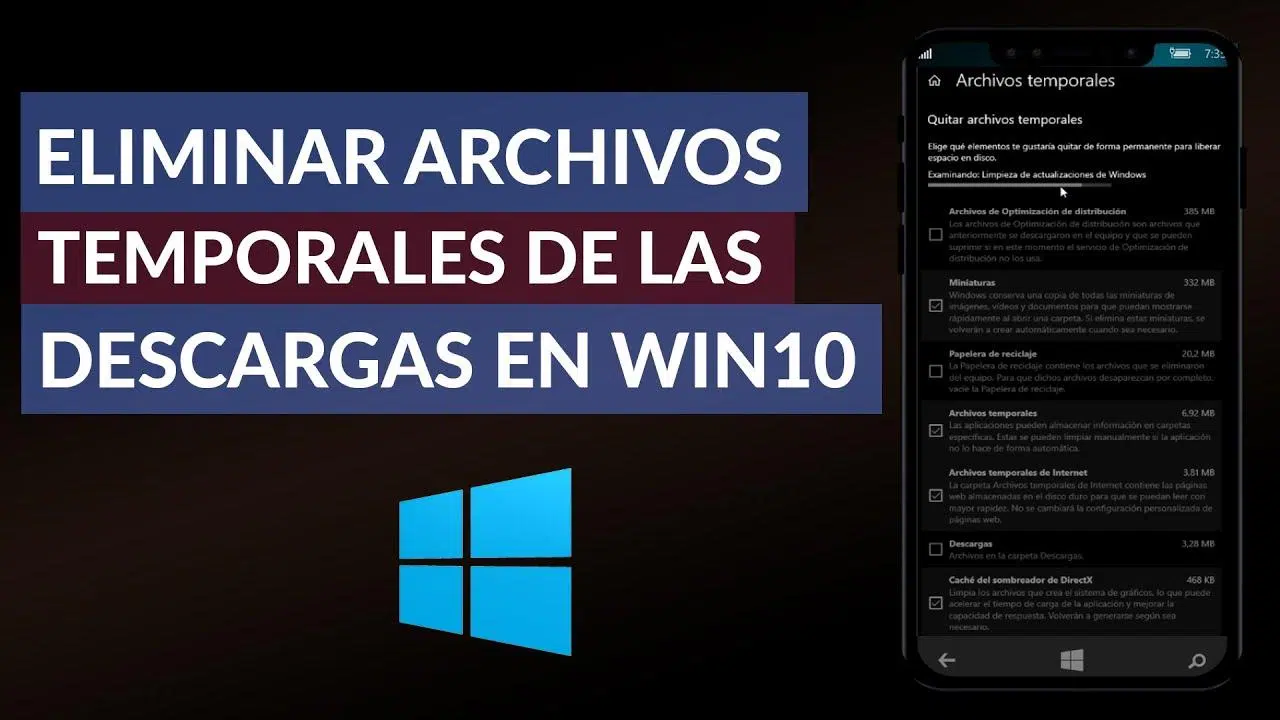
Kun C:-asema alkaa täyttyä tietämättä miksi, Windowsin väliaikaistiedostot ovat yleensä tärkeimpiä epäiltyjä. Monet ihmiset huomaavat, että osio Väliaikaiset tiedostot Se näyttää useita gigatavuja varattua tilaa, mutta niiden poistaminen ei juurikaan vapauta tilaa. Tämä ei ole vain turhauttavaa, vaan se voi myös aiheuttaa suorituskykyongelmia, jos järjestelmästä loppuu tila kesken.
Hyvä uutinen on, että Windows 10 ja Windows 11 sisältävät useita työkaluja näiden roskapostitiedostojen poistamisen hallintaan, puhdistamiseen ja jopa automatisointiin.Ja voit aina turvautua edistyneempiin menetelmiin (kuten konsolikomentoihin tai vikasietotilaan), kun tiedosto on itsepäinen. Katsotaanpa askel askeleelta ja yksityiskohtaisesti, mitä nämä tiedostot tarkalleen ottaen ovat, miksi ne joskus eivät näytä koskaan poistuvan, ja miten voit pitää ne hallinnassa tietokoneesi tilan vapauttamiseksi. Näytämme sinulle, miten. Windows luo väliaikaisia tiedostoja, joita ei koskaan poisteta.
Mitä tarkalleen ottaen ovat Windowsin väliaikaistiedostot?
Väliaikaistiedostot ovat tiedostoja, joita Windows ja ohjelmasi luovat tallentaakseen tietoja väliaikaisesti tehtävän suorittamisen aikana.Niiden ei ole tarkoitus jäädä ikuisesti, vaan toimia järjestelmän "muistivihkona", kun muokkaat asiakirjoja, asennat ohjelmistoja, tulostat tai selaat Internetiä.
Sovellukset, kuten Word, Excel ja muut tekstinkäsittelyohjelmat, luovat väliaikaisia tiedostoja taustalla edistymisen tallentamiseksi.Näin voit palauttaa työsi, jos ohjelma kaatuu tai sulkeutuu odottamatta. Nämä ovat yleensä työstämäsi asiakirjan väliversioita, jotka sisältävät aiempia versioita tai automaattisen palautuksen tietoja.
Muut ohjelmat luovat väliaikaisia tiedostoja muistin ja suorituskyvyn hallitsemiseksi paremminEsimerkiksi silloin, kun he tarvitsevat lisätilaa suurten tietomäärien käsittelyyn tai kun sisältöä valmistellaan tulostusta varten. Tulostusprosessin aikana on hyvin yleistä, että tulostimelle lähetettävästä tiedostosta luodaan väliaikainen versio.
Myös itse verkkoselain täyttää väliaikaisen tiedostojärjestelmän.Tämä sisältää esimerkiksi kuvavälimuisteja, skriptejä, offline-verkkosivuja, evästeitä ja muita paikallisesti tallennettuja tietoja, joiden tarkoituksena on nopeuttaa usein vierailtujen sivujen latautumista. Tämä "turbo"-selausnopeus tapahtuu levytilan hinnalla, joka kertyy vähitellen.
Normaalisti ohjelman, joka luo nämä tiedostot, pitäisi poistaa ne automaattisesti, kun se ei enää tarvitse niitä.Ongelmana on, että näin ei aina tapahdu: jotkut jäävät unohdetuiksi, toiset jäävät jumiin, jos sovellus sulkeutuu väärin, ja ajan myötä ne kasaantuvat viemään useita gigatavuja tarjoamatta mitään hyödyllistä.
Missä väliaikaistiedostot tallennetaan Windowsissa?
Windows keskittää suuren osan näistä tiedostoista erityiseen kansioon nimeltä TempMutta se ei ole ainoa paikka, johon ne kerääntyvät. On tärkeää tietää, mistä etsiä, kun levy näyttää olevan täynnä ja järjestelmä kertoo, että väliaikaiset tiedostot vievät paljon enemmän tilaa kuin mitä näet niitä tutkiessasi.
Tyypillinen reitti väliaikaisille käyttäjätiedostoille on: C:\Users\TU_USUARIO\AppData\Local\Temp (ja jos Windows on kirjautunut sisään käyttäjätunnuksella väliaikainen profiili(polku voi vaihdella), josta löydät paljon .TMP-tiedostoja ja muita sovellusten jälkeensä jättämiä aputiedostoja. Tämä kansio vastaa yleensä ympäristömuuttujaa %TEMP%jonka voit avata nopeasti Suorita-valintaikkunasta.
Lisäksi järjestelmässä itsessään on Temp-kansio Windowsin sisäisissä hakemistoissa., kuten kansio C:\Windows\TempKun tarkastelet sen ominaisuuksia, se saattaa näyttää vievän 0 tavua tai sen koon laskeminen voi kestää ikuisuuden, varsinkin jos tiedostoja ja alikansioita on tuhansia tai jos jotkin kohteet on lukittu.
Myös päivityksiin, virheraportteihin ja muihin järjestelmäprosesseihin liittyviä väliaikaisia tiedostoja on. hajallaan eri paikoissa (esimerkiksi Windows Updaten jäänteet, virhemuistivedokset, diagnostiikkalokit jne.). Nämä alueet eivät aina ole ensi silmäyksellä ilmeisiä, joten työkalut, kuten Levyn uudelleenjärjestäminen tai osio Säilytys Asetukset auttavat niiden paikantamisessa.
Selainten tapauksessa väliaikaiset tiedostot jaetaan omiin profiilikansioihinsa. (Chrome, Edge, Firefox jne.), joihin tallennetaan välimuisti, historia, evästeet ja muut tiedot, jotka myös vievät huomattavasti tilaa ajan myötä. Vaikka ne eivät ole "väliaikaisia" tiedostoja perinteisessä Windows-mielessä, käytännössä ne ovat tarpeettomia tiedostoja, joita voit siivota tilan vapauttamiseksi.
Miksi on hyvä idea poistaa väliaikaiset tiedostot säännöllisesti
Tärkein syy ottaa väliaikaisten tiedostojen siivoaminen vakavasti on levytilan vapauttaminen.Pienillä SSD-levyillä varustetuissa tietokoneissa muutama ylimääräinen gigatavu voi olla ratkaiseva tekijä siinä, toimiiko järjestelmä sujuvasti vai jatkuvasti äärirajoillaan ja hitaasti.
Kun järjestelmälevyltä (yleensä C:) loppuu tila, Windows alkaa kärsiäOhjelmien avaaminen kestää kauemmin, järjestelmästä itsestään tulee hitaampi (esimerkiksi Tiedostoselaimen avaaminen kestää liian kauan), virheilmoituksia voi tulla näkyviin, ja äärimmäisissä tapauksissa jotkin prosessit lakkaavat toimimasta oikein, koska ne eivät pysty luomaan väliaikaisia tiedostojaan.
Windows käyttää levyä RAM-muistin jatkeena sivutustiedoston kauttaJos levy on täynnä eikä tiedostoa voida laajentaa, suorituskyky romahtaa: äkillisiä kaatumisia, jumiutumisia, ohjelmien sulkeutumista ilman varoitusta… kaikki työtilan puutteen vuoksi.
Liian suuri "kohina" hyödyttömistä tiedostoista aiheuttaa myös virheitä, kaatumisia ja ristiriitoja.Jos järjestelmä tai sovellus ei pysty luomaan tarvittavia tiedostoja tai kohtaa vioittuneita jäänteitä, voi esiintyä vaikeasti diagnosoitavia virheitä. Tämän roskapostin vähentäminen minimoi tällaiset ongelmat.
Ainoa tärkeä varotoimenpide väliaikaisia tiedostoja poistettaessa on pitää mielessä, että saatat menettää asiakirjan tallentamattomat versiot.Jos ohjelma on kaatunut etkä ole vielä palauttanut tekemääsi, ainoa kopio siitä saattaa olla noissa väliaikaisissa tiedostoissa. Siksi on hyvä idea siivota se sovellusten sulkemisen ja työsi tallentamisen jälkeen.
Väliaikaistiedostojen tyypit, joita saatat kohdata
Kaikki väliaikaistiedostot eivät ole samanlaisia; Windows ja sovellukset ryhmittelevät ne useisiin luokkiin. jonka näet sekä Levyn siivouksessa että -osiossa Väliaikaiset tiedostot kokoonpanosta.
"Väliaikaistiedostot" ovat yleensä sovellusten tiettyihin käyttötarkoituksiin luomia tiedostoja.Näitä ovat väliasennustiedot, asiakirjojen muokkaustiedostot, jo päättyneiden prosessien jäänteet jne. Yleensä ne on turvallista poistaa, jos et enää käytä niitä luonutta ohjelmaa.
"Jakelun optimointitiedostot" ovat tietoja, joita käytetään Microsoft-päivitysten lataamiseen ja jakamiseen.Windows käyttää niitä nopeuttaakseen korjauspäivitysten jakelua, mutta asennuksen jälkeen ne voidaan poistaa vaikuttamatta järjestelmän toimintaan.
"Ladatut ohjelmatiedostot" ovat komponentteja, joita jotkin verkkosivustot tai sovellukset lataavat lennossa.kuten vanhemmat ActiveX-komponentit tai vastaavat. Nämä ovat nykyään melko tarpeettomia, eikä niiden puhdistaminen yleensä vaikuta päivittäiseen käyttöön.
Käytännössä "roskakori" lasketaan myös väliaikaisten tiedostojen viemäksi tilaksi.koska se tallentaa kaiken poistamasi, mutta ei vielä pysyvästi. Sen tyhjentäminen vapauttaa kaiken tilan, edellyttäen, että olet varma, ettet enää tarvitse mitään sen sisältä.
Pikkukuvat ovat Windowsin luomia pienennettyjä kuvia valokuvien, videoiden ja asiakirjojen esikatseluiden näyttämiseen.Jos poistat ne, järjestelmä luo ne uudelleen, kun avaat vastaavat kansiot, joten ainoa seuraus on pieni aluksi viive, kun näet kyseiset esikatselut uudelleen.
"Väliaikaiset internet-tiedostot" ja offline-verkkosivut tallentavat sisältöä vierailemiltasi sivustoiltajoten niitä ei tarvitse ladata kokonaan joka kerta. Niiden puhdistaminen auttaa sekä vapauttamaan tilaa että ratkaisemaan outoja latausongelmia joillakin sivuilla.
”Windowsin diagnostiikkaraportit” ja ”virheraporttitiedostot” keräävät tietoja, kun järjestelmä kaatuu tai sovellus jumiutuu.Ne ovat hyödyllisiä ongelmien analysoinnissa, mutta jos et enää tarvitse niitä, voit poistaa ne huoletta.
”DirectX-välimuisti” sisältää tiedostoja, jotka on luotu grafiikan käsittelyn nopeuttamiseksiNormaalioloissa sen poistaminen ei aiheuta mitään haittaa: Windows rakentaa sen uudelleen käytön myötä. Yleensä huomaat vain vähän muutoksia, paitsi että jonkin verran vapautuu ylimääräistä tilaa.
Kuinka poistaa väliaikaiset tiedostot Windowsin asetuksista
Windows 10 ja Windows 11 helpottavat huomattavasti väliaikaisten tiedostojen löytämistä ja poistamista itse Asetukset-sovelluksesta.ilman, että tarvitsee asentaa mitään ylimääräistä tai hakea manuaalisesti järjestelmäkansioista.
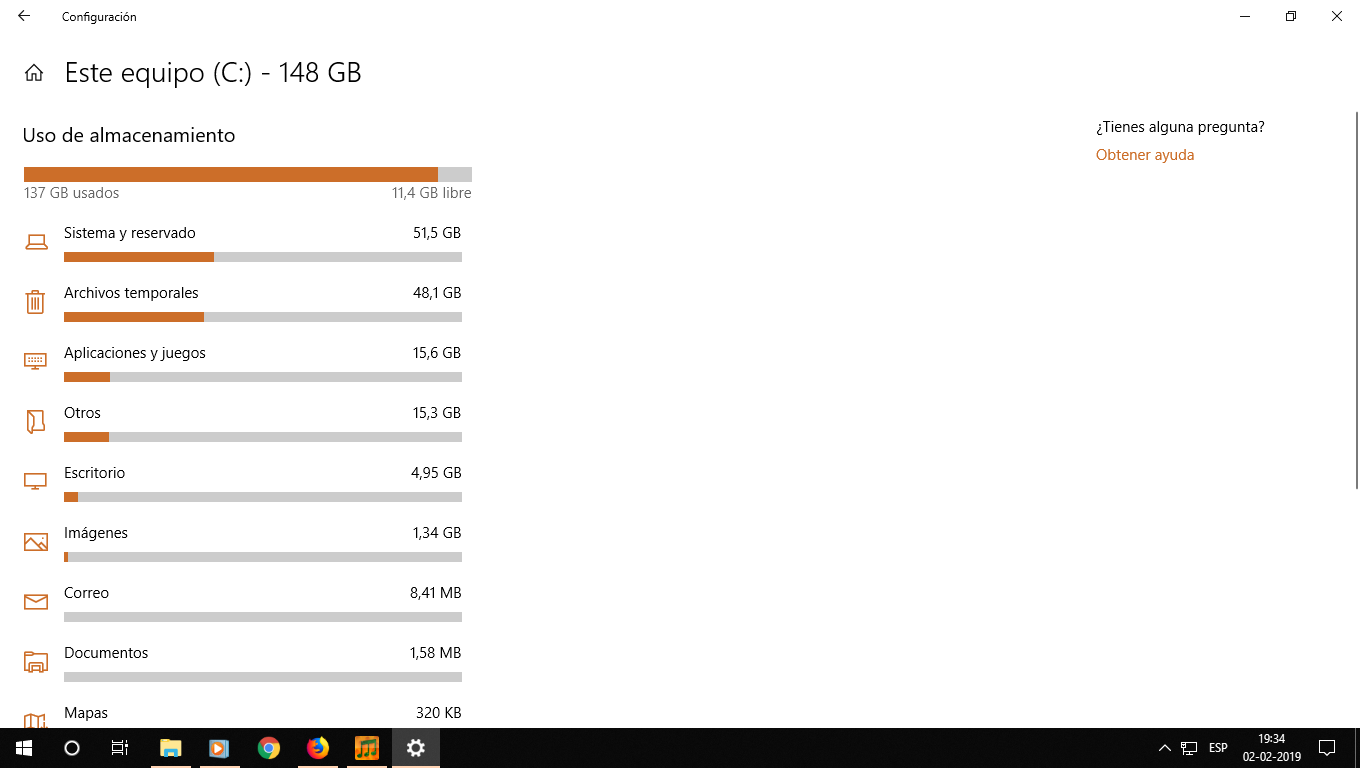
Windows 10:ssä polku on: Avaa Käynnistä-valikko, siirry kohtaan Kokoonpanomene Järjestelmä ja napsauta vasemmassa sarakkeessa SäilytysSiellä näet erittelyn siitä, mikä vie tilaa päälevylläsi, mukaan lukien osion nimeltä Väliaikaiset tiedostot.
Napsauttamalla ”Väliaikaiset tiedostot” järjestelmä skannaa aseman ja näyttää luettelon tiedostotyypeistä, jotka voit poistaa.Väliaikaisista järjestelmätiedostoista roskakorin sisältöön, pikkukuviin, vanhoihin Windowsin asennustiedostoihin ja muuhun. Valitse poistettavat tiedostot ja napsauta. Poista tiedostoja.
Windows 11:ssä prosessi on hyvin samanlainen: mennä Kokoonpano, valitse välilehti Järjestelmä sivussa ja valitse vaihtoehto SäilytysNäet yhteenvedon levyn käytöstä ja sen alapuolella useita luokkia, mukaan lukien... Väliaikaiset tiedostotPainamalla voit valita poistettavat ja vahvistaa puhdistuksen.
Yksi tärkeä yksityiskohta: vältä "Lataukset"-kansion valitsemista tästä valikosta, jos käytät edelleen siinä olevia tiedostoja.Kaikki muu on yleensä suunniteltu poistettavaksi vaikuttamatta päivittäiseen toimintaan, paitsi hyvin erityisissä tapauksissa, joissa haluat ehkä tarkastella esimerkiksi virheraportteja tai järjestelmälokeja.
Tallennustilan hallinnan määrittäminen poistamaan väliaikaistiedostot automaattisesti
Jos et halua puhdistaa väliaikaisia tiedostoja manuaalisesti, Windowsissa on ominaisuus nimeltä "Tallennusseuranta". (Storage Sense), joka huolehtii roskapostin poistamisesta säännöllisesti ilman, että sinun tarvitsee muistaa.
Windows 10:ssä ja 11:ssä Tallennusseuranta otetaan käyttöön samasta "Tallennus"-näytöstä järjestelmäasetuksissa.Näet kytkimen, jonka voit ottaa käyttöön, jotta Windows hallitsee automaattisesti useimpia väliaikaisia tiedostojasi.
Napsauttamalla Tallennusanturin asetukset -vaihtoehtoa voit hienosäätää sen toimintaaVoit päättää, haluatko sen toimivan rajoitetusti vai kiinteällä aikavälillä (päivittäin, viikoittain, kuukausittain), ja mitkä kohteet sen tulisi poistaa jokaisella kerralla.
Käytettävissä olevien vaihtoehtojen joukossa on mahdollisuus poistaa automaattisesti väliaikaiset tiedostot, joita sovellukset eivät enää käytä., tyhjentää roskakorin tietyn ajan kuluttua ja jopa poistaa tiedostoja kansiosta Lataukset että niitä ei ole koskettu tiettyyn määrään päiviä (tämä tulee määrittää huolellisesti).
Tallennusanturin asianmukainen konfigurointi antaa sinun pitää levysi hallinnassa ilman jatkuvaa manuaalista puhdistusta.Se on kätevä tapa estää Temp-kansion ja muiden siihen liittyvien sijaintien liiallinen kasvu ja merkittävän osan levytilasta kuluttaminen.
Levyn siivouksen käyttäminen piilotettujen väliaikaisten tiedostojen poistamiseen
Nykyaikaisten asetusten lisäksi Windowsissa on edelleen klassinen "Levyn uudelleenjärjestäminen" -työkalu.mikä on erittäin hyödyllistä järjestelmän eri osiin hajallaan olevien väliaikaisten tiedostojen löytämiseen, jotka muuten saattaisivat jäädä huomaamatta.
Avaa Levyn uudelleenjärjestäminen Windows 10:ssä tai 11:ssä painamalla Windows-näppäintä + S, kirjoittamalla ”levyn uudelleenjärjestäminen” tai ”levyn uudelleenjärjestäminen” ja suorittamalla se järjestelmänvalvojana.Valitse seuraavaksi skannattava asema (yleensä C:) ja anna järjestelmän tarkistaa poistettavat tiedostot.
Kun analyysi on valmis, näet melko yksityiskohtaisen luettelon tiedostotyypeistä.Järjestelmän ja ohjelmien väliaikaistiedostot, vanhat asetustiedostot, Windows Updaten jäänteet, väliaikaiset internet-tiedostot, järjestelmävirheiden muistivedokset, pikkukuvat, virheraportit ja paljon muuta.
Voit valita tai poistaa valinnan kullekin luokalle sen mukaan, mitä haluat säilyttää tai poistaa.Kunkin kohteen valinnan yhteydessä näkyviin tulevat kuvaukset auttavat sinua ymmärtämään, mitä olet poistamassa ja mitkä voivat olla seuraukset. Useimmat käyttäjät valitsevat yleensä lähes kaiken paitsi kohteet, joilla saattaa olla diagnostiikka-arvoa.
Vaikka tämä työkalu voi vapauttaa useita satoja megatavuja tai jopa gigatavun äärimmäisissä tapauksissa, älä odota ihmeitä, jos olet puhdistanut järjestelmääsi jonkin aikaa.Syvällisempää puhdistusta varten on olemassa kolmannen osapuolen apuohjelmia, jotka skannaavat vielä useampia levyn kulmia, mutta pohjana Levyn uudelleenjärjestäminen kattaa tärkeimmät kohdat.
Poista väliaikaiset tiedostot komentokehotteen avulla
Jos tarvitset käyttäjän väliaikaisen kansion suoremman puhdistuksen, voit käyttää komentokehotetta järjestelmänvalvojan oikeuksilla.Se on hieman edistyneempi menetelmä, mutta erittäin tehokas suuren osan väliaikaisten tiedostojen poistamiseen kerralla.
Perusmenettelyyn kuuluu Windowsin hakukoneen avaaminen, "cmd"- tai "komentokehote"-komennon kirjoittaminen ja vaihtoehdon valitseminen. Suorita järjestelmänvalvojanaKun konsoli-ikkuna avautuu, voit suorittaa komentoja, jotka toimivat suoraan väliaikaisissa kansioissa.
Tyypillinen komento %TEMP%-kansion tyhjentämiseen on: del /q/f/s %TEMP%\Tämä komento yrittää poistaa kaikki käyttäjän väliaikaiskansiossa olevat tiedostot pakottaen poiston kysymättä vahvistusta jokaiselle tiedostolle.
Joitakin tiedostoja ei ehkä voida poistaa, koska käynnissä olevat ohjelmat käyttävät niitä.Tässä tapauksessa näet viestejä, jotka osoittavat, että tiedosto on toisen prosessin käytössä. Tämän ongelman minimoimiseksi on suositeltavaa sulkea kaikki sovellukset ennen komennon suorittamista.
Jos kohtaat edelleen monia itsepäisiä tiedostoja, yksi temppu on käynnistää tietokone uudelleen vikasietotilassa ja toistaa prosessi.Vikasietotilassa vain välttämättömät Windows-prosessit ladataan, joten väliaikaisten prosessien estyminen on epätodennäköisempää.
Väliaikaiskansioiden manuaalinen käyttö Resurssienhallinnasta
Niille, jotka haluavat nähdä ja hallita tarkalleen, mitä he poistavat, on aina mahdollisuus syöttää väliaikaiset kansiot manuaalisesti. Windowsin tiedostonhallintaa käyttäen.
Nopein tapa päästä käyttäjän väliaikaiseen kansioon on painaa Windows + R, kirjoittaa %temp% ja paina OKResurssienhallinta-ikkuna avautuu, ja siinä näkyy nykyisen käyttäjän Temp-kansion sisältö.
Sisällä voit valita kaikki tiedostot ja kansiot (Ctrl + A), painaa Delete-näppäintä ja lähettää ne roskakoriin.Jos haluat päästä niistä eroon välittömästi, voit käyttää Shift + Delete -näppäinyhdistelmää poistaaksesi ne menemättä roskakoriin, vaikka tämä ei mahdollista niiden palauttamista helposti.
Voit toistaa toiminnon myös muiden kansioiden, kuten C:\Windows\Temp tai sovelluskohtaisia hakemistojaOttaen huomioon, että jotkin järjestelmäpolut vaativat järjestelmänvalvojan oikeudet ja että voi olla suojattuja elementtejä, joita ei tule koskea.
Joka tapauksessa, jos tiedostoa poistettaessa näyttöön tulee viesti, joka ilmoittaa, että tiedosto on käytössä, järkevää on jättää se huomiotta ja antaa Windowsin hoitaa se.Sen pakotettu poistaminen ulkoisilla työkaluilla tai aggressiivisilla menetelmillä voi aiheuttaa outoa toimintaa sitä käyttävässä ohjelmassa.
Väliaikaiset tiedostot, joita ei koskaan poisteta: syyt ja ratkaisut
Hyvin yleinen ongelma on, että Windows ilmoittaa väliaikaisten tiedostojen vievän useita gigatavuja, mutta kun yrität poistaa ne, tilaa ei juurikaan vapaudu.Tämä johtuu yleensä useiden tekijöiden yhteisvaikutuksesta, jotka tulisi tarkistaa.
Tallennuspaneelin "Väliaikaiset tiedostot" -kokolukema ei joskus päivity oikein.Toisin sanoen, se saattaa edelleen näyttää vanhoja lukuja, vaikka olisit poistanut suuren osan näistä tiedoista. Tietokoneen uudelleenkäynnistäminen tai uuden skannauksen suorittaminen asetuksista yleensä päivittää tiedot.
Osa "väliaikaiseksi" luokitellusta tilasta kuuluu myös muihin vastaaviin luokkiin.Tämä sisältää esimerkiksi Windows-päivitysten jäänteet, virhetiedostot, sovellusvälimuistin tiedot tai jopa roskakorin sisällön. Jos poistat vain osan näistä osioista, kokonaismäärä ei välttämättä laske odotetusti.
Toinen mahdollisuus on, että ohjelmien lukitsemat tiedostot pysyvät auki taustalla.Esimerkiksi pilvisynkronointipalvelut, virustorjuntaohjelmat tai sovellukset, jotka eivät sulkeudu kokonaan, voivat jatkaa väliaikaisten tiedostojen käyttöä, mikä estää niiden poistamisen, kunnes ne pysäytetään.
Kun huomaat, että järjestelmä väittää sinulla olevan esimerkiksi 10 Gt väliaikaisia tiedostoja, mutta poisto havaitsee vain muutaman sadan megatavun verran, on suositeltavaa yhdistää useita menetelmiä.: puhdista asetuksista, suorita levyn uudelleenjärjestäminen, poista %TEMP%-kansio manuaalisesti ja tarkista selaimet ja muut sovellukset, jotka tuottavat paljon välimuistia.
Jos tilaa ei vieläkään ole riittävästi, ulkoiset työkalut, kuten levyanalysaattorit (esimerkiksi TreeSize tai vastaavat), voivat auttaa sinua löytämään erittäin suuria kansioita. jotka Windows ryhmittelee yleisten käsitteiden alle ja joita et ehkä ole vielä tarkastellut.
Tilapäinen henkilöstö pilvipalveluissa: Dropboxin ja Officen tapaus
Kaikki "jumiin jäävät" väliaikaistiedostot eivät ole klassisissa Windows-kansioissa; jotkut näkyvät synkronointipalveluissa, kuten Dropboxissa.varsinkin kun työskentelet Office-dokumenttien kanssa suoraan jaetuista kansioista.
Kun avaat Word- tai Excel-asiakirjan synkronoidusta kansiosta, Office luo yleensä väliaikaisia tiedostoja samaan sijaintiin.Näillä tiedostoilla on usein .TMP-tiedostotunniste tai niitä ei ole lainkaan, ja ne ovat joskus kooltaan 0 kt. Teoriassa niiden pitäisi kadota, kun tallennat ja suljet tiedoston, mutta joskus ne jäävät näkyviin.
Jos nämä tiedostot synkronoidaan pilveen, ne täyttävät jaetut kansiosi ja voivat aiheuttaa sekaannusta.koska muut käyttäjät näkevät nämä "oudot" tiedostot tietämättä oikeastaan mitä ne ovat. Joissakin tapauksissa ne voivat jopa aiheuttaa pieniä synkronointiristiriitoja.
Sekä Dropbox-asiakasohjelman että Office-paketin päivittäminen uusimpiin versioihin yleensä lieventää tätä ongelmaa huomattavasti.koska monet viimeaikaiset korjaukset on suunnattu juuri tällaisten myrskyjen ja niiden puhdistamisen parempaan hallintaan.
Jos niitä edelleen esiintyy, yksi vaihtoehto on laatia hyvät työskentelytavat.Sulje aina dokumentit, kun olet lopettanut niiden lukemisen, vältä niiden avaamista useilla tietokoneilla samanaikaisesti ja puhdista säännöllisesti ne orvot tiedostot, jotka Dropbox merkitsee muokatuiksi, mutta jotka eivät sisällä hyödyllistä tietoa.
Tyhjennä väliaikaiset selaintiedostot

Merkittävä osa tietokoneella "väliaikaiseksi" pidetystä tilasta tulee suoraan verkkoselaimista.jotka tallentavat paljon tietoa sivun latautumisen nopeuttamiseksi ja mieltymystesi muistamiseksi.
Google Chromessa, Edgessä, Firefoxissa ja muissa selaimissa voit poistaa tietoja, kuten välimuistin, evästeet, selaushistorian ja tallennetut salasanat. siirtymällä asetusvalikkoon ja etsimällä tietosuoja-osion tai "Tyhjennä selaustiedot"
Välimuisti tallentaa kuvia, skriptejä ja muita resursseja verkkosivustoiltaJos se kasvaa liian suureksi tai vioittuu, se voi aiheuttaa hidastumista tai kaatumisia tietyillä sivuilla. Sen poistaminen vapauttaa tilaa ja pakottaa selaimesi lataamaan uutta sisältöä.
Evästeet tallentavat tietoja istunnoistasi ja asetuksistasi verkkosivustoillaJotkin evästetyypit ovat hyödyllisiä, mutta monia käytetään aktiivisuutesi seuraamiseen ja räätälöityjen mainosten näyttämiseen. Niiden poistaminen ei ainoastaan vapauta tilaa, vaan myös parantaa yksityisyyttäsi.
Selaus- ja hakuhistoriasi tallentaa yksityiskohtaisen tiedon kaikista vierailemistasi sivustoista.Sen poistaminen on kätevää, jos jaat tietokoneesi tai haluat pitää toimintasi yksityisempänä, ja se voi myös keventää selaimen sisäistä tietokantaa hieman.
Jos käytät useita selaimia samalla tietokoneella, sinun on toistettava puhdistusprosessi jokaisella selaimella.Koska jokainen järjestelmä ylläpitää omaa välimuistiaan ja väliaikaisia tiedostojaan, jotkut optimointipaketit sisältävät työkaluja, jotka keskittävät tämän puhdistuksen ajan säästämiseksi.
Onko väliaikaisten tiedostojen poistaminen turvallista? Usein kysytyt kysymykset
Useimmissa tapauksissa väliaikaisten tiedostojen poistaminen Windowsissa on täysin turvallista.Ne on suunniteltu juuri tätä tarkoitusta varten: kertakäyttöisiksi. Järjestelmä ja sovellukset luovat ne uudelleen, kun niitä tarvitaan uudelleen.
Tärkein poikkeus on työstämäsi asiakirjat, jotka ovat pysyneet vain väliaikaisessa tilassa. kaatumisen tai odottamattoman sammumisen vuoksi. Ennen kuin suoritat laajan siivouksen, varmista, ettei sinulla ole tallentamattomia ohjelmia tai tietoja, jotka voit vielä palauttaa palautustiedostoistasi.
Väliaikaisten tiedostojen poistaminen ei poista "kaikkea" eikä vaikuta henkilökohtaisiin asiakirjoihisi tallennettu kansioihin, kuten Työpöytä, Tiedostot, Kuvat tai vastaaviin. Vaikutus rajoittuu näille tiedostoille väliaikaiseen käyttöön varattuihin sijainteihin ja joihinkin sovellusvälimuisteihin.
Jos kohtaat väliaikaisia tiedostoja, joita ei poisteta edes tietokoneen uudelleenkäynnistyksen tai vikasietotilaan siirtymisen jälkeen, se johtuu yleensä siitä, että ne ovat suojattuja tai järjestelmäprosessien käytössä.Tällaisissa tapauksissa on parasta olla pakottamatta mitään, ja jos olet huolissasi, etsi tarkempia tietoja tiedostonimestä ennen kuin teet mitään radikaaleja päätöksiä.
Monissa tapauksissa säännöllinen ylläpito yhdistettynä Storage Sensen käyttöön ja muutamaan levynpuhdistuskertaan on enemmän kuin tarpeeksi. Joten sinun ei tarvitse huolehtia liikaa tilapäisistä ongelmista. Vain äärimmäisissä tilanteissa tai havaittaessa epänormaalia toimintaa kannattaa käyttää edistyneitä komentoja tai kolmannen osapuolen työkaluja.
Väliaikaistiedostojen pitäminen hallinnassa on yksi helpoimmista tavoista pitää Windows toiminnassa sujuvasti ja riittävästi tilaa.Ymmärtämällä, mitä ne ovat, missä ne on tallennettu ja miten ne puhdistetaan, säästät päänsäryltä, kun C:-asema muuttuu punaiseksi, ja voit palauttaa useita gigatavuja ilman, että sinun tarvitsee poistaa tärkeitä ohjelmia tai luovuttaa tiedostojasi.


Intohimoinen teknologiaan pienestä pitäen. Rakastan olla ajan tasalla alalla ja ennen kaikkea viestiä siitä. Siksi olen omistautunut viestintään teknologia- ja videopelisivustoilla useiden vuosien ajan. Löydät minut kirjoittamasta Androidista, Windowsista, MacOS:sta, iOS:stä, Nintendosta tai mistä tahansa muista mieleen tulevista aiheista.