- Useimmat uudelleenkäynnistyksen jälkeiset resoluutio-ongelmat johtuvat vioittuneista näytönohjaimista, käynnistysasetuksista tai tukemattomista resoluutioista.
- Windowsin sekä NVIDIA-, AMD- ja Intel-ohjauspaneelien avulla voit asettaa mukautettuja resoluutioita ja säätää skaalausta niiden vakavuuden säilyttämiseksi.
- On tärkeää tarkistaa laitteisto (näyttö, kaapelit, näytönohjain) ja käyttää työkaluja, kuten SFC:tä, järjestelmän palautusta ja virustorjuntaohjelmaa, syvävikojen poissulkemiseksi.
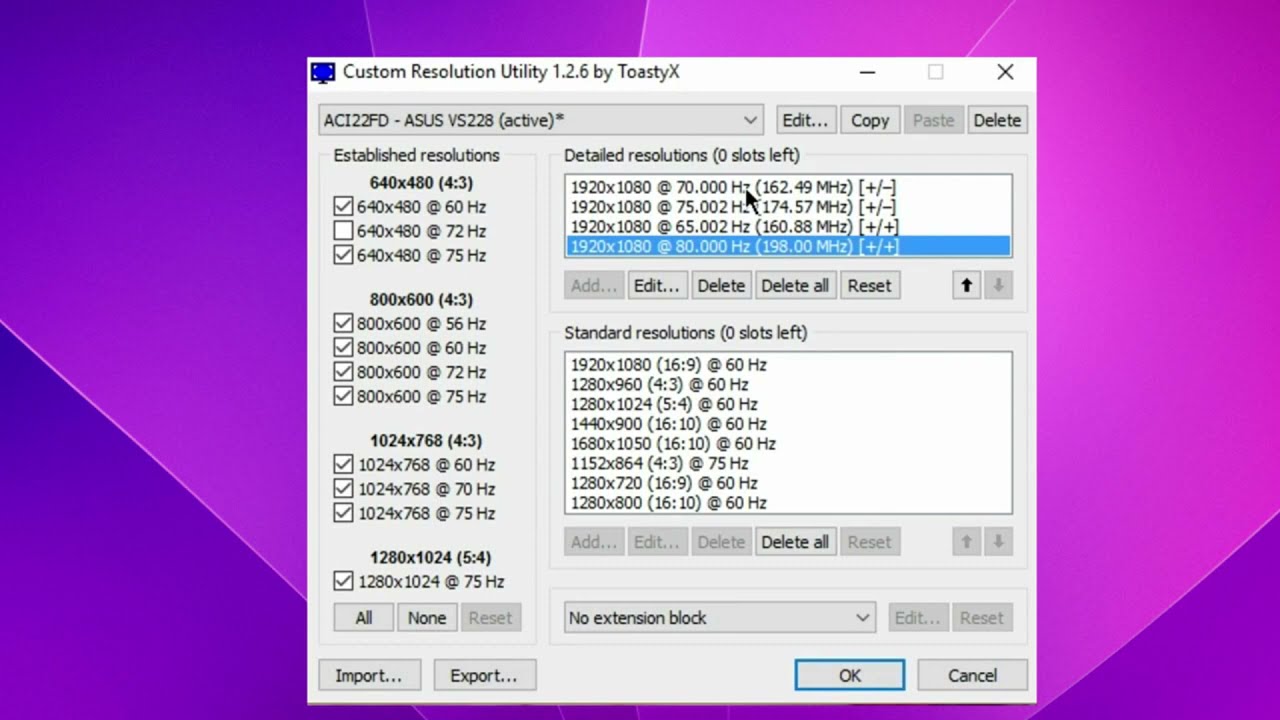
- Kolmannen osapuolen ohjelmat, kuten Custom Resolution Utility tai Display Changer X, voivat auttaa, kun Windowsin alkuperäiset asetukset eivät riitä.

Käynnistä tietokone tai käynnistä se uudelleen, ja huomaat, että näytön resoluutio on outo – liian suuri, liian pieni tai jopa jumissa 640x480:ssa… Mitä tapahtuu? Näyttää siltä, että Windows muuttaa näytön resoluutiota jokaisen uudelleenkäynnistyksen jälkeen ilman näkyvää syytä. Tämä on ongelma, joka on korjattava.
Windows ei aina muista näyttöasetuksia oikein.Erityisesti silloin, kun näytönohjainten, järjestelmäpäivitysten tai epätavallisten resoluutioiden kanssa on ongelmia. Tässä artikkelissa tarkastelemme näiden ongelmien yleisimpiä syitä ja niiden korjaamista, jotta näyttösi toimii taas oikein etkä joudu muuttamaan resoluutiota manuaalisesti joka kerta, kun käynnistät tietokoneen uudelleen.
Miksi näytön resoluutio muuttuu Windowsin uudelleenkäynnistyksen jälkeen?
Kun näytön resoluutio Jos se palautuu arvoon 640 × 480, 1024 × 768 tai mihin tahansa muuhun arvoon, joka ei ole asettamasi arvo, sen taustalla on yleensä jokin syy. Yleisimmät syyt liittyvät yleensä vioittuneisiin ohjaimiin, päivityksiin tai kokoonpanoihin.vaikka laitteistoviatkin ovat mahdollisia.
Hyvin yleinen syy on saada vioittunut, vanhentunut tai yhteensopimaton näytönohjainYksinkertainen näytönohjaimen kaatuminen tai äkillinen sammuminen voi saada Windowsin käynnistymään perusvideotilassa erittäin matalalla resoluutiolla "varmistaakseen", että näyttö on näkyvissä, vaikka se olisi kohtalokasta.
Toinen huomioon otettava seikka on resoluutio, jota yrität käyttääJos käytät epätavallista tai standardista poikkeavaa resoluutiota (esimerkiksi 1360x736), Windows ei välttämättä tallenna sitä oikein tai näytönohjain ei aina näytä sitä käynnistyksen yhteydessä. Näissä tapauksissa järjestelmä saattaa palata turvalliseen arvoon, jolloin sinun on määritettävä se uudelleen joka kerta.
Niillä on myös vaikutusvaltaa Windows-päivitykset ja laitteistomuutoksetKun asennat uuden näytönohjaimen, vaihdat näyttöä tai otat käyttöön tiettyjä päivityksiä, Windows saattaa luoda näyttöasetukset uudelleen tai asentaa eri ohjaimen, mikä pakottaa käyttämään eri resoluutiota kuin aiemmin.
Meidän ei pidä unohtaa mukautusohjelmat ja jotkut kolmannen osapuolen apuohjelmat Nämä työkalut vaikuttavat työpöydän, tehtäväpalkin tai näytön hallintaan. Jos niitä ei ole mukautettu oikein Windows-versioosi tai laitteistoosi, ne voivat häiritä resoluutiojärjestelmää ja estää muutosten tallentamisen uudelleenkäynnistyksen jälkeen.
Järjestelmissä, joissa on useita näyttöjä tai sekä integroitu että erillinen näytönohjain, on helppo löytää... emolevyn näytönohjaimen ja erillisen näytönohjaimen väliset ristiriidatTämä ristiriita voi vaikuttaa käynnistyksen yhteydessä käytettävään videotilaan ja saada Windowsin valitsemaan eri kokoonpanon kuin normaalisti käyttämäsi.
Näytön tarkkuuden muuttaminen ja asettaminen Windowsissa
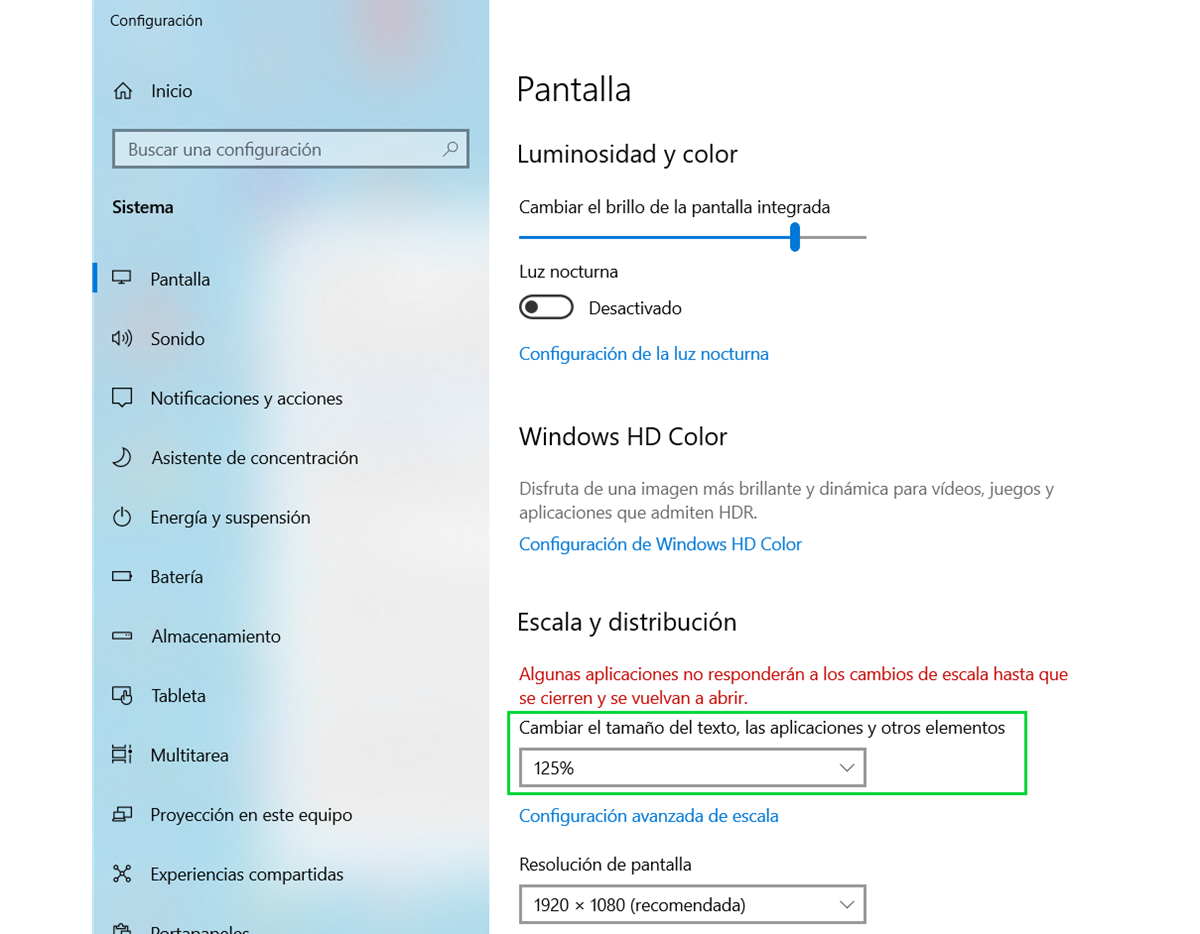
Ennen kuin menemme monimutkaisiin asioihin, on hyvä tarkistaa, että Käytät Windowsin suosittelemaa resoluutiota. Ja järjestelmä antaa sinun muuttaa sitä ongelmitta. Kaikki tapahtuu Asetukset-sovelluksen kautta.
Nopein tapa on painaa Windows-näppäin + I Avaa Asetukset valitsemalla "Järjestelmä" > "Näyttö". Vaihtoehtoisesti voit napsauttaa hiiren kakkospainikkeella tyhjää kohtaa työpöydällä ja valita "Näyttöasetukset". Sieltä näet "Näytön tarkkuus" -osion ja avattavan valikon.
Tässä pudotusvalikossa Windows näyttää luettelon näytön ja näytönohjaimen tukemista resoluutioista. Vaihtoehto, jossa on merkintä ”(suositeltu)”, on yleensä ihanteellinen.Koska se lasketaan paneelin ja näytönohjaimen perusteella, on yleensä parasta jättää se sellaisenaan, ellei sinulla ole erityistä tarvetta (vanhemmat pelit, tietyt sovellukset, projektorit jne.).
Jos avaat alasvetovalikon ja näet, että Vaihtoehdot näkyvät harmaina, et voi muuttaa mitään tai muutoksia ei oteta käyttöön. (ne palautuvat automaattisesti edelliseen), mikä jo viittaa perustavanlaatuiseen ongelmaan: väärin asennetut ajurit, ei-tuettu resoluutio tai jokin ohjelmiston este.
Edullisissa tai aloittelijan kannettavissa tietokoneissa suurin resoluutio on usein 1366 × 768. Jos yrität pakottaa Full HD:n tai 4K:n näyttöön, joka ei fyysisesti tue sitäEt saavuta mitään: korkeintaan mustan näytön muutamaksi sekunniksi, kunnes Windows palauttaa muutoksen. Pöytätietokoneella suurin resoluutio riippuu kuitenkin suuresti näytöstä ja käytetystä liitäntätyypistä (HDMI, DisplayPort, DVI jne.).
Windows muuttaa näytön tarkkuutta jokaisen uudelleenkäynnistyksen jälkeen: yleisiä syitä
Yksi ärsyttävimmistä oireista on se, että Jokaisen uudelleenkäynnistyksen pitäisi palauttaa resoluutio arvoon 640 × 480 tai 800 × 600Tämä voi tapahtua, vaikka nostaisit resoluution manuaalisesti 1920x1080:een tai näyttösi natiiviresoluutioon. Tämä voi tapahtua sekä käynnistettäessä puhtaasta käynnistyksestä että palattaessa lepo- tai horrostilasta.
Tämä käytös johtuu yleensä jostakin Windows-yhteensopiva perusvideotila Tai syynä voi olla sovellus, joka pakottaa vähimmäisresoluution ilman laitteistokiihdytystä. Syynä voi olla myös tilapäinen ajurihäiriö, joka epäilyksen aiheessa heikentää laatua.
Toinen tyypillinen skenaario on se, että resoluutiovaihtoehto harmaana ja lukittunaNäet selvästi, että työpöydän resoluutio on 1024x768, mutta alasvetovalikko ei avaudu. Tämä tarkoittaa, että Windows ei tulkitse näytön EDID-tietoja oikein tai että ladattu on hyvin rajoitettu, yleinen ajuri.
Joskus, Resoluution muutos on puutteellinen: Aloitusnäyttö, lukitusnäyttö tai Käynnistä-valikko säilyttävät edellisen skaalauksen kunnes käynnistät sen uudelleen. Tämä oli erityisen yleistä Windows 8:ssa ja 8.1:ssä.
Lopulta on tapauksia, joissa Käyttäjä vaihtaa resoluution tilaan, jota näyttö ei tue, ja sisäänkirjautumisen jälkeen näyttö pysyy mustana.Ratkaisuun kuuluu yleensä vikasietotilaan siirtyminen, jossa Windows käyttää perustarkkuutta, ja sen jälkeen ohjainten uudelleenkonfigurointi tai uudelleenasentaminen.
Tarkista ja päivitä näytönohjaimesi ohjaimet
Ajurit ovat kaiken näyttöön liittyvän kulmakivi. Jos näytönohjain on vioittunut, vanhentunut tai asennettu väärinResoluution ongelmat ovat lähes taattuja. Siksi yksi ensimmäisistä vaiheista on aina tarkistaa ja päivittää ajuri.
Voit tehdä tämän Windowsissa painamalla Windows-näppäin + X Valitse sitten "Laitehallinta". Laajenna siinä "Näytönohjaimet", napsauta näytönohjainta hiiren kakkospainikkeella ja valitse "Päivitä ohjain". Voit valita, että Windows etsii automaattisesti päivitettyjä ohjainohjelmistoja.
Jos järjestelmä ei löydä mitään tai käytät jo uusinta versiota ja ongelmat jatkuvat, ongelma saattaa olla itse ajurissa. Siinä tapauksessa on hyvä idea... Poista ajurin asennus ja anna Windowsin ladata puhdas ajuri.Valitse näyttösovittimen samasta kontekstivalikosta "Poista laitteen asennus" ja valitse ruutu "Poista tämän laitteen ohjainohjelmisto" ennen hyväksymistä.
Uudelleenkäynnistyksen jälkeen Windows yrittää asentaa yleisen ohjaimen tai ladata sopivan ohjaimen Windows Updatesta. On kuitenkin erittäin suositeltavaa asentaa se itse. Lataa uusin ajuri näytönohjaimen valmistajan verkkosivustoltaNVIDIA, AMD tai Intel. Nämä versiot ovat yleensä viimeistellympiä ja tarjoavat paremman yhteensopivuuden nykyaikaisten resoluutioiden ja näyttöjen kanssa.
Jos käytät NVIDIA-näytönohjainta, sovellus on käytettävissäsi. GeForce-kokemusSieltä voit etsiä ja asentaa uusimman ohjaimen vain muutamalla napsautuksella. AMD:lle vastaava työkalu on AMD Software (Adrenalin), kun taas Intel tarjoaa oman apuohjelmansa integroiduille näytönohjaimille ja Intel Arc -sarjalle.
Luo ja muista mukautettuja resoluutioita NVIDIA-, AMD- ja Intel-laitteilla
Kun työskentelet epästandardeilla resoluutioilla (esimerkiksi 1360 × 736, joillakin erittäin leveillä resoluutioilla tai projektorien tietyillä tiloilla), Windows saattaa "unohtaa" ne uudelleenkäynnistyksen jälkeen. Luotettavin tapa asettaa mukautettu resoluutio on luoda se GPU-ohjauspaneelissa.sen sijaan, että luottaisi pelkästään Windowsin asetuksiin.
- NVIDIA-näytönohjaimissaNapsauta työpöytää hiiren kakkospainikkeella ja valitse "NVIDIA-ohjauspaneeli". Siirry kohtaan "Näyttö" > "Muuta resoluutiota" ja napsauta "Mukauta"-painiketta. Anna avautuvassa ikkunassa haluamasi resoluutio ja virkistystaajuus. Tallenna asetukset ja aseta tämä uusi mukautettu resoluutio näytön oletusasetukseksi.
- AMD:llä Voit tehdä jotain vastaavaa AMD Radeon -asetuksissa, yleensä Näyttö-osiossa, jossa voit sekä luoda mukautettuja resoluutioita että ottaa käyttöön GPU-skaalauksen mukauttaaksesi ei-natiivit tilat paneeliin.
Jos tietokoneessasi on Intel-näytönohjain, vastaava on Intel Graphics Command CenterSieltä "Näyttö"-osiosta löydät "Mukautetut resoluutiot" -alueen, jossa voit määrittää uuden tilan ja käyttää sitä niin, että se ei katoa jatkamisen tai uudelleenkäynnistyksen jälkeen.
Pakota oikea resoluutio käynnistysasetuksista
On tilanteita, joissa Windows vaatii käynnistystä pienemmällä videotilalla, vaikka ajurit ovat kunnossa. Näissä tapauksissa voit tarkistaa käynnistyksen lisäasetukset. varmistaaksesi, ettei matalan resoluution tilaa pakoteta käyttöön.
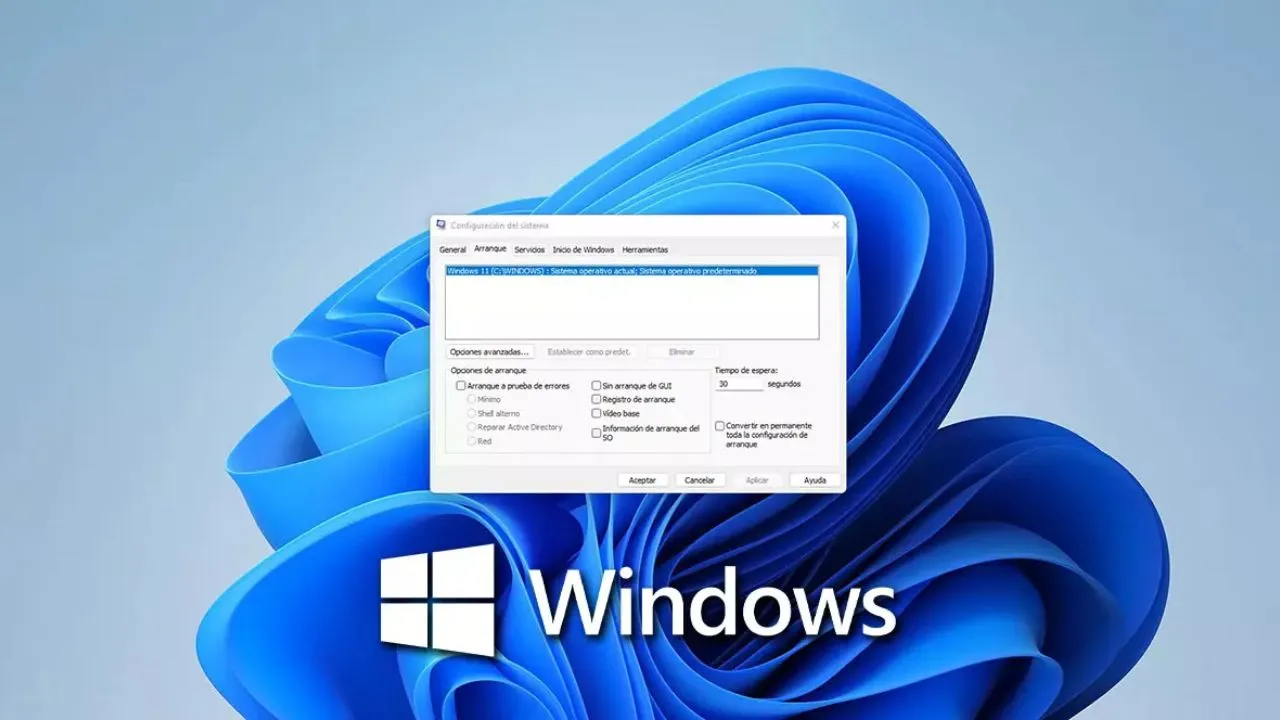
Lehdistö Windows-näppäin + R, kirjoittaa msconfig-tiedosto ja paina Enter-näppäintä. Siirry Järjestelmän kokoonpano -ikkunassa "Käynnistys"-välilehdelle ja napsauta "Lisäasetukset". Varmista, että "Maksimimuisti" ja "Suorittimien määrä" eivät ole valittuna, sillä tämä joskus viittaa siihen, että jotakin on muutettu väärin.
Tarkista sitten samalla käynnistysvälilehdellä asiaan liittyvät asetukset matalan resoluution videotilaNämä viestit näkyvät yleensä, jos olet käyttänyt käynnistyksen lisävalikkoa. Ihannetapauksessa tätä tilaa ei pitäisi käyttää pysyvästi, vaan sitä tulisi käyttää vain väliaikaisena vaihtoehtona ongelmien diagnosointiin.
Jos olet joskus ottanut käyttöön "perusvideon" tai jonkin erityisen käynnistysominaisuuden, joka rajoittaa resoluutiota, on suositeltavaa poistaa se käytöstä ja käynnistää tietokone uudelleen. Näin Windows pystyy lataamaan normaalin näyttötilan täydellä ohjaimella ja sen tulisi noudattaa työpöydälle asettamaasi resoluutiota.
Näytönohjaimen nollaaminen ilman tietokoneen uudelleenkäynnistystä
Joskus resoluution ongelma johtuu GPU-ajurin kaatuminenNäyttö jumiutuu, näyttö sammuu, mutta ääni kuuluu edelleen ja tietokone pysyy aktiivisena. Täydellisen uudelleenkäynnistyksen sijaan Windows sallii vain näytönohjaimen uudelleenkäynnistyksen.
Voit tehdä tämän painamalla yhdistelmää Windows-näppäin + Ctrl + Vaihto + BKuulet lyhyen piippauksen ja näyttö välkkyy muutaman kerran. Tämä tarkoittaa, että Windows on käynnistänyt grafiikkajärjestelmän uudelleen.
Tämän ohjaimen nollauksen jälkeen näyttö usein palaa normaaliksi ja oikea resoluutio palautuu itsestään. Se on nopea tapa saada hallinta takaisin ilman tietokoneen sammuttamista. ja ilman riskiä järjestelmän lisävaurioittumisesta.
Jos tämän pikakuvakkeen käyttämisen jälkeen resoluutio on edelleen väärä tai muuttuu seuraavan uudelleenkäynnistyksen yhteydessä, kyseessä ei ole kertaluonteinen ongelma, vaan jotain kokoonpanoon liittyvää ja ajurit, ja sinun on jatkettava muiden ratkaisujen kanssa.
Ota käyttöön GPU-skaalaus ja säädä työpöydän kokoa
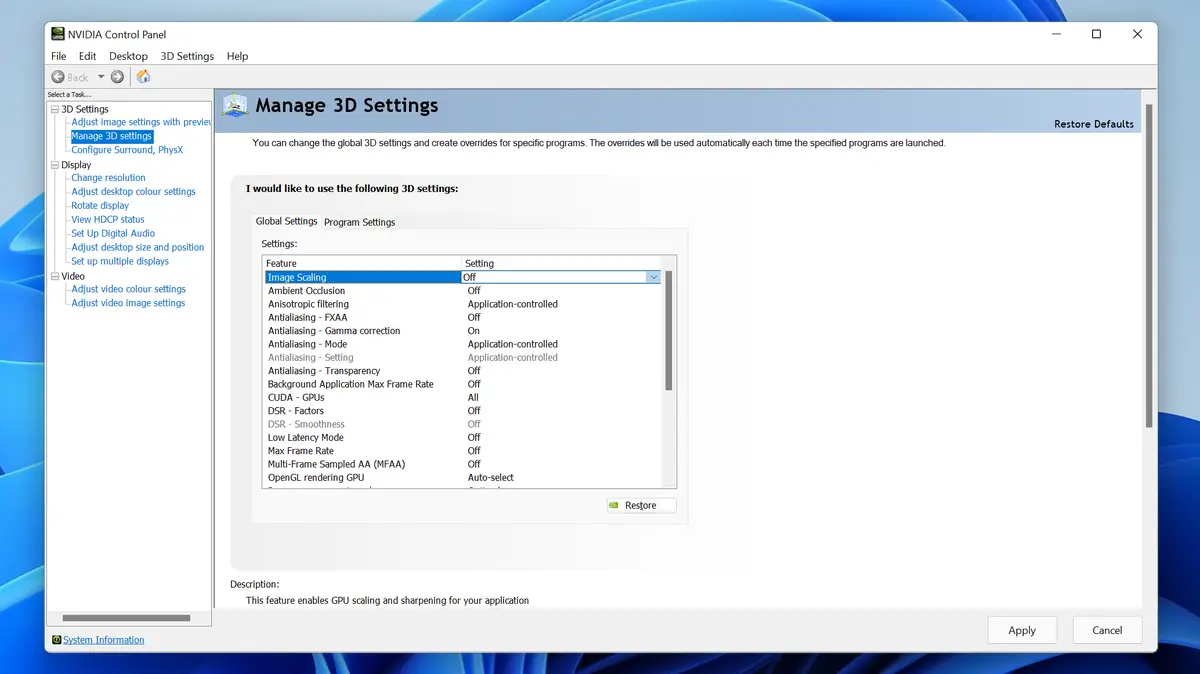
Kun resoluutio on oikea, mutta kuva näyttää venyneeltä, siinä on outoja mustia palkkeja tai se on epäsuhtainen, ongelma on yleensä GPU:n tai itse näytön tekemä kuvan skaalausSekä AMD että NVIDIA tarjoavat tähän erityisiä ohjaimia.
AMD-näytönohjaimissa voit ottaa asetuksen käyttöön AMD Radeon -asetuksissa Näyttö-osiossa. GPU-skaalausNäin näytönohjain voi mukauttaa eri resoluutiot paneeliin sen sijaan, että työ jäisi pelkästään näytön tehtäväksi.
NVIDIA-ohjauspaneelissa on kaksi hyödyllistä osiota: "Muuta tai luo uusi resoluutio" ja " "Säädä työpöydän kokoa ja sijaintia"Ensimmäinen määrittää mukautetut tilat, kun taas toisessa voit valita "Koko näyttö", "Kuvasuhde" tai "Ei skaalausta".
Näillä vaihtoehdoilla leikkiminen yleensä korjaa tilanteita, joissa Resoluutiota käytetään, mutta kuva näyttää sumealta tai vääristyneeltä.Valitse "Kuvasuhde", jos haluat sisällön sopivan vääristymättömästi, tai "Koko näyttö", jos haluat sen ulottuvan koko paneeliin (hyödyllinen vanhempien pelien tai 4:3-sisällön kanssa laajakuvanäytöillä).
Muista, että joillakin näytöillä on myös omat sisäiset skaalausasetuksensa. OSD-valikkoJos olet säätänyt sitä, sinun on ehkä palautettava se tehdasasetuksiin, jotta se toimii oikein näytönohjaimen asetusten kanssa.

Järjestelmän tarkistus ja vioittuneiden tiedostojen tarkistus Windowsissa
Kun resoluutio-ongelmia ilmenee vakavan vian, äkillisten sammumisten tai haittaohjelmatartuntojen jälkeen, on täysin mahdollista, että jokin käyttöjärjestelmän tiedosto on vioittunutNäissä tapauksissa kannattaa ajaa järjestelmätiedostojen tarkistus.
Voit tehdä tämän kirjoittamalla komento Napsauta Käynnistä-valikon hakupalkissa hiiren kakkospainikkeella "Komentokehote"-kohtaa ja valitse "Suorita järjestelmänvalvojana". Kun konsoli avautuu, kirjoita seuraava komento:
sfc /scannow
ja paina Enter-näppäintä. Tämä prosessi voi kestää jonkin aikaa, joten ole kärsivällinen. SFC-komento vastaa järjestelmätiedostojen tarkistamisesta ja vioittuneiden tiedostojen korjaamisesta. tai puuttuvat, käyttämällä Windowsin tallentamia välimuistissa olevia kopioita.
Kun SFC on valmis, se ilmoittaa itse, onko se löytänyt ja korjannut mitään. Jos grafiikkajärjestelmään liittyviä tiedostoja oli vioittunut, on melko todennäköistä, että Ratkaisuongelmat vähenevät tai katoavat tietokoneen uudelleenkäynnistyksen jälkeen.
Jos ongelmat jatkuvat, voit täydentää tätä analyysia perusteellisella haittaohjelmaskannauksella: virus, joka vaikuttaa tallentaa Tai koodin lisääminen järjestelmäprosesseihin voi lopulta vaikuttaa näytön hallintaan.
Päivitä tai poista Windows-päivitykset
Monissa tapauksissa oudot resoluutiomuutokset alkavat heti sen jälkeen, kun Windows on asentanut suuren päivityksen. Joskus nämä päivitykset sisältävät uusia ajureita tai muutoksia näytön hallintaan. jotka eivät tule kovin hyvin toimeen laitteistosi kanssa.
Ensimmäiseksi kannattaa tarkistaa, onko ongelman korjaavia uusia korjauksia. Etsi Käynnistä-valikosta "Windows Update" ja siirry päivitysasetuksiin. Napsauta Tarkista päivitykset ja anna järjestelmän tarkistaa, onko jotain odottavaa.
Jos uusia päivityksiä on saatavilla, asenna ne, käynnistä tietokone uudelleen ja tarkista, pysyykö resoluutio vakaana. Microsoft yleensä julkaisee korjauksia sitä mukaa, kun niitä tulee. kun se havaitsee, että aiempi päivitys on aiheuttanut ongelmia tietyillä tietokoneilla.
Jos ongelma selvästi alkoi heti tietyn päivityksen jälkeen, voit myös valita poista seSamassa Windows Update -alueella siirry kohtaan "Näytä asennetut päivitykset", merkitse viimeisen päivityksen koodi (tyyppi KB1234567) ja napsauta sitten "Poista päivitykset".
Kaksoisnapsauta avautuvassa luettelossa sitä, joka vastaa muistiin merkitsemääsi koodia, ja vahvista, että haluat poistaa sen. Poiston jälkeen käynnistä uudelleen ja tarkista, ovatko resoluutio-ongelmat kadonneetJos kaikki palautuu normaaliksi, tiedät mikä päivitys aiheutti ongelmia.
Palauta järjestelmä edelliseen tilaan ja tarkista virusten varalta
Kun olet yrittänyt päivittää ajureita, poistaa ohjelmia ja käyttää SFC:tä, eikä mikään tunnu toimivan, sinulla on vielä yksi tärkeä vaihtoehto jäljellä: Järjestelmän palautusTämän toiminnon avulla voit palauttaa Windowsin edelliseen tilaan säilyttäen asiakirjasi, mutta kumoaen järjestelmään tehdyt syvälliset muutokset.
Käyttääksesi sitä, etsi Käynnistä-valikosta "Ohjauspaneeli" ja avaa se. Pienten kuvakkeiden näkymässä siirry kohtaan "Järjestelmä" ja napsauta Järjestelmän lisäasetukset Oikealla puolella. Napsauta "Järjestelmän suojaus" -välilehdellä "Järjestelmän palautus".
Ohjattu toiminto avautuu, ja siinä on luettelo eri päivämäärinä luoduista palautuspisteistä. Valitse yksi ennen kuin aloit huomata resoluutio-ongelmiaNapsauta "Seuraava" ja vahvista prosessi. Tietokone käynnistyy uudelleen ja palauttaa järjestelmätiedostot ja asetukset siihen pisteeseen.
Jos olet poistanut järjestelmän suojauksen käytöstä tietokoneellasi, et näe palautuspisteitä. Yleensä ei ole hyvä ajatus pitää sitä poissa käytöstä, koska Se on erittäin hyödyllinen pelastusrengas tällaisissa epäonnistumisissa. ilman, että sinun tarvitsee alustaa tai asentaa uudelleen alusta alkaen.
Samanaikaisesti on suositeltavaa suorittaa täydellinen haittaohjelmatarkistus. Käytä Windows Defenderiä tai asennettua virustorjuntaohjelmaasi, mutta määritä Täydellinen järjestelmän skannaus, käynnistys mukaan lukienJotkin haittaohjelmat on tarkoitettu sotkemaan rekisteriä tai manipuloimaan ajureita, mikä voi pitkällä aikavälillä vaikuttaa resoluutioon ja yleiseen vakauteen.
Kolmannen osapuolen työkalujen käyttö ratkaisun hallintaan
Kun edes Windowsin edistyneet asetukset ja GPU-paneelit eivät pysty vakauttamaan resoluutiota, voit turvautua erikoisohjelmiin. On olemassa erittäin vakiintuneita ja luotettavia kolmannen osapuolen apuohjelmia. Näiden avulla voit määrittää mukautettuja tiloja ja pakottaa niiden käytön. Tässä on joitakin suositelluimmista:
- Mukautettu resoluutioapuohjelma (CRU)Tämän ohjelman avulla voit lisätä resoluutioparametreja suoraan näyttötasolla, jolloin voit luoda mukautettuja EDID-merkintöjä. Näin voit määrittää tarkat tilat, jotka Windows ja näytönohjain tunnistavat ikään kuin ne olisivat näytön omia.
- Näytönvaihtaja XTämä työkalu on suunniteltu sekä yksittäisille käyttäjille että ympäristöille, joissa on useita näyttöjä (kokoushuoneet, kotiteatterit, suunnittelustudiot jne.). Sen avulla voit käyttää tiettyjä näytön asetuksia ohjelman käynnistyksen yhteydessä ja palauttaa automaattisesti alkuperäiset asetukset ohjelman sulkemisen yhteydessä.
Se on totta, on olemassa rajoituksetNämä työkalut eivät voi muokata tiettyjä sisäisiä ajuriasetuksia (kuten AMD:n, NVIDIAn tai Intelin omia asetuksia), eivätkä ne voi vaikuttaa DPI-skaalaukseen tai HDR:ään, jos Windows ei ole avannut niille API:a. Silti ne ovat erittäin luotettava resurssi puhtaaseen resoluutionhallintaan.
Resoluutio ja pelaaminen: koko näyttö, ikkunallinen ja suorituskyky
Monet käyttäjät huomaavat, että Työpöytä näyttää hyvältä, mutta kun avaan pelin, resoluutio muuttuu hulluksi. tai se on rajoitettu vain muutamaan vaihtoehtoon. Tällä on paljon tekemistä itse peleissä määritettyjen näyttötilojen kanssa.
Kun suoritat otsikon ikkunallisessa tai reunattomassa ikkunatilassa, sovellus käyttää Windowsin työpöydän resoluutiota ja virkistystaajuutta. Jos haluat muuttaa resoluutiota kyseisessä tilassa, sinun on muutettava itse työpöydän resoluutiota.Eikä se ole aina sitä, mitä haluat. Jos peli ei anna sinun muuttaa asetuksiaan, se todennäköisesti "kaappaa" kyseiset asetukset.
Ratkaisu on yleensä pelin laittaminen sisään Ainutlaatuinen koko näytön tilaTässä tilassa näytönohjain hallitsee näyttöä suoraan ja voi käyttää eri resoluutioita kuin pöytätietokone, yleensä paremmalla suorituskyvyllä ja pienemmällä viiveellä.
Jos et vieläkään pysty muuttamaan pelin resoluutiota koko näytön tilassa, ajuri saattaa aiheuttaa ongelmia. Asenna näytönohjaimen ajurit uudelleen tai päivitä neKuten olemme aiemmin nähneet, se yleensä korjaa useimmat tapaukset.
Toisaalta kannattaa muistaa, että Resoluution merkittävällä kasvattamisella on suora vaikutus suorituskykyynUseampi pikselimäärä tarkoittaa enemmän työtä näytönohjaimelle ja monissa tapauksissa vähemmän kuvataajuutta (FPS). Joskus on parempi laskea resoluutiota hieman tai käyttää skaalausta (DLSS, AMD FSRjne.) sujuvuuden ylläpitämiseksi.
Tarkista, tukeeko näyttö todella haluttua resoluutiota
Vaikka se saattaa tuntua itsestään selvältä, se on syytä toistaa: Näyttö pystyy näyttämään vain fyysiseen maksimiinsa asti olevia resoluutioita.Jos paneeli on Full HD (1920×1080), et voi odottaa sen näyttävän aitoa 4K-tarkkuutta, kokeilitpa kuinka monta temppua tahansa.
Jos yrität pakottaa käyttämään tuettujen resoluutioiden ulkopuolisia resoluutioita, on todennäköistä, että näyttö on musta tai siinä on vääristynyt kuvaMuutaman sekunnin kuluttua Windows yleensä havaitsee, että jokin on vialla, ja palaa edelliseen tilaan, mutta joskus se juuttuu outoon välitilaan, kunnes käynnistät sen uudelleen.
Voit selvittää epäselvyydet tarkistamalla näyttösi tarkan mallin valmistajan verkkosivustolta ja tekniset tiedot. Sieltä näet natiiviresoluutio, tuetut resoluutiot ja suurimmat virkistystaajuudet kullekin liitäntätyypille (HDMI, DisplayPort, DVI, VGA jne.).
Kuten aiemmin mainittiin, budjettikannettavissa tietokoneissa vakiona maksimiresoluutio on 1366x768. Vaikka liittäisit paremman ulkoisen näytön, kannettavan tietokoneen näytönohjain tai videolähtö ei välttämättä tue sitä. älä ylitä kyseistä resoluutiota äläkä jää liian rajoitetuksiellei joukkue ole siihen valmistautunut.
Jos käytät NVIDIA- tai AMD-näytönohjainta, voit myös aktivoida tekniikoita, kuten DSR (dynaaminen superresoluutio)Nämä renderöivät sisäisesti korkeammalla resoluutiolla ja skaalaavat sen sitten näytön natiiviresoluutioon tasoittamalla. Tämä ei lisää paneelin todellista resoluutiota, mutta se voi parantaa terävyyttä hieman joissakin tapauksissa.
Varmista joka tapauksessa myös, että käyttämäsi näytön tuloliitäntä (esimerkiksi HDMI 1 tai DP 2) tukee haluamaasi resoluutiota ja virkistystaajuutta. Joissakin näytöissä on rajoitetusti portteja, kun taas toisissa on enemmän.Ja jos liität tietokoneen väärään porttiin, et voi käyttää kaikkia käytettävissä olevia tiloja.
Vakaan resoluution ylläpitäminen Windowsissa edellyttää laitteiston tarkistamista, ajurien ajan tasalla pitämisen varmistamista, ristiriitaisten ohjelmien välttämistä ja tarvittaessa edistyneiden työkalujen ja järjestelmän palautuksen käyttöä. Kun kaikki nämä kohdat on tarkistettu, näytön pitäisi normaalisti pysyä oikealla resoluutiolla tietokoneen käynnistämisen tai uudelleenkäynnistyksen jälkeen.ja että voit vihdoin unohtaa asetuksen muuttamisen joka kerta, kun käynnistät tietokoneen.

Teknologiaan ja internet-asioihin erikoistunut toimittaja, jolla on yli kymmenen vuoden kokemus erilaisista digitaalisista medioista. Olen työskennellyt toimittajana ja sisällöntuottajana verkkokaupan, viestinnän, verkkomarkkinoinnin ja mainonnan yrityksissä. Olen myös kirjoittanut taloustieteen, rahoituksen ja muiden alojen verkkosivuille. Työni on myös intohimoni. Nyt artikkeleideni kautta Tecnobits, Yritän tutkia kaikkia uutisia ja uusia mahdollisuuksia, joita teknologian maailma tarjoaa meille joka päivä parantaaksemme elämäämme.