- Äänen puuttuminen päivityksen jälkeen johtuu yleensä ristiriidoista valmistajan ohjainten ja Microsoftin yleisten ohjainten välillä.
- Laitteen oikea konfigurointi oletuslähtölaitteeksi on ratkaisevan tärkeää, jotta järjestelmä voi ohjata signaalin ulkoiseen laitteistoon.
- Järjestelmän palautuspisteiden avulla voit palauttaa kriittiset muutokset, jotka vaikuttavat laitteiston ja ohjelmiston väliseen tiedonsiirtoon.
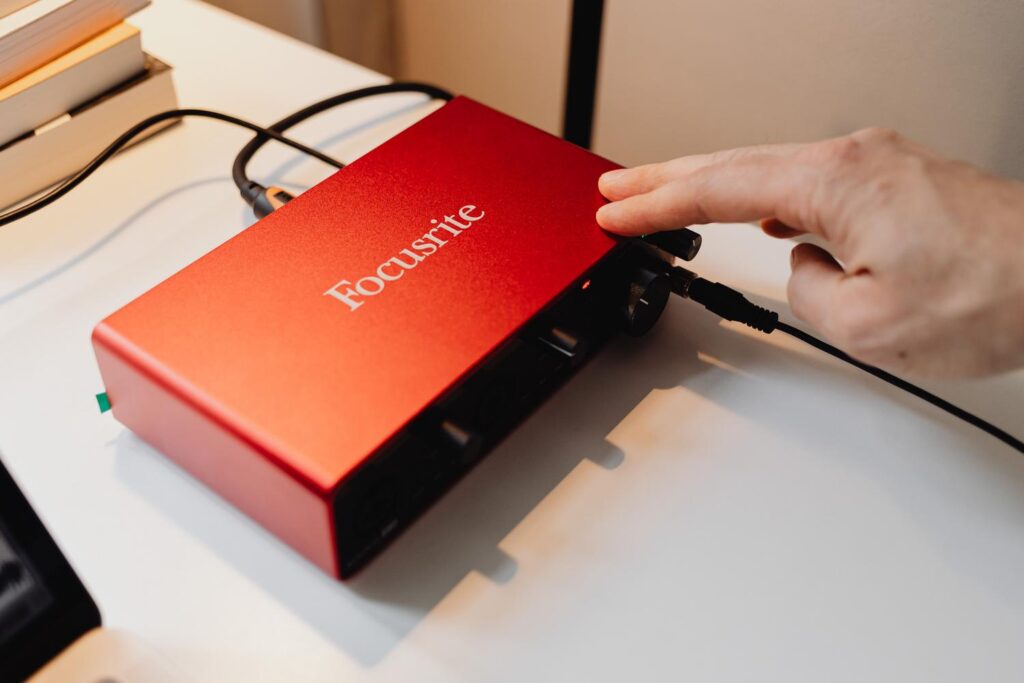
Mikään ei ole turhauttavampaa kuin istua alas työskentelemään ääniprojektin parissa tai haluta nauttia elokuvasta ja huomata, että vaikka tietokone tunnistaa äänikorttisi tai DA-muuntimesi, Hiljaisuus on ehdoton.Se on melko yleinen ongelma, joka ilmenee yleensä heti sen jälkeen, kun Windows päättää asentaa päivityksen, jolloin meille jää tunne, että jokin on rikki sisäisesti ilman näkyvää syytä.
Hyvä uutinen on, että valtaosassa tapauksia kyseessä ei ole fyysinen laitteistovika, vaan ohjelmiston tai ajurin yhteensopimattomuusTässä oppaassa käymme perusteellisesti läpi kaikki mahdolliset tarkistukset yksinkertaisimmista teknisempiin ratkaisuihin, jotta voit palauttaa laitteesi äänen luovuttamatta tai turvautumatta teknikkoon.
Ensimmäiset vaiheet: Perustulostarkistukset
Joskus yksinkertaisimmatkin asiat epäonnistuvat. Windows saattaa tunnistaa laitteen, mutta se ei välttämättä käytä sitä lähtökanavana. Napsauta tehtäväpalkin kaiutinkuvaketta ja laajenna laiteluettelo. Varmista, että DAC- tai USB-liitäntä on valittu kuten aktiivinen lähtö. Jos huomaat, että ääni lähetetään ulkoiseen näyttöön, jossa ei ole edes kaiuttimia, se on sinun ongelmasi.
Jos tämä ei auta, tarkista äänenvoimakkuuden mikserisi. On mahdollista, että järjestelmävirheen vuoksi laitteesi äänentoisto on estynyt. mykistettynä tai äänenvoimakkuus minimissäAvaa ääniasetukset ja tarkista, ettei käyttöliittymän äänenvoimakkuuden säätimen vieressä ole punaista "x"-merkkiä.
Laitteiston ja yhteyksien tarkastelu
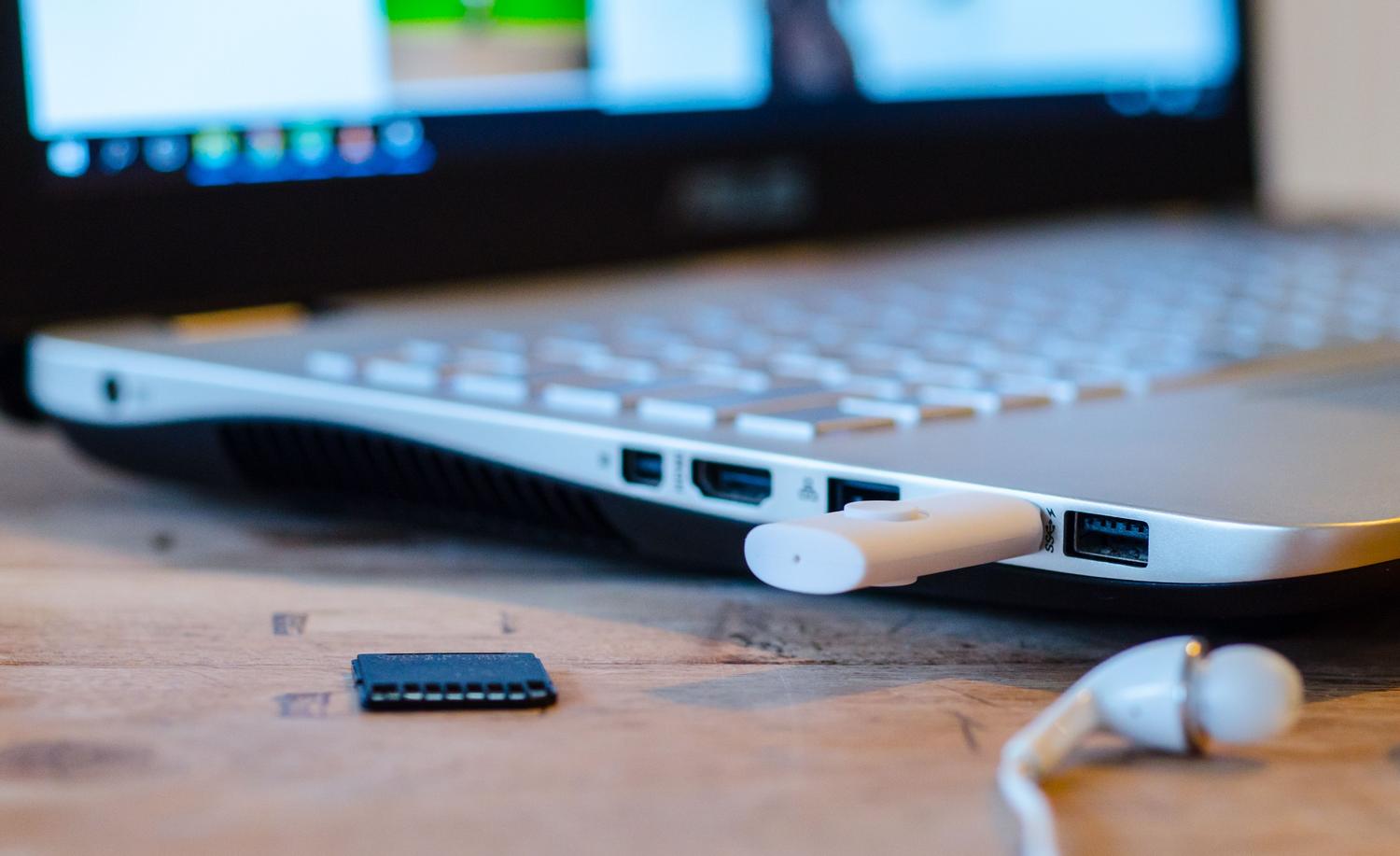
Vaikka se saattaa vaikuttaa itsestään selvältä, kannattaa sulkea pois kaapelin huono liitäntä. Kokeile tätä: kytke liitäntä toiseen USB-porttiinKäytä mieluiten virtalähdettä, joka kytketään suoraan emolevyyn, jos käytät pöytätietokonetta. Vältä USB-keskittimiä, jotka voivat joskus aiheuttaa virtaongelmia. Jos kuulokkeet on kytketty, kokeile irrottaa ne ja katsoa, reagoivatko kaiuttimet, tai päinvastoin.
Jotta voidaan selvittää, onko ongelma tietokoneessa vai laitteessa, paras tapa on suorittaa yksinkertainen testi: kytke DA-muunnin toiseen tietokoneeseen. Jos se toimii siellä täydellisesti, voimme vahvistaa, että Laitteisto on terve. ja että syyllinen on Windows-ohjelmistosi.
Ohjainten hallinta ja laitehallinta
Tässä on yleensä ongelman ydin. Laitehallinta on paras ystäväsi. Etsi osio, joka käsittelee ääni-, video- ja peliohjaimetJos näet keltaisen kolmion, se tarkoittaa, että ohjain ei toimi. Voit yrittää päivittää ohjaimen automaattisesti, mutta usein on parempi tehdä se manuaalisesti. poista laite kokonaan ja käynnistä tietokone uudelleen, jotta Windows asentaa sen uudelleen alusta.
Jos ongelma alkoi heti päivityksen jälkeen, kokeile palaa edelliseen ohjaimeenTämä vaihtoehto näkyy laitteen ominaisuuksissa, ajurivälilehdellä. Jos uusi ajuri ei ole yhteensopiva, ratkaisu on yleensä palauttaa edelliseen versioon. Voit myös kokeilla asentaa yleinen teräväpiirto-ohjain Windows, jos valmistajan ongelmat johtuvat.
Äänen lisäasetukset ja -palvelut
On olemassa ominaisuuksia, joita kutsutaan "äänenparannuksiksi", jotka lupaavat parantaa ääntä, mutta ovat usein ristiriidassa ulkoisten DA-muuntimien kanssa. Siirry ääniasetuksiin, valitse laitteesi ja lisäasetuksissa poista kaikki parannukset käytöstäTämä puhdistaa signaalin ja estää Windows-ohjelmistoja häiritsemästä käyttöliittymäsi prosessointia.
Jos ääntä ei vieläkään kuulu, Windowsin sisäiset palvelut ovat saattaneet jumiutua. Avaa Palvelut-konsoli (services.msc) ja etsi Windowsin ääniNapsauta hiiren kakkospainikkeella ja valitse Käynnistä uudelleen. Tee sama "Windows Audio Endpoint Compiler" -palvelulle pakottaaksesi järjestelmän käynnistymään uudelleen. skannaa lähdöt uudelleen saatavilla.
Ratkaisuja ammattimaisille äänentoiston käyttäjille (ASIO ja latenssi)
Reaperin kaltaisten DAW-ohjelmien käyttäjille ongelmana voi olla se, että Windows ei tunnista ASIO-ajureita. Jos olet päivittänyt ja koet yhtäkkiä hirvittävää viivettä tai ohjelma ei tunnista käyttöliittymää, tarkista, että ei ole yksinoikeuskonfliktiaJotkin ASIO-ajurit ottavat äänikortin täysin hallintaansa ja estävät muita sovelluksia (kuten Chromea tai Discordia) tuottamasta ääntä samanaikaisesti.
Jos ongelma jatkuu, yritä asentaa viralliset ohjaimet uudelleen valmistajan verkkosivustolta ja vältä yleisiä ohjaimia, jotka Windows Update asentaa automaattisesti. Joskus poista kaikki virtuaaliset äänilaitteet (kuten VoiceMeeter tai virtuaalikaapelit) voivat raivata tietä ja mahdollistaa varsinaisen laitteiston moitteettoman toiminnan.
Järjestelmän palautusresurssit
Jos mikään yllä olevista ei ole toiminut, älä vaivu epätoivoon. Windows luo palautuspisteitä ennen suurempien muutosten tekemistä. Voit kokeilla... palata edelliseen tilaan jossa ääni toimi. Tämä on paljon nopeampaa kuin tietokoneen alustaminen ja yleensä korjaa syvällisiä rekisterivirheitä, jotka vaikuttavat ääniohjaimiin.
Viimeisenä keinona tarkista mahdolliset odottavat Windows-päivitykset. Joskus keskeneräinen korjaus voi jättää järjestelmän epävakaaseen tilaan ja asenna uusin versio Windows Update saattaa tuoda lopullisen korjauksen DAC-yhteensopivuusongelmaan.
Tämän ongelman ratkaisemiseksi avain on poistaa vaihtoehdot yksi kerrallaan, alkaen yksinkertaisimmista, kuten lähtölaitteen ja kaapeleiden valinnasta, ja siirtyen monimutkaisempiin, kuten ASIO-ajurien uudelleenasentamiseen tai palautuspisteiden käyttöön. Avain piilee yleensä... hallitse ohjaimia oikein Laitehallinnassa ja varmista, että Windowsin äänipalvelut ovat aktiivisia eivätkä ohjelmistopäivitykset häiritse niitä.

Intohimoinen teknologiaan pienestä pitäen. Rakastan olla ajan tasalla alalla ja ennen kaikkea viestiä siitä. Siksi olen omistautunut viestintään teknologia- ja videopelisivustoilla useiden vuosien ajan. Löydät minut kirjoittamasta Androidista, Windowsista, MacOS:sta, iOS:stä, Nintendosta tai mistä tahansa muista mieleen tulevista aiheista.