- BootTrace ja ETW paljastavat ytimen, ajurin ja palvelun toiminnan käynnistyksen pullonkaulojen havaitsemiseksi.
- BootVis visualisoi ja optimoi käynnistyksen; BootRacer mittaa reaalimaailman aikoja parannusten objektiiviseksi validoimiseksi.
- Puhdas käynnistys eristää ohjelmistoristiriidat; Windows RE ja Bootrec.exe korjaavat MBR:n, käynnistyssektorin ja BCD:n.
- Järjestelmää edeltävä diagnostiikka sulkee pois laitteistoviat ja ohjaa myöhempiä vianmääritysvaiheita.

¿Kuinka analysoida Windowsin käynnistystä BootTracen avulla? Kun tietokoneesi käynnistyminen kestää odotettua kauemmin, on todennäköistä, että jokin käynnistysprosessissa estää tämän. Windows-maailmassa voimme tarkastella tätä lähemmin a BootTrace, ajan mittaamisen, konfliktien eristämisen ja tarvittaessa käynnistyslataimen korjaamisen lisäksi. Jos tämä kuulostaa sinusta siansaksalta, älä huoli: käytettävissä on erittäin selkeitä työkaluja, jotka opastavat sinua askel askeleelta, kokeneista apuohjelmista, jotka piirtävät kuvaajia, järjestelmän esidiagnostiikkaan, joka tarkistaa laitteiston.
Seuraavilla riveillä kerron teille käytännönläheisellä lähestymistavalla, kuinka analysoida aloitusta tekniikoilla tapahtumien seuranta (ETW), mitä ohjelmia, kuten BootVis, tarjoavat pullonkaulojen havaitsemiseen ja optimointiin, miten mitata reaaliaikaisia sekunteja BootRacerilla, milloin on hyvä suorittaa puhdas käynnistys ohjelmistoristiriitojen löytämiseksi ja jos kaikki muu epäonnistuu, miten käyttää Windows RE:tä Bootrec.exe:n kanssa käynnistyksen korjaamiseen. Näet myös, miten suorittaa käynnistystä edeltävä diagnostiikka ja mitä tehdä, kun kohtaat viestejä, kuten "käynnistysmediaa ei löytynyt».
Mikä on BootTrace ja miksi se saattaa kiinnostaa sinua
BootTrace ei ole muuta kuin millimetrin tarkkuudella tallenne siitä, mitä Windows tekee virtapainikkeen painamisesta siihen hetkeen, kun se jättää sinut työpöydälle. Tämä tallenne perustuu Windowsin ominaisuuksiin. Tapahtumien jäljitys Windowsissa (ETW), jotka tallentavat ytimen toiminnan, ajurit ja muut tapahtumantarjoajat käynnistysprosessin aikana.
Idea ei ole taikuutta: jäljitys näyttää, ketkä kuluttavat aikaa (ajurit, palvelut, järjestelmän käynnistämät sovellukset), jotta voit toimia sen mukaisesti. Se on korvaamaton menetelmä, joka hyödyntää olemassa olevat seurantatyökalut, ilman tarvetta keksiä mitään uutta, ja joka täydentää hyvin apuohjelmia, joissa on graafinen käyttöliittymä datan tulkitsemiseen.
Tällä alueella on erityinen istunto nimeltä "Globaali lokikirjaaja», jota voidaan käyttää tapahtumien tallentamiseen alusta alkaen. Se on hienoa, mutta kannattaa pitää mielessä sen rajoituksetKaikkea ei voida saada kiinni, eikä hinnalla millä hyvänsä, ja liian monen palveluntarjoajan käyttöönotto voi (tilapäisesti) hidastaa käynnistystä jäljityksen tallentamisen aikana.
Päivittäisessä käytössä käynnistysjäljen yhdistäminen aikamittauksiin ja puhtaaseen käynnistykseen antaa melko kattavan kartan: ensin näet mihin se juuttuu järjestelmässä, mittaat muutosten vaikutuksen ja lopuksi eristämällä ulkoiset palvelut ja ohjelmat selvität, onko ongelma ohjelmisto-ongelma vai itsepintaisesti väärin määritetty ohjain.
Analysoi ja optimoi käynnistystä BootVisin avulla
Klassisista apuohjelmista BootVis oli vuosien ajan "perustyökalu", jolla visualisoitiin Windowsin käynnistyminen prosessi- ja ajuritasolla (tämä opas käsittelee Kuinka estää Steamin käynnistyminen automaattisesti Windows 11:ssä Se auttaa sinua tietämään, mikä käynnistyy, kun avaat Windowsin). Sen avulla voit tarkastella aikoja grafiikassa, nähdä ajureiden toiminnan ja lisäksi käynnistää automaattinen käynnistyksen optimointiVaikka hän onkin konkari, hänen lähestymistapansa on edelleen hyödyllinen sen ymmärtämisessä, mitä konepellin alla tapahtuu.
Perusmenettely, selkeästi ja nykyaikaisin vivahtein selitettynä, on seuraava: asennukset työkalu, suorita se ja luo käynnistysjäljitys. Tarkempaa analyysia varten voit tallentaa käynnistyksen lisäksi myös järjestelmäohjainten latauksen.
- Lataa ja asenna ohjelma normaalisti. Kun avaat sen, näet sen päävalikon, jossa jäljitys luodaan. On tärkeää muistaa, että järjestelmä saattaa toimia hieman hitaammin kaappauksen aikana. täysin normaalia.
- Siirry tiedosto-valikkoon ja valitse uuden käynnistysjäljen luominen: vaihtoehtoja ovat esimerkiksi "Seuraava käynnistys" tai "Seuraava käynnistys + ajurit" (jälkimmäinen tarkempaa analyysia varten). ohjaimet).
- Vahvistuksen jälkeen näet lähtölaskurin: laite käynnistyy uudelleen aloittaakseen tallennuksen käynnistysprosessin alusta, jolloin jäljitys on valmis.
- Uudelleenkäynnistyksen aikana työkalu menee tapahtumien tallennus ytimen, palveluiden ja ajureiden osalta. Älä huolestu, jos se kestää hieman tavallista kauemmin; se säästää tietoja.
- Kun Windows latautuu, BootVis näyttää kaavioita kerätyistä ajoista. Voit rauhassa etsiä niitä ja tunnistaa hitaat prosessit, latautumista hidastavat ajurit ja palvelut, jotka tulisi poistaa käytöstä.
- Kun olet lopettanut tarkastelun, kokeile jäljitysvalikon "Optimoi järjestelmä" -toimintoa. Apuohjelma järjestää ja priorisoi jäljitystiedot uudelleen. komponenttien lastaus käynnistysaikojen parantamiseksi.
- Käynnistä uudelleen, jos sitä pyydetään, ja mittaa uudelleen. Tavoitteena on tarkistaa, onko käynnistys nopeutunut optimoinnin jälkeen, ja jos ei, korjata havaitut ongelmat manuaalisesti.
Yksi tapa validoida muutos on vertailla "ennen" ja "jälkeen" -skenaarioita. Aikoinaan parannus oli huomattava jopa vaatimattomilla tietokoneilla (esim. 1,4 GHz:n Pentium 4 ja 512 Mt RAM-muistia). Nykyään, nykyaikaisilla laitteistoilla, marginaali on usein se, että poistetaan ohjelmistopainolasti ja hallitse käynnistyksen yhteydessä jumiutuvia ajureita.
Mittaa todellinen käynnistysaika BootRacerilla
Yksi asia on katsoa kaavioita, mutta toinen asia on asettaa ajastin, joka näyttää, kuinka kauan kirjautumisnäyttöön ja työpöydälle pääseminen kestää. BootRacer on pieni apulainen, joka kertoo, kuinka monta sekuntia käytät kussakin käynnistysvaiheessa, ja tallentaa ne. mittaushistoriat jotta voit vertailla tuloksia muutosten jälkeen.
Sen vahvuuksiin kuuluvat latausajan ja työpöydän käyttöajan mittaaminen, lukemien tallentaminen järjestelmään, yksinkertaisen käyttöliittymän tarjoaminen ja testin suorittamisen mahdollistaminen "näkymätön». Vastakohtina älä odota näyttäviä vertailugraafeja, datan vienti ei ole maailman mukavinta ja käännös se voi olla jollain tapaa parannettavissa.
Se on helppokäyttöinen: lataa se (esimerkiksi tunnetulta verkkosivustolta) ja asenna se. Ensimmäisellä käynnistyksellä voit suorittaa "Full Boot Test" -testin suorittaaksesi koko mittauksen. Ohjattu toiminto kehottaa sinua käynnistämään tietokoneen uudelleen: napsauta "Start Test" -painiketta ja anna tietokoneen suorittaa sykli. Sen jälkeen se ehdottaa "Clean Boot Test" -testiä, jolla mitataan puhdas käynnistys ilman tavallisia käynnistysohjelmia ja vertaillaan tuloksia. Molemmat vaativat peräkkäiset uudelleenkäynnistykset, mutta ne valmistuvat salamannopeasti.
- Käynnistys: Valitse "Täysi käynnistystesti" mitataksesi normaalin käynnistyksen. Järjestelmä käynnistyy uudelleen automaattisesti ja sovellus tallentaa tärkeimmät ajat.
- Puhdas tila: Ensimmäisen erän jälkeen valitse "Clean Boot Test" toistaaksesi mittauksen "puhtaalla" käynnistyksellä. Paina "Start Test" ja anna sen tehdä työ.
- Tulokset: Käytä ”Tarkista tulokset” -toimintoa nähdäksesi molemmat mittarit ja ”Etsi hidastuminen” -toimintoa tunnistaaksesi saapumisajan työpöydälle.
Lopuksi näet kokonais- ja väliaikasi, parhaan aikasi ja lähtökohdat, jotka ovat eniten rankaisevia. Näiden tietojen avulla päätöksenteko on erittäin helppoa. mitä poistaa käytöstä alla tai onko puhdas käynnistys vaivan arvoista ongelman eristämiseksi tarkemmin.
Puhdas käynnistys Windows 10:ssä ja 11:ssä ristiriitojen etsimiseksi
Nykyaikaisen Windowsin vianmääritys voi olla monimutkaista samanaikaisesti käytössä olevien ohjainten, asetusten ja ohjelmien vuoksi.puhdas alku» sopii täydellisesti ohjelmistoristiriitojen poissulkemiseen: Windows käynnistyy vain tärkeimmillä palveluillaan ja ajureillaan, jättäen loput pois.
Toimi seuraavasti Windows 10:ssä tai 11:ssä: Avaa haku Käynnistä-painikkeesta, kirjoita "msconfig" ja siirry Järjestelmän kokoonpanoon. Valitse Palvelut-välilehdeltä "Piilota kaikki Microsoft-palvelut" ja napsauta sitten "Poista käytöstä kaikki". Avaa Käynnistys-välilehdeltä Tehtävienhallinta ja poista käytöstä epäilyttävät käynnistysohjelmat; sulje se ja vahvista painamalla OK. Lopuksi, Käynnistä tietokone uudelleen.
- Napsauta hiiren kakkospainikkeella Käynnistä > Haku > kirjoita "msconfig" ja paina Enter avataksesi Järjestelmän kokoonpanon.
- Siirry kohtaan ”Palvelut”, valitse ”Piilota kaikki Microsoftin palvelut” ja poista sitten kolmannen osapuolen palvelut käytöstä valitsemalla ”Poista kaikki käytöstä”.
- Siirry "Käynnistä"-valikkoon ja napsauta "Avaa tehtävienhallinta". Etsi käynnistysohjelmat, jotka saattavat häiritä toimintaa, ja napsauta "Poista käytöstä". Toista tämä kaikille muille harkitsemillesi ohjelmille. ongelmallista.
- Sulje Tehtävienhallinta (X), palaa Järjestelmän kokoonpano -ikkunaan ja napsauta OK. Käynnistä uudelleen.
Kun haluat palauttaa normaalin toiminnan, toista prosessi päinvastaisessa järjestyksessä: palaa "msconfig"-valikkoon, valitse Palvelut-kohdasta "Piilota kaikki Microsoft-palvelut" ja valitse tällä kertaa "Ota kaikki käyttöön". Ota sitten käynnistysohjelmat uudelleen käyttöön Tehtävienhallinnasta (vain tarvitsemasi) ja käynnistä tietokone uudelleen. Tällä tavoin saat järjestelmän takaisin ennalleen. tavallinen alku menettämättä hallintaa.
- Avaa “msconfig” > Palvelut > “Piilota kaikki Microsoftin palvelut” > “Ota kaikki käyttöön” ja poista valinta vain niistä palveluista, joissa havait ristiriidan.
- Aktivoi käynnistysohjelmat uudelleen valitsemalla "Käynnistä" > "Avaa tehtävienhallinta" ja valitsemalla "Ota käyttöön" tarpeidesi mukaan.
- Sulje kaikki ja vahvista painamalla "OK". Lopuksi paina "Käynnistä uudelleen" ottaaksesi muutokset käyttöön ja varmistaaksesi, ettei virhe uusiudu. konflikti.
Korjaa vakavia käynnistysongelmia Windows RE:n ja Bootrec.exe:n avulla
Jos tietokoneesi ei käynnisty Windowsiin ollenkaan, voit käyttää Windowsin palautusympäristöä (Windows RE). Kokeile ensin KäynnistyskorjausJos tämä ei korjaa ongelmaa tai sinun on puututtava asiaan manuaalisesti, siirry Bootrec.exe-työkaluun, joka korjaa MBR:n, käynnistyssektorin ja BCD-tallennustilan.
Päästäksesi Bootrec.exe-tiedostoon: Käynnistä Windows-versiosi (esim. Windows 7 tai Vista) asennus-DVD:ltä/USB-muistitikulta, valitse kieli ja näppäimistöasettelu, napsauta "Korjaa tietokone" ja valitse korjattava käyttöjärjestelmä. Siirry Järjestelmän palautusasetuksissa "Komentokehote"-kohtaan ja kirjoita Bootrec.exe.
- Käynnistä asennusmedialta, paina jotakin näppäintä pyydettäessä ja valitse kieli, aika/valuutta ja syöttötapa ennen kuin jatkat kohtaan "Seuraava".
- Napsauta "Korjaa tietokone", valitse kohde-Windows-asennus ja avaa "Komentokehote".
- Suorita Bootrec.exe ja käytä sopivia asetuksia: huomaat, että jokainen parametri kattaa eri tarpeen. aloita.
Tärkeimmät vaihtoehdot Bootrec.exe-tiedostosta:
- / FixMbr: Kirjoittaa MBR:n, joka on yhteensopiva Windowsin nykyisen version kanssa koskematta osiotaulukkoon. Käytä tätä vioittuneiden MBR:ien kanssa tai epästandardin koodin poistamiseen MBR:stä.
- /FixBoot- Luo uuden, yhteensopivan käynnistyssektorin. Käytä tätä, jos käynnistyssektorisi on vioittunut, jos se on korvattu epästandardilla sektorilla tai jos tietokoneesi yrittää käynnistyä NTLDR:llä nykyaikaisen Windowsin asentamisen jälkeen Bootmgr.
- / ScanOs: Etsii yhteensopivia Windows-asennuksia kaikilta levyiltä ja näyttää ne, joita ei ole lueteltu BCD-säilössä. Erittäin hyödyllinen, kun asennus "katoaa» käynnistysvalikosta.
- / RebuildBcd: Skannaa, antaa sinun valita asennuksia ja rakentaa BCD:n kokonaan uudelleen. Jos uudelleenrakentaminen ei riitä korjaamaan "Missing Bootmgr" -virhettä, voit viedä ja poistaa BCD:n ja käynnistää järjestelmän uudelleen. / RebuildBcd pakottaakseen sen kattavan uudelleenluonnin.
Tärkeää: Jos haluat käynnistää DVD-/USB-muistitikulta, määritä BIOS/UEFI asettamaan kyseinen tallennusväline ensimmäiseksi käynnistyslaitteeksi. Jos et tiedä, miten tämä tehdään, katso tietokoneen dokumentaatiosta tai ota yhteyttä valmistajaan. Tämä alustava vaihe on ratkaisevan tärkeä, jotta pääset käsiksi Windows RE ja suorita Bootrec.exe.
Käynnistystä edeltävä diagnostiikka: laitteistotarkistukset
Ennen kuin syytät Windowsia, on viisasta tarkistaa laitteisto käynnistystä edeltävillä testeillä. Monet valmistajat sisällyttävät laitteistoonsa diagnostiikkajärjestelmän, jota voi käyttää, vaikka käyttöjärjestelmä ei latautuisi. Dellin tapauksessa diagnostiikkatyökalu SupportAssist käynnistystä edeltävästi tarjoaa "pikatestin" ja "edistyneen testin" selkeät tulokset ja jatkotoimenpiteet.
Pikatestin suorittamisen jälkeen näet kaksi vaihtoehtoa: kaikki on oikein tai vika on havaittu. Jos kaikki testit läpäisevät, voit skannata QR-koodin saadaksesi lisätietoja, poistua valitsemalla "POISTU" käynnistääksesi uudelleen tai käyttää "LISÄTESTI"-vaihtoehtoa tietyn testin suorittamiseksi. Jos ilmenee laitteistovirhe, näet linkkejä artikkeleihin, joissa on ratkaisut, mahdollisuuden ilmoittaa ongelmasta QR-koodilla ja polun tapauksen rekisteröimiseksi palvelutunnisteen, virhekoodin ja vahvistuskoodin avulla.
Edistyneessä testissä oletusarvo on yleensä "Valitse kaikki". Jos haluat testata jotakin tiettyä, poista valinta ruudusta ja valitse vain ne testit, joista olet kiinnostunut. Tarkempaa tarkastelua varten aktivoi "Perusteellinen tila" ja paina "SUORITA TESTI". Huomautus kannettavista tietokoneista: LCD-testin aikana saatetaan tarvita käyttäjän toimia. Jos kaikki meni hyvin, voit palata pika-aloitukseen tai poistua testistä. Jos ei, näet viestin, jossa kerrotaan, mikä komponentti testattiin. epäonnistuminen ja miten edetä.
Nämä apuohjelmat näyttävät myös lisätietoja välilehdillä, kuten "Järjestelmätiedot" (kokoonpano, tila/terveys ja laiteohjelmisto) ja "Lokit"-historian, jossa on tulokset. aiemmat testitNäiden osioiden selaaminen auttaa sinua ymmärtämään laitteistosi yleistä tilaa ja dokumentoimaan teknisen tuen ongelmia.
Näiden valmistajien työkalut kattavat tyypillisesti laajan valikoiman pöytätietokoneita, tornitietokoneita, monitoimilaitteita ja kannettavia tietokoneita. Esimerkiksi Dellin valikoimassa voit odottaa yhteensopivuutta sellaisten tuoteperheiden kanssa kuin Alienware, Dell All-in-One, Dell Pro (mukaan lukien Plus-, Max-, Premium- ja Rugged-versiot), Inspiron, Latitude, OptiPlex, Vostro ja XPS sekä kiinteiden ja mobiilien työasemien ja kokoonpanojen kanssa. ammattilaiset tiettyjä (kuten XE-sarja ja erilaiset Micro-, Slim-, Tower- ja Plus-versiot). Lista on pitkä, mutta idea on sama: järjestelmän esidiagnostiikka fyysisten ongelmien poissulkemiseksi.
Kun näyttöön tulee ilmoitus "Käynnistysmediaa ei löytynyt"
Se voi tapahtua: sammutat sen, käynnistät sen uudelleen ja tietokone näyttää viestin, kuten "käynnistysmediaa ei löytynyt". Muutaman yrityksen jälkeen se käynnistyy normaalisti, ja jäät miettimään. On helppo ajatella, että näytönohjaimen asetusten muutos (esimerkiksi FPS:n rajoittaminen näytönohjaimen ohjauspaneelissa) aiheutti virheen, mutta useimmiten tämä viesti liittyy... käynnistysjärjestys BIOS/UEFI, väliaikainen levyn tunnistus tai liitin, joka ei ole kunnolla kosketuksissa.
Jos näin käy, tarkista, että järjestelmälevy näkyy ensimmäisenä käynnistysjärjestyksessä, että asema tunnistetaan oikein ja että mikään ulkoinen laite ei "varasta" prioriteettia. On myös suositeltavaa suorittaa laitteistotesti järjestelmä (kuten mainitut) varmistaaksesi, että tallennustila on kunnossa. Jos ongelma jatkuu, kannattaa suorittaa puhdas käynnistys ohjelmistojen sulkemiseksi pois ja lopulta siirtyä osoitteeseen Bootrec.exe Windows RE:stä.
Käytännön vinkkejä kivuttoman käynnistyksen parantamiseksi
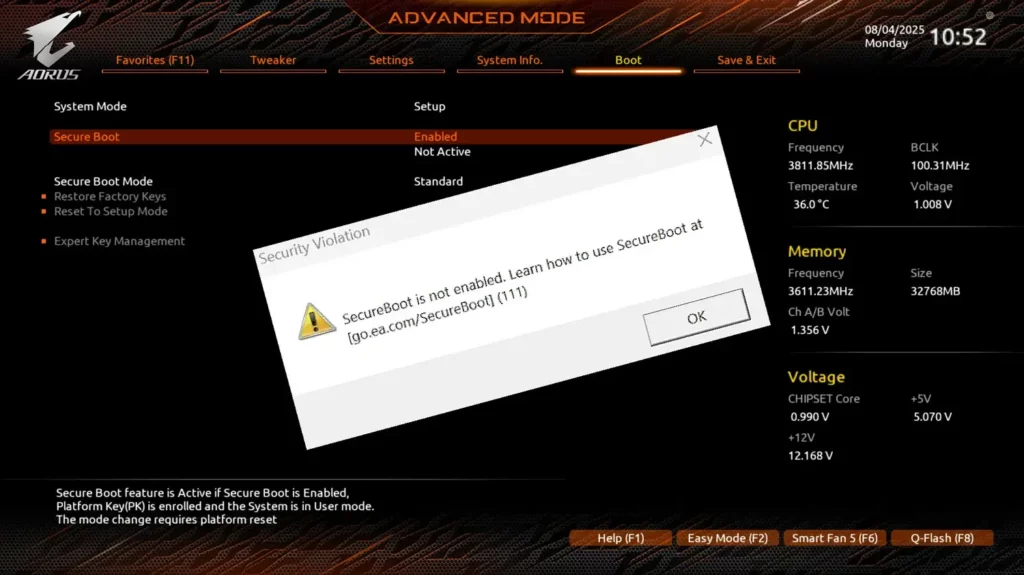
Työkalujen lisäksi on olemassa tapoja, jotka auttavat. Vältä liian monen ohjelman asettamista käynnistyksen yhteydessä: monet asennusohjelmat lisäävät sisäänrakennettuja komponentteja, jotka eivät vaikuta käynnistykseen mitenkään. BootRacerin käyttäminen mittaamiseen, sen jälkeen puhdas käynnistys ja manuaalinen tarkistus Tehtävienhallinnassa antaa yleensä nopean tuloksen. vähän vaivaa.
Jos tutkit monimutkaista tapausta, vuorottele analyysin ja toiminnan välillä: ota talteen käynnistysjäljitys (BootTrace) nähdäksesi ongelman objektiivisesti; suorita BootVis-optimointi saadaksesi "vapaita" sekunteja; mittaa todellinen vaikutus BootRacerilla; ja lopuksi puhdista kolmannen osapuolen palvelut ja ohjelmat varmistaaksesi, ettei ongelma ole... konflikti Jos havaitset vioittuneita käynnistyssektoreita tai BCD-levyjä, päivitä viipymättä Windows RE:hen Bootrec.exe-tiedostolla.
Merkkitietokoneissa, joissa on diagnostiikkatyökalut, älä aliarvioi käynnistystä edeltävää toimintoa: se säästää aikaa, jos muistimoduuli viallinen, levyllä on viallisia sektoreita tai kannettavan tietokoneen akku vaikuttaa suorituskykyyn. Optimointi on loppujen lopuksi yksi asia, ja järjestää Mikä on rikki: Ilman toimivaa laitteistoa kaikki parannukset ovat nopeita.
Kun olet valmis dokumentoimaan tapauksen (itseäsi tai tukea varten), kirjaa ylös käynnistysaika ennen ja jälkeen, tarkat vaiheet (mitä poistit käytöstä ja missä järjestyksessä), diagnostiikkavirhekoodit ja se, suorititko komennon /FixMbr, /FixBoot, /ScanOs vai /RebuildBcd. Tämä jäljitettävyys säästää sinua toistuvilta testeiltä ja antaa sinulle tietoa. selkeä mikä on oikeasti toiminut.
Järjestelmällisellä lähestymistavalla – käynnistyksen jäljitys ETW:llä, visuaalinen tarkastus BootVisillä, mittaus BootRacerilla, puhdas käynnistys eristämiseksi, korjaus Bootrec.exe:llä tarvittaessa ja järjestelmän esidiagnostiikka – on mahdollista ymmärtää ja parantaa Windowsin käynnistystä ilman, että tarvitsee mennä liian pitkälle. Näiden avulla pystyt tunnistamaan missä tuhlaat aikaasi tietokoneellasi, tee korjaukset harkiten ja tarkista datan avulla, paraneeko tilanne, mikä on tärkeää.


Intohimoinen teknologiaan pienestä pitäen. Rakastan olla ajan tasalla alalla ja ennen kaikkea viestiä siitä. Siksi olen omistautunut viestintään teknologia- ja videopelisivustoilla useiden vuosien ajan. Löydät minut kirjoittamasta Androidista, Windowsista, MacOS:sta, iOS:stä, Nintendosta tai mistä tahansa muista mieleen tulevista aiheista.