- Leikepöydän viat johtuvat yleensä ohjelmistoristiriidoista, tiettyjen sovellusten virheistä tai vioittuneista järjestelmätiedostoista.
- Keskeisten prosessien uudelleenkäynnistäminen, leikepöydän välimuistin tyhjentäminen ja Windowsin ja ohjelmien pitäminen ajan tasalla ratkaisee yleensä useimmat virheet.
- Kun perustoiminnot eivät toimi, työkalut, kuten SFC, DISM, puhdas käynnistys tai järjestelmän palautus, mahdollistavat Windowsin korjaamisen ilman, että sitä tarvitsee asentaa uudelleen alusta.

Windowsin leikepöytä on yksi niistä näkymättömistä keksinnöistä, joita käytämme satoja kertoja päivässä tajuamattamme sitä. Tekstin, kuvien, tiedostojen tai jopa emojien kopioimisesta ja liittämisestä on tullut niin luonnollista, että huomaamme sen tärkeyden vasta, kun se ei toimi oikein. Tässä on mitä voit tehdä. kun Windowsin leikepöytä lakkaa toimimasta ilman syytä.
Kaaos vallitsee: oikotiet lakkaavat toimimasta, historia ei täsmää ollenkaan… Katsotaanpa asiaa askel askeleelta. kaikki tavanomaiset syyt ja kaikki käytännön ratkaisut korjata leikepöydän virheet Windows 10:ssä ja Windows 11:ssä menemättä hulluksi (tai asentamatta järjestelmää uudelleen ensimmäisessä tilaisuudessa).
Windowsin leikepöydän virheiden yleisiä syitä
Ennen lisäasetusten säätämistä on hyödyllistä ymmärtää, miksi Windowsin leikepöytä lakkaa yhtäkkiä toimimasta tai käyttäytyy oudosti (esimerkiksi avautuu tehtäväpalkkiin tekstiruudun sijaan tai näyttää viiveen kopioidun sisällön päivittämisessä).
Yleisimmät syyt Seuraavia on havaittu Windows 10- ja Windows 11 -tietokoneissa:
- Viallinen näppäimistö tai juuttuneet näppäimetJos Ctrl-, Windows- tai jokin muu pikanäppäimiin liittyvä näppäin on vaurioitunut tai jumissa, pikanäppäimet saattavat lakata vastaamasta tai aktivoitua virheellisesti. On myös mahdollista, että jokin toinen ohjelma sieppaa kyseiset näppäimet.
- Haittaohjelmat tai ei-toivotut ohjelmistotTietyt virukset, troijalaiset tai epäilyttävän alkuperän omaavat työkalut voivat kiinnittyä leikepöydälle, lukea kopioimiasi tai jopa estää sen toiminnan. Täydellinen skannaus virustorjuntaohjelmistolla (kuten Microsoft Defenderillä) on välttämätön, jos epäilet jotain epätavallista.
- Sisäinen leikepöydän lukitusJoskus leikepöytä "jumiutuu" tiettyyn sisältöön tai outoon muotoon, ja siitä hetkestä lähtien Kopioimasi tiedosto ei ole tallennettu oikein. tai se ei tartu sinne minne sen pitäisi. Siksi leikepöydän välimuistin tyhjentäminen on yleensä pelastus.
- Vioittuneet Windows-tiedostot tai -prosessitJos järjestelmän osat ovat vioittuneet (sähkökatkosten, äkillisten sammumisten, viallisten levyjen jne. vuoksi), perustoiminnot, kuten kopiointi, liittäminen, historia tai kelluvat paneelit, saattavat lakata toimimasta tai toimia vain osittain.
- Ristiriidat pikanäppäinten ja kolmannen osapuolen ohjelmien kanssaLeikepöydän hallintaohjelmat, yleiset pikavalinnat, tuottavuustyökalut tai edistyneet makrot voivat ohittaa Windowsin näppäinyhdistelmät, mikä estää niitä toimimasta normaalisti.
- Kohdeohjelman rajoituksetOn olemassa sovelluksia tai verkkosivustoja, jotka estää sidoksen muodostumisen (esimerkiksi jotkin salasanakentät) tai eivät tue tietyntyyppistä sisältöä (kuvat pelkkätekstieditorissa, liian raskaat rich format -tiedostomuodot jne.).
- Liiallinen RAM-muistin ja resurssien kulutusLeikepöytä tallentaa kopioidun sisällön RAM-muistiin; jos sovellus kuluttaa paljon muistia, se voi aiheuttaa tilapäisiä häiriöitä tai viiveitä kopioinnissa ja liittämisessä.
Jotkut joukkueet ovat kohdanneet myös hyvin erityisiä ongelmia, kuten Leikepöydän historia (Win + V) lataa valitun kohteen, mutta ei liitä sitä. kunnes painetaan manuaalisesti Ctrl + V tai kunnes emoji-paneeli (Win + .) Se avautuu aina aivan alhaalta eikä lisää mitään siihen, mihin sitä kirjoitetaan. Tämä kaikki sopii yhteen sisäisten lohkojen, jumiutuneiden prosessien tai ohjelmistoristiriitojen kanssa.
Alustavat tarkastukset vian lähteen paikantamiseksi
Ennen kuin yrität korjata Windowsia tai muuttaa rekisteriä, kannattaa suorittaa nopea perustestikierros paikantaa missä ongelma todella piilee: järjestelmässä, tietyssä sovelluksessa, näppäimistöllä tai itse leikepöydällä.
Kokeile kopioida/liittää useissa eri sovelluksissa
Ensimmäinen asia on Tarkista, onko vika yleinen vai vaikuttaako se vain yhteen ohjelmaan.Kokeile esimerkiksi kopioida ja liittää:
- Siinä Muistio (selkeä teksti).
- Tekstinkäsittelyohjelmassa, kuten Sana.
- Verkkoselaimessa.
- Tekstikentissä keskusteluissa tai sähköpostiohjelmissa.
Jos et voi liittää Wordissa, mutta voit Muistiossa, Ongelma on juuri tuossa sovelluksessa.ei järjestelmästä tai itse leikepöydältä.
Tarkista, epäonnistuvatko pikavalinnat vai koko toiminto
Usein rikkoontuva ei ole leikepöytä, vaan pikanäppäinTarkistaaksesi, kokeile käytä kontekstivalikkoa:
- Valitse teksti tai tiedosto, napsauta hiiren kakkospainikkeella ja valitse "Kopioida".
- Napsauta muualla hiiren kakkospainikkeella ja valitse "Liitä".
Näin se toimii, mutta Ctrl + C ja Ctrl + V eivätKeskittyminen on näppäimistössä, pikanäppäinasetuksissa tai jossakin työkalussa, joka tallentaa nämä yhdistelmät; voit myös tarkistaa, miten liitä Windows 11:ssä jos uskot järjestelmän kokoonpanon vaikuttavan käyttäytymiseen.
Kokeile vaihtoehtoisia kopiointi- ja liittämismenetelmiä
Windows on tukenut vuosia muita vähemmän tunnettuja oikopolkuja joka voi auttaa sinut pois tiukasta paikasta:
- Ctrl + Insert kopioida.
- Vaihto + Insert liimaamaan.
Jos nämä toimivat, mutta Ctrl+C / Ctrl+V eivät vieläkään toimi, Ongelma on lähes varmasti fyysisessä näppäimistössä, ajureissa tai pikanäppäinristiriidoissa.Voi olla myös hyödyllistä tietää, miten kopioi komennon tuloste CMD:ssä tietyissä tilanteissa, joissa työskentelet konsolien kanssa.
Kokeile eri näppäimistöä
Fyysisen vian täydelliseksi poissulkemiseksi kytke eri USB-näppäimistö (vaikka se olisi halpa) ja toista testit. Jos kaikki toimii hyvin uuden näppäimistön kanssa, tarkista seuraavat asiat:
- Alkuperäisen näppäimistön fyysinen kunto (uponneet näppäimet, lika, nesteet jne.).
- The näppäimistöohjaimet Laitehallinnassa (päivitä tai asenna uudelleen).
Tarkista kopioimasi tiedoston muoto
Leikepöytä tukee pelkkää tekstiä, rikastettua tekstiä, kuvia ja tiedostoja, mutta Kaikki sovellukset eivät tue kaikkia näitä formaatteja.Klassinen temppu:
- Kopioi "ongelmallinen" sisältö.
- Kiinnitä se Muistio niin että siitä tulee pelkkää tekstiä.
- Kopioi se uudelleen Muistiosta ja liitä se haluamaasi paikkaan.
Jos se toimii noin, ongelma ei ole leikepöydässä, vaan sisällön muoto ja yhteensopivuus kohdeohjelman kanssa.
Nopeita ja yleisiä ratkaisuja leikepöydän virheisiin
Jos Windowsin leikepöytä lakkaa toimimasta, mutta olemme karkeasti paikantaneet ongelman laajuuden, on aika siirtyä... Pikakorjaukset, jotka ratkaisevat useimmat ongelmat kopiointi-, liittämis-, leikepöydän historia- ja emoji-paneelitoimintojen avulla.
Sulje ja avaa uudelleen kyseinen sovellus.
Kun virhe on selvästi yhdessä ohjelmassa (Word, Excel, selain, editori…), yksinkertaisin asia on yleensä:
- Tallenna kaikki, mitä sinulla on auki kyseisessä sovelluksessa.
- Sulje se kokonaan (ei minimoimiseksi, vaan kokonaan jättämiseksi).
- Avaa se uudelleen ja tarkista, toimivatko kopiointi/liitäminen tai historian käyttö nyt oikein.
Joissakin tapauksissa uudelleenasenna tai päivitä Sovellus korjaa sisäiset yhteensopimattomuudet, jotka rikkovat leikepöydän integroinnin.
Päivitä sovellus ja myös Windows.
Kehittäjät ja Microsoft He korjaavat jatkuvasti yhteensopivuusongelmia.Siksi on suositeltavaa:
- Päivitä ongelmallinen ohjelma uusimpaan vakaaseen versioon.
- Varmista, että Windows on täysin ajan tasalla:
Polku Windows 10/11:ssä: Asetukset > Päivitys ja suojaus / Windows Update > Tarkista päivityksetMonta kertaa, yksinkertainen kumulatiivinen korjauspäivitys leikepöydän, historian tai emoji-paneelin oudot käyttäytymismallit.
Käynnistä tietokone uudelleen
Kuulostaa kliseeltä, mutta käynnistä järjestelmä uudelleen tekee siitä niin, että:
- Tyhjennys RAM-muisti koko.
- Käynnistä kaikki Windows-prosessit uudelleen (mukaan lukien explorer.exe ja rdpclip.exe).
- Vapauta leikepöytä väliaikaisista lukituksista.
Jos et ole sammuttanut tietokonettasi päiviin tai viikkoihin, on melko helppoa Yksinkertainen uudelleenkäynnistys palauttaa kopiointi- ja liittämistoiminnon normaaliksi..
Leikepöydän palauttaminen komentoriviltä
Jos epäilet, että tallennettu sisältö on vioittunut tai "jumissa", voit tyhjennä leikepöydän välimuisti kokonaan yhdellä komennolla:
- Avaa "Komentokehote" järjestelmänvalvojana.
- Kirjoittaa:
echo off | clipja paina Enter-näppäintä.
Se tyhjentää leikepöydän historian ja monissa tapauksissa Kopiointi- ja liittämistoiminnot toimivat taas oikein.Jos haluat lisätietoja siitä, miten poista leikepöydän historiaTätä menetelmää on käsitelty tarkemmin erityisissä oppaissa.
Leikepöydän historian käyttäminen ja määrittäminen
Oletusarvoisesti Windows pitää leikepöydällä vain yhden kohteen. tallenna useita kohteita ja tarkastele historiaa Sinun on aktivoitava vastaava vaihtoehto:
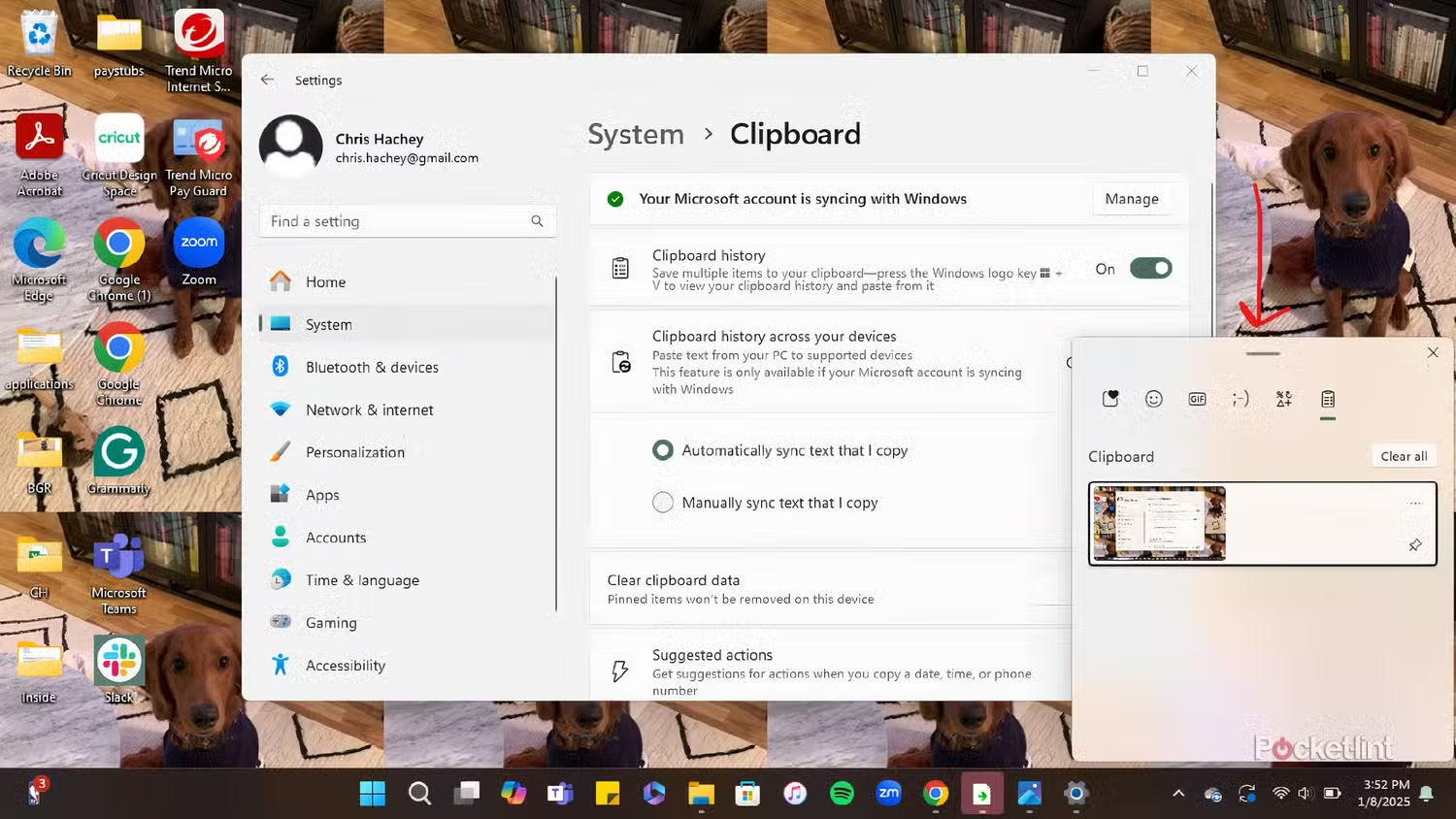
- Siirry osoitteeseen Asetukset > Järjestelmä > Leikepöytä.
- Valitse ruutu "Leikepöydän historia".
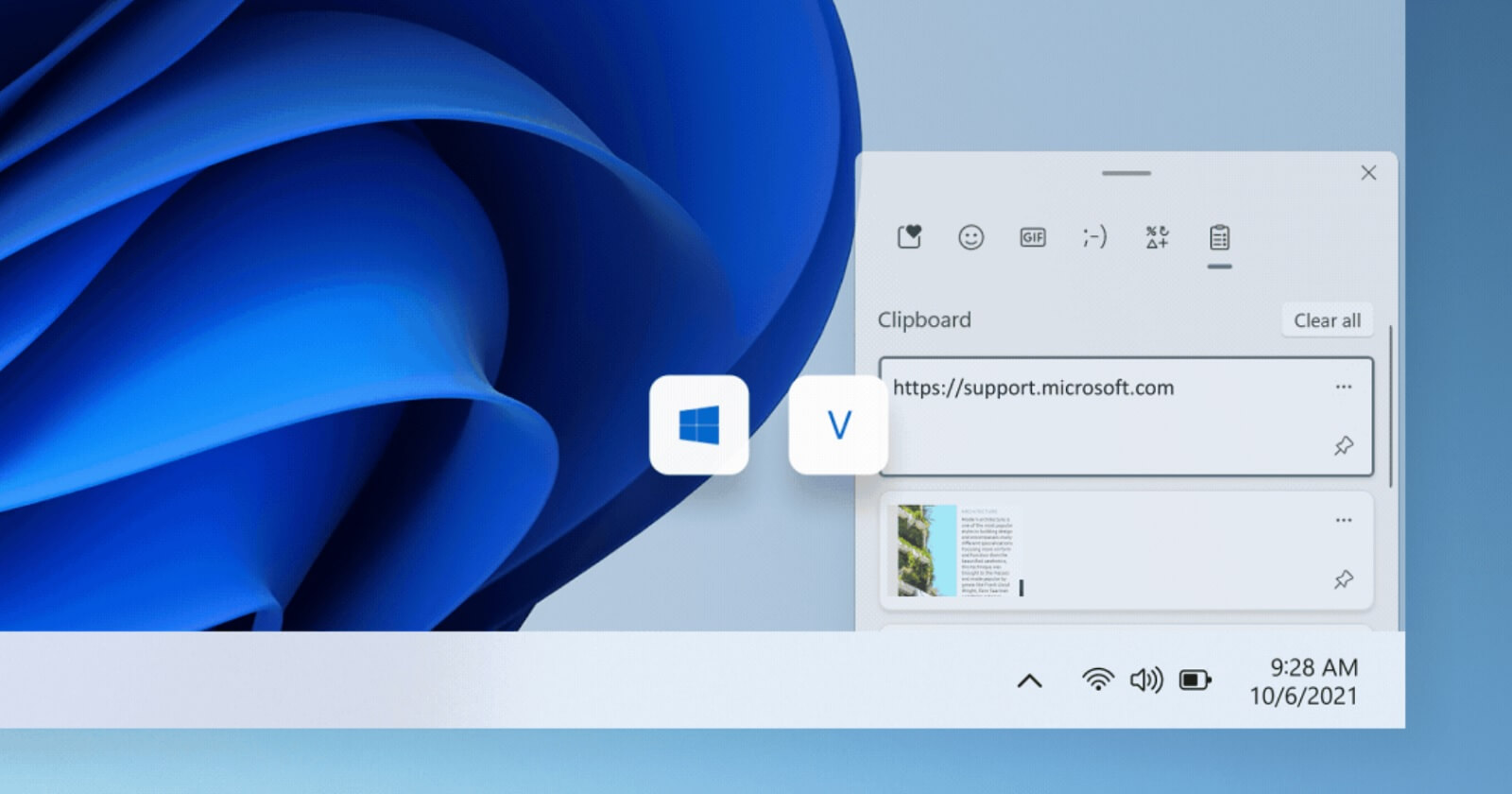
Kun se on aktiivinen, Win + V Näet luettelon kohteista, jotka on kopioitu tietokoneen käynnistämisen jälkeen, ja voit valita minkä tahansa niistä. Jos napsautat kohdetta historiassa... Latautuu, mutta ei liity automaattisesti. (Sinun on painettava Ctrl + V sen jälkeen.) Puhumme epänormaalista toiminnasta, joka yleensä liittyy vioittuneisiin järjestelmätiedostoihin tai kolmannen osapuolen ohjelmistojen aiheuttamiin häiriöihin. Voit myös oppia, miten Avaa leikepöytä Windows 11:ssä jos sinun täytyy tarkistaa sen tila kyseisessä versiossa.
Kokeile leikkaamista kopioinnin sijaan
Se saattaa kuulostaa oudolta, mutta on tapauksia, joissa Kopioi (Ctrl + C) epäonnistuu ja leikkaa (Ctrl + X) toimiiSiirto olisi:
- Valitse teksti ja paina Ctrl + X (se katoaa lähteestä).
- Liitä se haluamaasi paikkaan painamalla Ctrl + V.
- Kiinnitä se takaisin alkuperäiseen paikkaan, jos haluat pitää sen myös siellä.
Se ei ole ihanteellinen ratkaisuMutta se voi auttaa sinut pois pulasta, kun saat kiireellisen tehtävän valmiiksi.

Käynnistä uudelleen tärkeimmät prosessit: explorer.exe ja rdpclip.exe
Monet Windowsin kopiointi- ja liittämistoiminnot perustuvat järjestelmäprosesseihin, jotka kaatuessaan tekevät leikepöydästä käytännössä käyttökelvottoman. Kaksi tavanomaista epäiltyä ovat explorer.exe y rdpclip.exe.
Käynnistä Windowsin Resurssienhallinta uudelleen (explorer.exe)
explorer.exe-prosessi hallinnoi Työpöytä, tehtäväpalkki ja hyvä osa käyttöliittymästäKun se vioittuu tai jumiutuu, kopiointi ja liittäminen (ja itse historia) voivat alkaa epäonnistua.
- Avaa Tehtävienhallinta (Ctrl + Shift + Esc tai napsauta hiiren kakkospainikkeella Käynnistä-painiketta).
- Siirry "Prosessit"-välilehdelle.
- Etsi kohta ”Windowsin Resurssienhallinta”.
- Napsauta hiiren kakkospainikkeella > Käynnistä uudelleen.
Näyttö välkkyy muutaman sekunnin ajan, työpöytä latautuu uudelleen ja usein Leikepöytä herää eloon ilman, että koko tietokonetta tarvitsee käynnistää uudelleen.
Käynnistä etätyöpöydän leikepöytäprosessi (rdpclip.exe) uudelleen
Prosessi rdpclip.exe Se käsittelee kopiointi- ja liittämistoiminnon sekä paikallisesti että etätyöpöytäyhteyksien kautta. Kun se jumiutuu, saatat saada virheilmoituksia, kuten "Sisältöä ei voitu kopioida leikepöydälle; toinen sovellus käyttää sitä.”, tai yksinkertaisesti sitä, ettei mitään kopioida sovellusten tai istuntojen välillä.
- Avaa Tehtävienhallinta ja siirry "Tiedot"-välilehdelle.
- Etsii rdpclip.exe.
- Napsauta hiiren kakkospainikkeella > Viimeistele tehtävä.
- Avaa seuraavaksi Resurssienhallinta, siirry kohtaan C:\Windows\System32, paikanna
rdpclip.exeja suorita se kaksoisnapsauttamalla.
Tämä yleensä korjaa ristiriitoja, kun viesti varoittaa leikepöydän käytöstä tai kun kopiointi ja liittäminen lakkaa toimimasta sekä paikallisesti että etänä.
Kolmannen osapuolen ohjelmien ja RAM-muistin optimoijien aiheuttamat häiriöt
Monissa tietokoneissa ongelma ei ole se, että Windows tekee jotain väärin, vaan se, että Muut sovellukset osallistuvat sinun ja leikepöydän välillä.
RAM-muistia hallitsevat sovellukset
Ohjelmia, joita myydään joskus "RAM-optimoijina" tai aggressiivisina puhdistusohjelmina Ne tyhjentävät muistin juuri siihen kohtaan, johon Windows tallentaa kopioidun sisällönTulos: Kopioit jotakin, mutta leikepöytä tyhjenee lähes välittömästi ja liittäminen epäonnistuu.
- Kokeile sulkea kaikki "RAM-puhdistus"- tai "järjestelmän kiihdytys" -työkalut.
- Jos tekemällä niin Kopioi ja liitä toimii taas.Olet jo löytänyt syyllisen.
- Määritä ohjelma niin, ettei se kosketa leikepöytää, tai poista se yksinkertaisesti.
Leikepöydän hallintaohjelmat ja tuottavuusapuohjelmat
Työkalut, jotka laajentavat leikepöytää (edistyneet historiatiedot, tietokoneiden välinen synkronointi jne.) Ne voivat myös aiheuttaa:
- Ristiriidat Win + V tai alkuperäisen historian toiminnolla.
- Viiveitä juuri kopioimasi sisällön näyttämisessä.
- Osittaiset lohkot, joissa historian napsauttaminen ei tee mitään.
Jos ongelma alkoi heti jonkin näistä apuohjelmista asentamisen jälkeen, Kokeile poistaa se väliaikaisesti ja säilytä vain Windowsin natiivi leikepöytä. Usein kyseisen ohjelmiston poistaminen ratkaisee ongelman välittömästi.
Edistyksellisiä ratkaisuja, kun perusasiat eivät riitä
Jos olet jo kokeillut uudelleenkäynnistystä, leikepöydän tyhjentämistä, sovellusten sulkemista, explorer.exe- ja rdpclip.exe-ohjelmien uudelleenkäynnistystä, ja ongelma jatkuu (esimerkiksi historia ei vieläkään liity napsautettaessa tai kopiointi ja liittäminen ei toimi koko järjestelmässä), on aika siirtyä eteenpäin edistynyt suunnitelma.
Tarkistetaan levyvirheitä
Levy, jossa on viallisia sektoreita tai tiedostojärjestelmävirheitä, voi Windowsin korruptoituneet osatvaikuttaa perustoimintoihin, kuten leikepöydälle.
- Avaa Resurssienhallinta ja siirry kohtaan "Tämä tietokone".
- Napsauta hiiren kakkospainikkeella järjestelmäasemaa (yleensä C:) > Ominaisuudet.
- Työkalut-välilehti > Virheentarkistus-osio > painike Ota selvää.
Noudata ohjattua toimintoa ja anna Windowsin skannata asema. Jos se löytää ja korjaa virheitä, saatat pystyä... Myös leikepöydän outo toiminta korjataan..
Järjestelmätiedostojen skannaus ja korjaus (SFC ja DISM)
Kun epäilet järjestelmän olevan vaurioitunut, Windowsissa on kaksi keskeistä työkalua: CFS y DISM.
- Avaa "Komentokehote" tai "Windows PowerShell" järjestelmänvalvojana.
- Ensin, suorita:
sfc /scannow - Odota, että se on valmis, ja käynnistä se uudelleen, jos sitä pyydetään.
- Sitten, suorita:
DISM /Online /Cleanup-Image /ScanHealthja jopaDISM /Online /Cleanup-Image /RestoreHealth.
Nämä työkalut tarkistavat ja korjaavat Windowsin sisäisiä komponentteja. Jos leikepöydän historian tai emoji-paneelin ongelma johtuu vioittuneet tiedostotTässä on hyvät mahdollisuudet korjata se ilman koko järjestelmän uudelleenasennusta.
Windowsin puhdas käynnistys
Un puhdas alku Käynnistä Windows mahdollisimman pienellä määrällä palveluita ja kolmannen osapuolen ohjelmia. Tämä auttaa selvittämään, johtuuko ongelma taustalla suoritettavasta sovelluksesta.
- Suorittaa msconfig-tiedosto (hakukentästä tai Win + R).
- Valitse Palvelut-välilehdeltä Piilota kaikki Microsoftin palvelut ja poista loput käytöstä.
- Poista käytöstä kaikki käynnistyskohteet, jotka eivät ole välttämättömiä, Windowsin käynnistys -välilehdellä (tai avaa Tehtävienhallinta).
- Käynnistä tietokone uudelleen.
Jos tässä minimalistisessa tilassa leikepöytä, historia ja emojit toimivat taas, on selvää, että jokin kolmannen osapuolen ohjelma on vastuussaMeidän on vähitellen aktivoitava palveluita uudelleen ja aloitettava uusia projekteja, kunnes löydämme syyllisen.
Uusimman Windows-päivityksen tarkistaminen ja mahdollinen poistaminen
Vaikka päivitykset yleensä korjaavat asioita, joskus Ne tuovat uusia bugejaJos leikepöydän ongelma ilmeni heti tietyn päivityksen jälkeen, voit kokeilla sen poistamista:
- Siirry osoitteeseen Asetukset > Päivitys ja suojaus > Näytä päivityshistoria.
- Kirjaa muistiin viimeksi asennetun päivityksen koodi (KBxxxxxxx).
- Klikkaa Poista päivitykset.
- Etsi avautuvasta ikkunasta kyseinen tietämyskaava ja poista sen asennus.
- Käynnistä uudelleen ja tarkista, jos Kopiointi ja liittäminen, historia ja emojit toimivat taas normaalisti..
Palauta järjestelmä edelliseen pisteeseen
Jos tilanne on kestämätön ja tiedät, että muutama viikko sitten kaikki oli hyvin, voit käyttää Järjestelmän palautus palauttaaksesi Windowsin edelliseen tilaan säilyttäen samalla henkilökohtaiset tiedostosi.
- Avaa Ohjauspaneeli ja muuta näkymäksi "Pienet kuvakkeet".
- Syötä Järjestelmä > ”Järjestelmän lisäasetukset”.
- Paina "Järjestelmän suojaus" -välilehdellä painiketta "Palauta järjestelmä".
- Valitse palautuspiste, jossa muistat kopioinnin ja liittämisen toimineen hyvin.
- Noudata ohjattua toimintoa ja anna prosessin valmistua (se voi kestää jonkin aikaa).
Kun olet valmis, tarkista, jos Leikepöytä, historia (Win + V) ja emoji-paneeli (Win + .) toimivat nyt niin kuin pitäisi..
Asenna Windows uudelleen tai palauta tehdasasetukset viimeisenä keinona
Jos kaiken edellä mainitun jälkeen Sinulla on edelleen rikkinäinen leikepöytäWindows-järjestelmäsi sisäinen vaurio on todennäköisesti vakava. Ennen kuin heität tietokoneesi ulos ikkunasta, sinulla on vielä seuraavat vaihtoehdot:
- Käytä vaihtoehtoja Toipuminen palauttaaksesi Windowsin asetukset säilyttäen tiedostosi.
- Suorita puhdas asennus alusta alkaen (tietojesi varmuuskopioinnin jälkeen).
Se ei tietenkään ole ihanteellista, mutta hyvin vanhoissa asennuksissa tai sellaisissa, joissa on paljon kasaantuneita ongelmia, se voi olla Ainoa asia, joka on todella tehokas pitkällä aikavälillä.
Natiivi leikepöytä vs. vaihtoehtoiset leikepöydän hallintaohjelmat
Vaikka ideaalitilanteessa Windowsin leikepöytä toimii hyvin yksinäänJoskus historia pysyy epäluotettavana tai ei vastaa työnkulkuasi, vaikka se olisi korjattu. Näissä tapauksissa vaihtoehtoisen leikepöydän hallinnan käyttö voi olla hyvä idea.
Esimerkkejä ulkopuolisista esimiehistä (pidä heidät mielessäsi)
- Sama: ilmainen ja avoimen lähdekoodin, erittäin kevyt ja laajalla historialla, salauksella ja hakutoiminnoilla.
- ComfortClipboard Promaksullinen versio, jossa on kopioitujen tekstien muokkaus, fragmenttien värit ja mukautetut pikavalinnat.
- Clipjumptekstipainotteinen, yksinkertainen mutta erittäin tehokas, jos työskentelet pääasiassa tekstin kanssa ja haluat tallentaa pysyviä historiatietoja.
- Leikepöydän fuusio: laitteiden välinen synkronointi (tilaus vaaditaan) ja edistyneet pikavalinnat.
- ViimeisimmätXSe on enemmän kuin pelkkä leikepöytä, vaan myös käynnistysohjelma, joka ryhmittelee viimeisimmät tiedostot, kansiot, verkkosivustot ja kopioidun sisällön.
Jos päätät käyttää jotakin näistä, pidä aina mielessä, että Mitä enemmän ohjelmia häiritsee leikepöydän toimintaa, sitä todennäköisemmin ristiriitoja syntyy.On suositeltavaa olla sekoittamatta liian montaa ratkaisua kerralla ja kokeilla aina ensin Windowsin natiivin leikepöydän ollessa oikein konfiguroituna.
Jos kopiointi, liittäminen, leikepöydän historia tai Windowsin emoji-paneeli alkavat yhtäkkiä toimia väärin, niiden takana on yleensä jokin vika. kertaluonteinen sovellusvirhe, ristiriita kolmannen osapuolen ohjelmiston kanssa, vioittuneet järjestelmätiedostot tai yksinkertaisesti liian monta päivää ilman uudelleenkäynnistystäLoogisessa järjestyksessä – kokeile useita sovelluksia, sulje pois näppäimistö, käytä pikavalikkoa, käynnistä explorer.exe ja rdpclip.exe uudelleen, tyhjennä leikepöytä, tarkista päivitykset, suorita puhdas käynnistys ja korjaa tarvittaessa Windows SFC:llä, DISM:llä tai järjestelmän palautuksella – tavallinen tulos on, että Palauta leikepöydän kaikki toiminnot ilman tietokoneen alustamista ja palaa takaisin rauhanomaiseen elämään vanhoilla hyvillä Ctrl + C- ja Ctrl + V -näppäinyhdistelmillä.

Teknologiaan ja internet-asioihin erikoistunut toimittaja, jolla on yli kymmenen vuoden kokemus erilaisista digitaalisista medioista. Olen työskennellyt toimittajana ja sisällöntuottajana verkkokaupan, viestinnän, verkkomarkkinoinnin ja mainonnan yrityksissä. Olen myös kirjoittanut taloustieteen, rahoituksen ja muiden alojen verkkosivuille. Työni on myös intohimoni. Nyt artikkeleideni kautta Tecnobits, Yritän tutkia kaikkia uutisia ja uusia mahdollisuuksia, joita teknologian maailma tarjoaa meille joka päivä parantaaksemme elämäämme.