- Windows 10/11 tarjoaa yhteensopivuustiloja, DPI-asetuksia ja pikakorjauksia klassisiin peleihin.
- DOSBox, kääreohjelmat (dgVoodoo2, nGlide, DxWnd) ja PCGamingWiki ratkaisevat useimmat vanhan DOS/DirectX-aikakauden ongelmat.
- 86Box + käyttöliittymät emuloivat 90-luvun laitteistoa (3dfx, piirisarjat), kun geneeriset virtuaalikoneet eivät riitä.
- Virtuaalikoneet, OTVDM, vDOS ja FreeDOS kattavat 16-bittiset asennusohjelmat ja vaikeat vanhat ympäristöt.
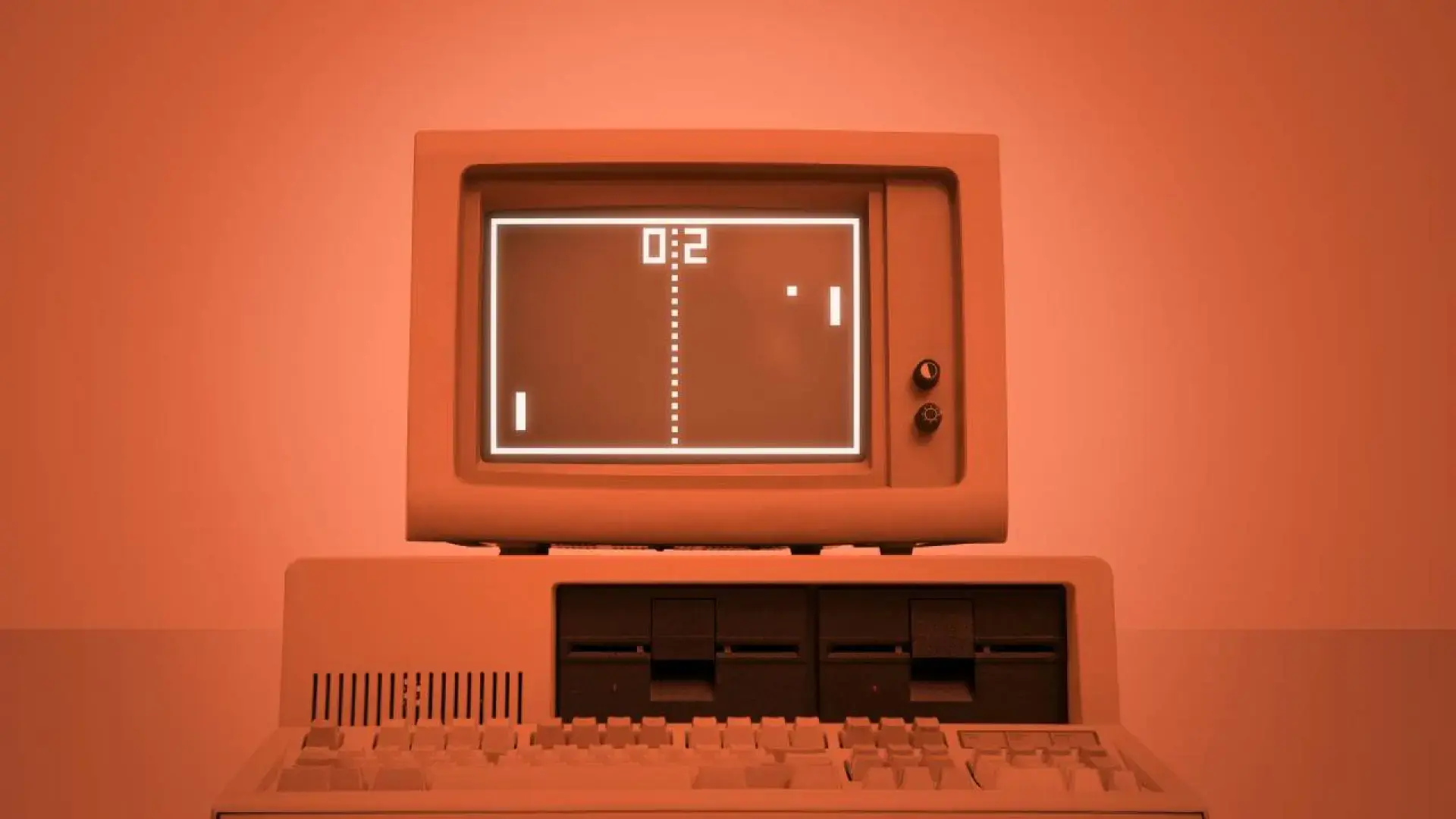
Nostalgia iskee lujaa, kun yrität käynnistää klassikkopeliä modernilla tietokoneella ja saat viestin "Tätä sovellusta ei voida suorittaa tietokoneellasi". Tästä oppaasta löydät Kaikki käytännölliset tavat avata vanhoja pelejä ja sovelluksia Windows 10:ssä ja 11:ssäsisäänrakennetuista yhteensopivuusasetuksista syväemulointiin simuloidulla retrolaitteistolla.
Ennen kuin aloitamme, on tärkeää ymmärtää miksi: arkkitehtuurimuutokset (16/32-bittisestä 64-bittiseen), vanhentuneet ajurit, unohdetut grafiikka-API:t (kuten Glide) ja Vanhentunut DRM, kuten SafeDisc tai SecuROM Ne mutkistavat asioita. Silti oikeilla työkaluilla ja pienellä kärsivällisyydellä valtaosa klassikkopeleistä voidaan palauttaa eksymättä digitaaliseen limboon. Aloitetaan täydellisellä... Yhteensopivuusopas vanhemmille peleille nykyaikaisissa Windows-käyttöjärjestelmissä.
Käytä ensin ohjattua toimintoa ja Windows-yhteensopivuustilaa.
Windows sisältää järjestelmän, jossa on sovellusten yhteensopivuus joka "teeskentelee" olevansa järjestelmän aiempia versioita, säätää graafisia parametreja ja soveltaa yleisiä korjauksia käynnistyksen todennäköisyyden maksimoimiseksi.
Testaa se napsauttamalla suoritettavaa tiedostoa tai sen pikakuvaketta hiiren kakkospainikkeella ja kirjoittamalla Ominaisuudet > Yhteensopivuus ja valitse "Suorita tämä ohjelma yhteensopivuustilassa laitteelle" valitsemalla version (Windows 95:stä Windows 8:aan). Windows 11:ssä prosessi on identtinen, samalla välilehdellä ja asetuksilla.
Tilan lisäksi on muita hyödyllisiä asetuksia käytettävissä, kun peli käynnistyy, mutta ei näy tai toimi oikein. Tehokkaimmista ovat: Alennettu väritila, 640 × 480, Poista koko näytön optimoinnit käytöstä, Suorita järjestelmänvalvojana, Rekisteröi tämä ohjelma uudelleenkäynnistystä varten y Muuta korkeaa DPI-asetusta korjata visuaalisia artefakteja nykyisillä näytöillä.
Jos et tiedä mistä aloittaa, paina "Suorita yhteensopivuuden vianmääritys"Tämä ohjattu toiminto analysoi suoritettavan tiedoston ja ehdottaa tyypillisiä kokoonpanoja tunnetuille tapauksille, säästäen aikaa ja vaivaa.
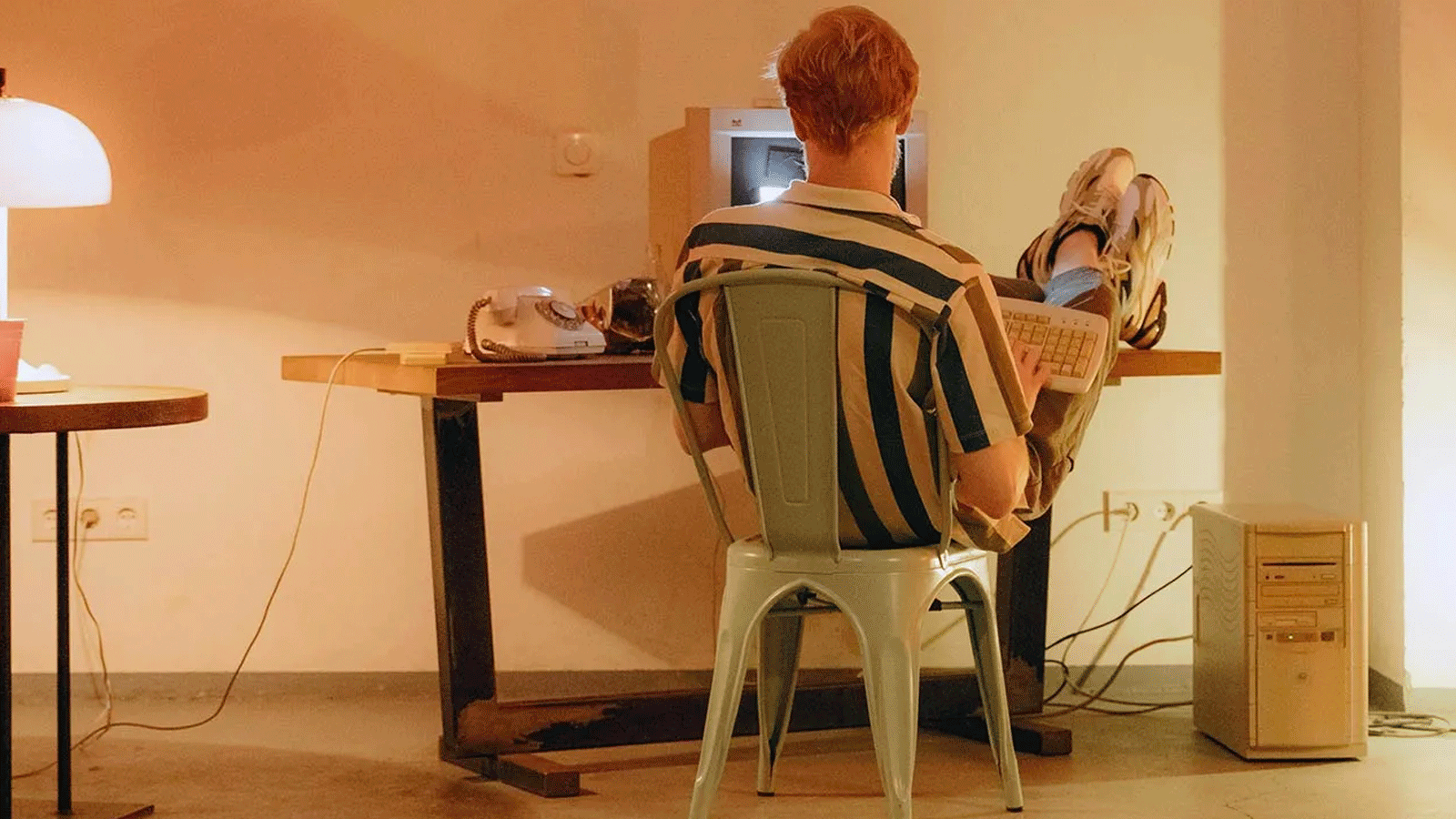
Nopeita vinkkejä, jotka ratkaisevat monia ongelmia
Ennen kuin aloitat monimutkaisen emuloinnin, kokeile perusasioita: suorittaa järjestelmänvalvojana (napsauta hiiren kakkospainikkeella > Suorita järjestelmänvalvojana), päivitä näytönohjaimet ja ääniajurit y asenna DirectX-loppukäyttäjän suoritusympäristöt Microsoftin tuki vanhemmille kirjastoille, joita monet pelit tarvitsevat.
Toinen villi kortti on PCGamingWiki, yhteisön ylläpitämä tietokanta, joka sisältää korjauksia, erityisiä korjauksia, julkaisuparametreja, laajakuvaratkaisuja ja muistiinpanoja digitaalisten kauppaversioiden osalta. Löydä pelisi sieltä ennen kuin teet asioista monimutkaisia. muilla menetelmillä.
90-luvun lopun ja 2000-luvun alun 3D-pelien kohdalla kannattaa harkita kääreitä, jotka kääntävät vanhat API:t nykyaikaisiksi: dgVoodoo2 (Glide ja DirectX jopa 8.1-versioon asti), nGlide (Liuku 3DFX:lle) tai DxWnd (pakota ikkunatila, oikea väri, skaalaa resoluutiot). Sen vaikutus vakauteen ja laatuun on yleensä välitön..
Jos et halua päänsärkyä, harkitse valmiiden versioiden ostamista osoitteesta GOG.com (ne tulevat yleensä korjattuina, tarvittaessa DOSBoxilla) tai Steamissa virallisilla/epävirallisilla korjauksilla. Se on suorin reitti pelaamiseen ilman asetusten kanssa kamppailua..
Yhteensopimattomuuden tekniset syyt (ja niiden lieventäminen)
64-bittiset järjestelmät eivät hyväksy 16-bittiset binäärit Se ei myöskään tue vanhoja ajureita; Windows 10/11 käyttää WOW64:ää 32-bittisissä järjestelmissä, mutta siihen se sitten jääkin. Siksi jotkin pelit vaativat 16-bittiset asennusohjelmat tai kirjastot. Ne eivät aloita ilman apuaLisäksi muistinhallinnan, tietoturvan ja ajureiden muutokset rikkovat vanhempien ohjelmistojen oletuksia.
Grafiikan osalta API:t ja ajurit kehittyivät: Glide ja DirectX 5/6/7 Niitä ei tueta natiivina, ja skaalaus 4:3-kuvasuhteeseen laajakuvanäytöillä vääristyy. Tässä kohtaa [seuraava tulee mukaan kuvaan]. kääreet, laajakuvalaastarit (Laajakuvan korjauspaketti, virheetön laajakuva) ja suorita ikkunassa hallitulla skaalauksella.
Äänenlaadun osalta DirectSound3D-laitteistokiihdytystä ei enää ole sellaisenaan. Jotkin pelit parantavat suorituskykyä poistamalla tämän kiihdytyksen käytöstä (jos ne sallivat sen) tai käyttämällä ratkaisuja, kuten Creative ALchemy yhdistää OpenAL:ään. Actualizar-ohjaimet Se on edelleen pakollinen.
Nopeus on myös petollista: nykyaikaiset tietokoneet voivat pyörittää pelejä sujuvasti, jos ne synkronoidaan suorittimen syklien kautta. Tämä rajoittaa... FPS RTSS:llä (RivaTuner Statistics Server) ja DOS-nimikkeissä säädä syklejä DOSBoxissa. Ajan hallinta estää karkaavan fysiikan ja animaatioiden.
MS-DOS-pelien ajaminen: DOSBox askel askeleelta
ECONOMY
GRANADAN YLIOPISTO
Puhtaasti DOS-pohjaisille peleille paras tapa on DOSBoxSe on ilmainen emulaattori, joka luo uskollisesti DOS-ympäristön. Kun se on asennettu, avaa se Käynnistä-valikosta, niin näet klassisen konsolin odottamassa komentoja.
Päästäksesi käsiksi peleihisi sinun on "asennettava" tietokoneellesi kansio virtuaaliasemana. Esimerkiksi käyttääksesi C:\DOOM-kansiota, suorita mount c c:\DOOM ja sitten se muuttuu C:. kanssa DIR Listaat tiedostot ja suoritat ne kirjoittamalla .EXE-tiedoston nimi. Se on helppoa, nopeaa ja erittäin yhteensopivaa..
Muista, että puhumme emuloinnista: ääni- tai nopeuseroja voi esiintyä, jos et hienosäädä syklejä, mutta yhteensopivuus on erinomainen. Voit helpottaa asioita kokeilemalla käyttöliittymiä, kuten DBGL tai D-Fend Reloaded, jotka järjestävät profiileja ja pikakuvakkeita. DOSBoxin sulkeminen on yhtä helppoa kuin ikkunan X-painikkeen napsauttaminen..
Jos haluat vaihtoehtoja, jDosbox (Java-pohjainen) ja VDOs Ne toimivat myös MS-DOS-ohjelmistoilla hyvin 64-bittisessä Windowsissa, ja FreeDOS antaa sinun ASENNA VANHA TIETOKONE TAI VIRTUALIITIN VAIN DOS-KÄYTTÖÖN erittäin vakuuttavin tuloksin.
Kun yhteensopivuustila ei riitä: 86Box + käyttöliittymät
Windows 95/98/ME -pelit, jotka vastustavat DOSBoxia ja yhteensopivuustilaa, herätetään usein henkiin 86Box, joka emuloi matalan tason PC-tietokoneita 80-luvulta aina PCI/AGP-väylään asti, mukaan lukien piirisarjat, BIOS, näytönohjaimet ja 3dfx-näytönohjaimet, joissa on emuloitu SLI-tukiTämä ylittää VirtualBoxin/VMwaren yleisen emuloinnin yhteensopivuudessa aikakauden ohjelmistojen kanssa.
Vaikka 86Boxia ohjataan komentoriviltä, sen käyttöä yksinkertaistamaan on saatavilla graafisia käyttöliittymiä. Historiallisesti WinBox Se oli erittäin suosittu, ja tänään se erottuu edukseen. Avalonia86, modernimpi ja aktiivisesti kehittyvä. Molemmat helpottavat retrokoneiden luomista ja konfigurointia vain muutamalla napsautuksella..
Kun käynnistät käyttöliittymän ja se ei tunnista 86Boxia, se tarjoaa ytimen automaattista lataamista. On normaalia, että tämä kestää jonkin aikaa. Odota, että se on valmis, ja sinulla on pohja valmiina virtuaalikoneiden luomiseen.Jos et löydä binääritiedostoja virallisesta arkistosta, etsi luotettavia peilejä tai käännä projektin lähdekoodista.
Virtuaalikoneen luominen on yhtä helppoa kuin sen nimeäminen, kansion valitseminen ja alustan valitseminen. Esimerkiksi Windows 95:ssä yleinen yhdistelmä on 486 PCI-liitännällä ja sitten kokoa näytönohjain, kuten Voodoo 1 (S3 Trio on myös hyvä, jos haluat jotain perusvarustusta). Emolevyjen, piirisarjojen ja näytönohjainten luettelo on valtava..
Windows 95/98:n asentaminen 86Boxiin (aikaa säästäviä temppuja)
Lataa järjestelmän ISO-tiedosto (esimerkiksi Windows 95 OSR2 espanjaksi) tunnetuista säilytysrepositorioista. Liitä ISO-tiedosto CD-ROM-levynä virtuaalikoneeseen, mutta pidä mielessä yksityiskohta tuolta ajalta: Tarvitset käynnistyslevykkeen jotta asennusohjelma tunnistaa CD-aseman.
Käynnistä kyseiseltä levykkeeltä ja helpottaaksesi tunnistusta, vaihda 86Box-kokoonpanon CD-ROM-malli johonkin merkistä NEC toissijaisella IDE-kanavalla (0:1)Levyke sisältää yleensä NEC-ajurit, mikä säästää päänsäryltä alussa. Ajurin lataamisen jälkeen asema tulee näkyviin (esim. D:).
Kun ympäristö on valmis, on aika valmistella levy: siirry tarvittaessa BIOSiin tarkistaaksesi, että se tunnistaa kiintolevyn, ja aseta käynnistysasetukseksi A:. Käynnistä levykkeeltä ja suorita FDISK ensisijaisen osion luomiseksi (hyväksyy isot levyt (jos se kysyy sinulta), käynnistä uudelleen ja alusta muoto c:. Huomaa, että yhdysvaltalaisessa näppäimistöasettelussa kaksoispiste kirjoitetaan painamalla SHIFT+Ñ..
Voit nyt vaihtaa CD-asemaan (esimerkiksi D:) ja käynnistää asennusohjelman (joillakin tallennusvälineillä komento on ASENTAMINENTästä eteenpäin se on klassinen Windows 95 -ohjattu toiminto: valitse komponentit, anna alkuperäinen avaimesi ja jatka. Yksinkertaistamisen vuoksi käytä Sound Blaster 16:ta ja näytönohjainta, jonka Windows tunnistaa ongelmitta..
Kun olet järjestelmän sisällä, asenna Voodoo-ajurit, jos aiot pelata Glide-pelejä. 86Boxin suorituskyky on erittäin hyvä, mutta Mitä tehokkaampi isäntätietokoneesi suoritin on, sitä sujuvampi emulointi on.Vanhemmissa kannettavissa tietokoneissa se saattaa riittää juuri ja juuri; moderneilla pöytätietokoneilla se on yleensä täydellinen.
Asennus fyysiseltä medialta ja laillisilta vaihtoehdoilta
Jos tallennat pelejä CD/DVD-levyjä tai jopa levykkeitäTarvitset fyysisen aseman. Voit aina ostaa ulkoisen USB-lukijan noutaaksesi mediatiedostoja. Se on pieni investointi, joka yksinkertaistaa säilyttämistä..
Kun sinulla ei ole varaa tai haluat mieluummin mukavuutta, etsi digitaalisia julkaisuja osoitteesta GOG tai SteamMonet versiot päivitetään, korjataan ja pakataan emulaattoreilla tarvittaessa. Remasteroidut versiot (Baldur's Gate, Monkey Island jne.) yksinkertaistavat pelikokemusta entisestään.
Tarkista konsoli-ROM-levyjen laillisuus omassa maassasi: jotkut pelit ovat tekijänoikeuksin suojattuja, toiset taas abandonware ja jotkut julkisesti saatavilla olevat tai kotitekoiset. Hanki hyvät tiedot ja priorisoi laillisia kanavia ongelmien välttämiseksi.
Virtuaalikoneet: universaali B-suunnitelma
Virtualisoinnilla tarkoitetaan "tietokoneen luomista tietokoneen sisällä" pelin vaatimalla alkuperäisellä järjestelmällä. VirtualBox y VMware Workstation Player Nämä ovat suosittuja vaihtoehtoja; Windows Prossa sinulla on Hyper-VWindows 98/XP:lle kohtuulliset resurssit riittävät (jopa 512 Mt RAM-muistia monissa tapauksissa).
Ennen kuin aloitat, tarkista, että virtualisointi on käytössä (Tehtävienhallinta > Suorituskyky > CPU). Jos ei, ota se käyttöön BIOSissa/UEFI:ssa nimellä "Virtualization Technology", "Intel VT-x", "AMD-V" tai "SVM". Ilman tätä suorituskyky on epävakaa..
Huomautus: Virtuaalikoneet emuloivat geneerisiä laitteita, ja vaikka ne toimivat hyvin toimistosovelluksissa ja monissa 2D-peleissä, ne voivat epäonnistua Vanhan koulukunnan kiihdytetty 3DSiksi 86Box yleensä voittaa yhteensopivuudessa aikansa laitteiston kanssa. Käytä niitä viimeisenä keinona erittäin itsepäisille ohjelmistoille.
16-bittiset asennusohjelmat ja erittäin vanhat ohjelmat
64-bittinen Windows 10/11 ei suorita 16-bittisiä binääritiedostoja. Voit kiertää tämän ilman virtuaalikoneen käyttöä kokeilemalla OTVDM (viinisovellus): mahdollistaa 16-bittisten asennusohjelmien ja sovellusten ja jopa joidenkin DOS-ohjelmien käynnistämisen Windows-käyttöliittymällä. Sen voi ladata GitHubin arkistosta. ja se suoritetaan valitsemalla avattava tiedosto.
Toinen tapa kehittää puhtaasti DOS-ohjelmistoja on VDOsjoka integroituu hyvin 64-bittiseen Windowsiin ja sallii jopa tulostamisen nykyaikaisen jonotusohjelman kautta. "Oikeissa" DOS-ympäristöissä, liitä FreeDOS Vanhalla tietokoneella tai virtuaalikoneella se on kestävä ja kevyt vaihtoehto. Kaikki nämä vaihtoehdot ovat ilmaisia..
Moderni kuvanlaatu: panoraama, suodattimet ja jälkikäsittely
Jos HUD-näyttö on venynyt tai näkymä näyttää vääristyneeltä, etsi laajakuvalaastarit tiettyjä PCGamingWikissä tai repositorioissa, kuten Widescreen Fixes Pack ja Flawless Widescreen. Monet nimikkeet saavat 16:9/21:9-tuen kahdella napsautuksella.
Parantaakseen estetiikkaa koskematta peliin, ReShade Se lisää jälkikäsittelytehosteita (valaistus, syväterävyys, terävöitys) lähes mihin tahansa nimikkeeseen. Joskus esiasetuksia on hienosäädettävä suorituskyvyn heikkenemisen välttämiseksi. Etsi yhteisön jakamia asetuksia pelataksesi varman päälle..
Joidenkin klassikoiden ominaisuuksia HD-tekstuuri- tai mallipakkaukset (esim. System Shock 2, Puolikas elämäMorrowind). Kun ne ovat olemassa, visuaalinen harppaus on hyvin huomattava. Kaikissa peleissä ei ole tällaisia modeja, mutta ne kannattaa tarkistaa..
Suorituskyky ja vakaus: rajoitukset, ajurit ja temput
Jos peli toimii uskomattoman nopeasti ja rikkoo pelattavuuden, se rajoittaa FPS RTSS:lläDOSBoxissa, säädä jaksoa jotta pelin sisäinen ajastin synkronoituu oikeaan aikaan. Rytmin ja latenssin hallinta estää fysiikka-, ääni- tai tekoälyvirheitä.
Päivitä aina uusimmat ohjaimet näytönohjaimesta ja äänestä. Joissakin tapauksissa "koko näytön optimoinnin" poistaminen käytöstä tai pakottaminen ikkunatilassa DxWnd:n kanssa Se poistaa välkkymisen, mustat näytöt tai omituiset värit. Sammuta animaatiot ja piirtoheitinkalvot Se auttaa myös vähentämään visuaalisia häiriöitä Windows 11:ssä. Pienet muutokset tekevät ihmeitä.
Aktivoi nykyaikaisilla integroiduilla korteilla GPU-skaalaus ja anisotropiasuodattimet/tasoitus käärepaneelista (esim. dgVoodoo2) kiillottavat reunoja ja tekstuureja. Älä pakota kaikkea 4K-tarkkuuteen, jos peli ei sitä tue.Joskus 960p/1200p antaa parempia tuloksia.
vanha DRM ja muut yleiset lukot
SafeDisc ja SecuROM asennettuna ydintason ajurit jota Windows nyt pitää turvattomana. Joissakin vanhemmissa versioissa palvelun käynnistäminen sc start secdrv Se saattaa toimia (versiosta riippuen), mutta Se on usein poistettu käytöstä turvallisuussyistä.Vastuullinen vaihtoehto on etsiä DRM-vapaita versioita tai virallisia korjauksia.
On olemassa muokattuja suoritettavia tiedostoja, jotka poistavat riippuvuudet CD-levyltä tai DRM-suojauksesta, mutta Arvioi aina laillisuutta maassasi ja aseta etusijalle lailliset ratkaisut. Kuinka ostaa päivitettyjä digitaalisia versioita. Kun tavoitteena on säilyttäminen, PCGamingWiki dokumentoi yhteisön hyväksymiä vaihtoehtoja.
Konsoli-emulaattorit PC:llä (jos klassikkopelisi ei ole Windowsille)
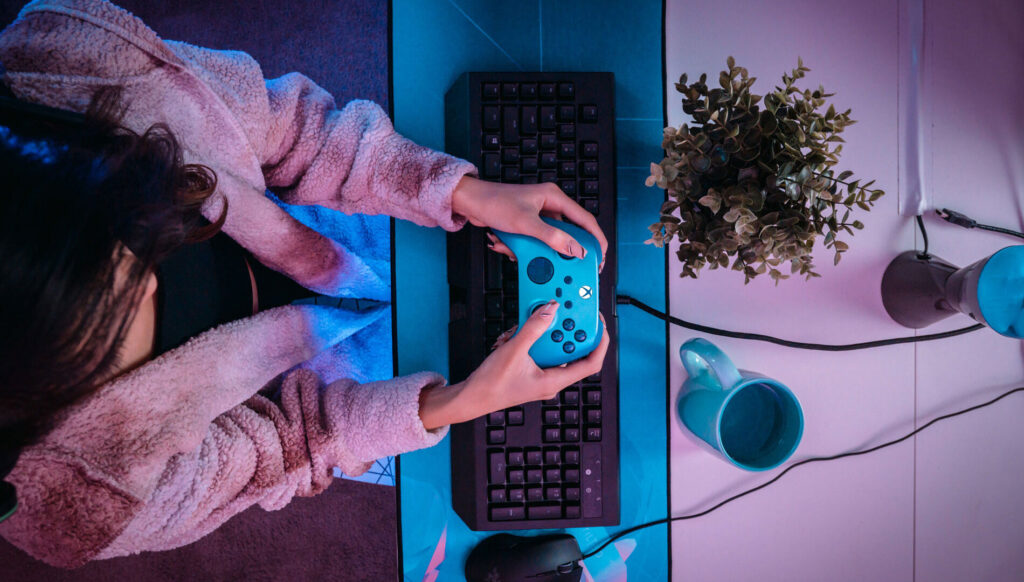
Jos peli julkaistiin vain konsoleille, tarvitset erillisen emulaattorin. RetroArch Se keskittää useita "ytimiä" Nintendolle, Segalle, Atarille ja muille; sen oppimiskäyrä on kohtuullinen, mutta Kokemus on fantastinen.OpenEmu täyttää samanlaisen roolin yhteensopivissa ympäristöissä.
Muista, että emulaattori on vain "konsoli"; peli tulee ROM/ISO-tiedoston muodossa ja sen Levitys voi olla tekijänoikeuksin suojattuTarkista paikalliset määräykset, pidä omat kaatopaikkasi mahdollisuuksien mukaan ja tue viralliset uudelleenjulkaisut jos niitä on olemassa.
Mobiililaitteille tietokoneilla (esim. Android) ratkaisuja, kuten BlueStacks Ne jäljittelevät ympäristöä erittäin yhteensopivasti, vaikka tässä siirrymmekin pois klassisesta retrohenkisyydestä. Periaate on sama: simuloi alkuperäistä laitteistoa/käyttöjärjestelmää.
Arkikäytössä taaksepäin yhteensopivuus PC:llä ei ole mahdotonta: yhteensopivuustilan, graafisten kääreiden, MS-DOS-aikakauden DOSBoxin, 90-luvun laitteistoa tarvitsevien 86Boxin, tiettyjen järjestelmien virtuaalikoneiden ja PCGamingWikin kaltaisten resurssien ansiosta... Sinulla on täydellinen arsenaali herättääksesi lähes minkä tahansa klassikon henkiin.Ja kyllä, saatat joutua säätämään sitä, mutta harva asia tuntuu paremmalta kuin nähdä se peli, joka jätti sinut jälkensä, kun pikselit olivat valtavia ja tarinat jättimäisiä.

Intohimoinen teknologiaan pienestä pitäen. Rakastan olla ajan tasalla alalla ja ennen kaikkea viestiä siitä. Siksi olen omistautunut viestintään teknologia- ja videopelisivustoilla useiden vuosien ajan. Löydät minut kirjoittamasta Androidista, Windowsista, MacOS:sta, iOS:stä, Nintendosta tai mistä tahansa muista mieleen tulevista aiheista.