Katkeaako Android Auton yhteys usein ajon aikana? Nämä keskeytykset ovat melko ärsyttäviä ja voivat olla jopa vaarallisia. Esimerkiksi musiikin toisto voi loppua pahimmalla mahdollisella hetkellä tai kartta voi kadota yhtäkkiä. Tässä artikkelissa annamme sinulle muutamia vinkkejä. Ideoita yhteyden katkeamisen pysyvään estämiseen Android Autossa.
Yhteyden katkeamisen välttäminen Android Autossa
Välttääksesi yhteyden katkeamisen Android Autossa, sinun on ymmärrettävä, miksi se tapahtuu. Useimmiten nämä katkeamiset johtuvat... Virtaongelmat, väärät asetukset, kuluneet kaapelit tai langattoman verkon häiriötHyvä uutinen on, että kaikkiin näihin ongelmiin on ratkaisu.
Yhteyden katkeamisen välttäminen Android Autossa auttaa sinua saamaan siitä kaiken irti. Tämä Googlen työkalu käyttämällä puhelintasi autosi näytöllä. Näin matkustat mukavasti ja ennen kaikkea turvallisesti. Alla olemme laatineet vaiheittaisen oppaan Estä odottamattomat katkokset käyttämäsi yhteystyypin mukaan.
Jos käytät USB-kaapeliyhteyttä
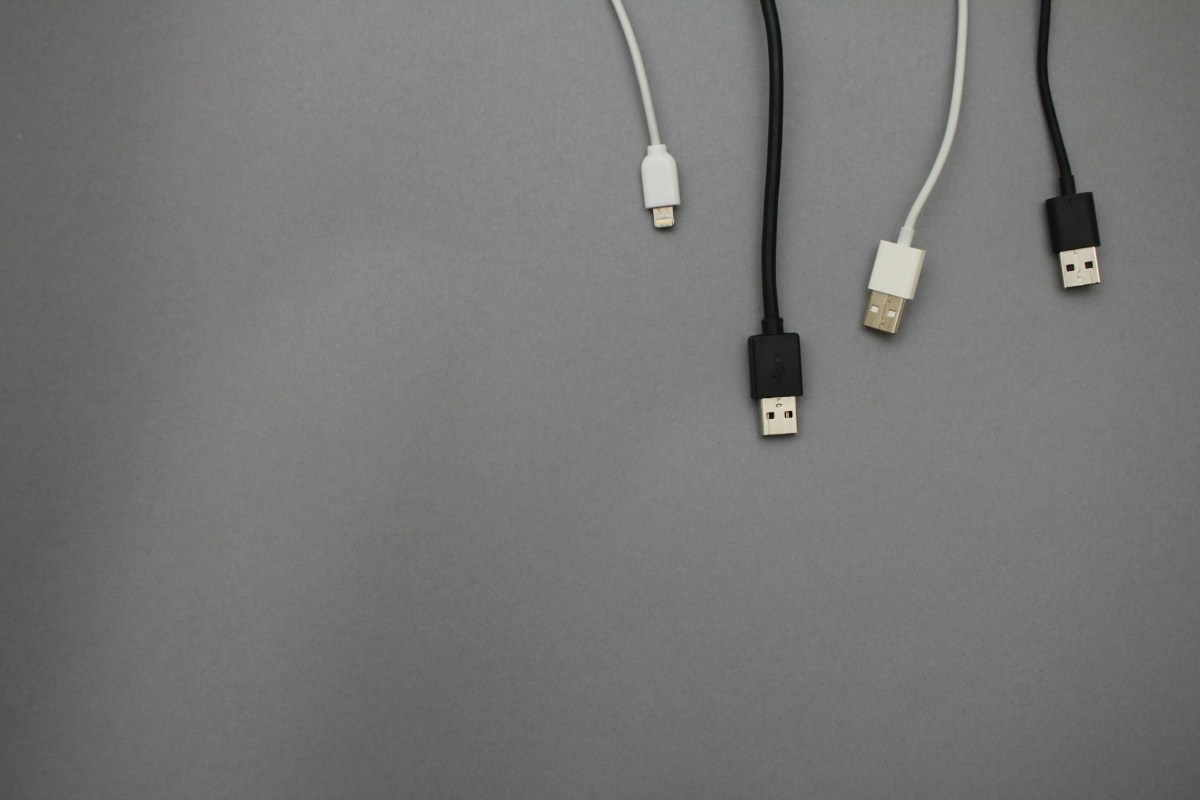
Yleisin syy yhteyden katkeamiseen Android Autossa on USB-kaapelin vaurioituminen tai häiriöt sen kanssa. Android Auto on erittäin vaativa tiedonsiirron suhteen. Yhteys on kuitenkin aina vakaampi kaapelia käytettäessä. Jos epäilet, että kaapeli saattaa aiheuttaa yhteysongelmia,Kokeile seuraavia toimia välttääksesi yhteyden katkeamisen Android Autossa:
- Vaihda kaapeli parempilaatuiseen: Alkuperäinen puhelinkaapeli tai hyvämaineisen merkin kaapeli sopii yleensä parhaiten tähän. Varmista, että kaapeli on lyhyt, alle metrin pituinen ja sertifioitu nopeaan tiedonsiirtoon (USB 3.0 tai uudempi).
- Puhdista puhelimen USB-portti: On mahdollista, että puhelimesi USB-portti on likaantunut melkoisesti päivittäisessä käytössä. Poista kertymä puisella tai muovisella hammastikulla. Kun kytket kaapelin puhelimeen, sinun pitäisi kuulla napsahdus, jotta se ei irtoa helposti.
- Vältä adaptereita tai keskittimiä: On aina parasta kytkeä kaapeli suoraan auton USB-porttiin eikä pelkästään latausta varten tarkoitettuihin portteihin tai tupakansytytinsovittimiin.
Jos käytät langatonta yhteyttä
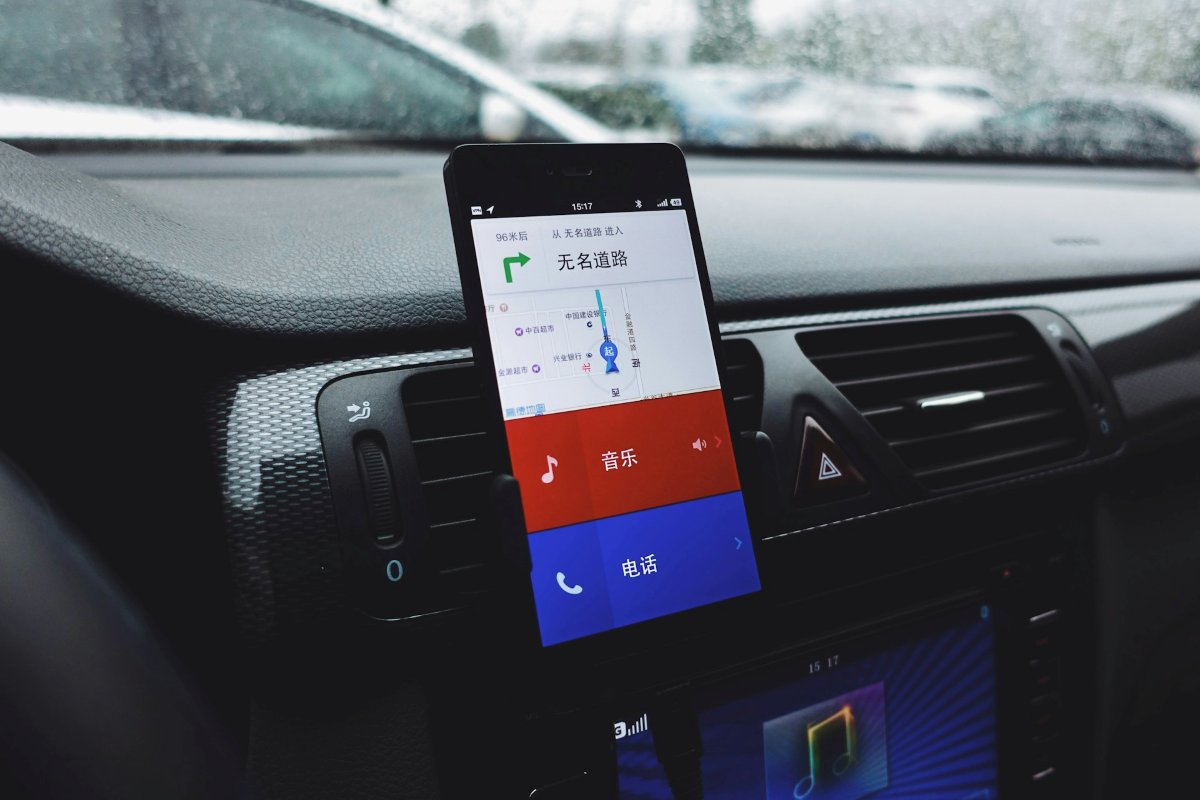
Langaton yhteys käyttää samanaikaisesti Wi-Fiä ja Bluetoothia. Siksi ohikulkiessasi alueilla, joilla on paljon häiriöitä Lähellä tietullimaksupisteitä, voimalinjoja tai kaupunkien Wi-Fi-verkkoja signaali usein heikkenee tai katkeaa. Voit välttää yhteyden katkeamisen Android Autossa langattomasti yhdistettäessä kokeilemalla tätä:
- Poista taustalla tapahtuva Wi-Fi-skannaus käytöstä: Siirry kohtaan Asetukset – Sijainti – Sijaintipalvelut ja poista Wi-Fi-verkon ja Bluetooth-laitteiden skannaus käytöstä. Tämä estää puhelintasi yrittämästä muodostaa yhteyttä muihin verkkoihin ajaessasi.
- Vaihda Wi-Fi-kaistaa (jos autossasi on tämä vaihtoehto): Joissakin autoissa voit valita 2.4 GHz:n ja 5 GHz:n taajuusalueiden välillä.. 5 GHz:n taajuusalue on paljon nopeampi ja kärsii vähemmän häiriöistä, vaikkakin sen kantama on lyhyempi (mikä ei ole ongelma, koska olet auton sisällä).
- Varmista, että taustadata on käytössä ja sammuta puhelimesi tukiasema, sillä se voi häiritä auton Wi-Fi-verkkoa.
- Poista ajoneuvo matkapuhelimesi Bluetooth-yhteysluettelosta. Linkitä se sitten uudelleen alusta varmistaaksesi, että ongelma on ratkaistu.
Yhteyden katkeamisen välttäminen Android Autossa: Puhelimen ohjelmistoasetukset (molemmille menetelmille)
Joskus Käyttöjärjestelmä itse poistaa Android Auton käytöstä tai deaktivoi sen akun säästämiseksi. ja kuluttavat vähemmän resursseja. Tämä voi kuitenkin aiheuttaa työkalun usein häiriöitä päivittäisessä käytössä. Tässä on muutamia käytännön vinkkejä yhteyden katkeamisen välttämiseksi Android Autossa, käytitpä sitten kaapeliyhteyttä tai langatonta yhteyttä.
- Android Auton virransäästön poistaminen käytöstä: Siirry kohtaan Asetukset – Sovellukset – Näytä kaikki sovellukset. Etsi Android Auto, napauta Akku (tai Akun käyttö) ja valitse Ei rajoituksia (tai Älä optimoi). Tee sama Google Mapsille. Spotify tai musiikkisovellus, jota yleensä käytät.
- Pidä kaikki ajan tasalla: Ensimmäinen asia, joka sinun on ehdottomasti päivitettävä, on Android Auton versio Google Play Kaupasta. Voit myös tarkistaa huoltopisteestä tai valmistajan verkkosivustolta, onko autosi järjestelmässä odottavia päivityksiä.
- Tyhjennä sovelluksen välimuisti: Yhteyden katkeamisen estämiseksi Android Autossa riittää joskus pelkkä välimuistin tyhjentäminen. Voit tehdä tämän siirtymällä kohtaan Asetukset – Sovellukset – Android Auto – Tallennustila ja napauttamalla Tyhjennä välimuisti.
Toinen yhteyteen mahdollisesti vaikuttava tekijä on lämpö. Jos huomaat puhelimen kuumenevan erittäin kuumaksi irrotettaessa se, ongelma voi olla lämpöongelmasta johtuva. Jos mahdollista, Älä aseta matkapuhelinta suoraan auringonvaloonkoska järjestelmä keskeyttää raskaat yhteydet suojatakseen sisäisiä komponenttejaan ja estääkseen lisävaurioita.
Lisävinkkejä yhteyden katkeamisen välttämiseksi Android Autossa
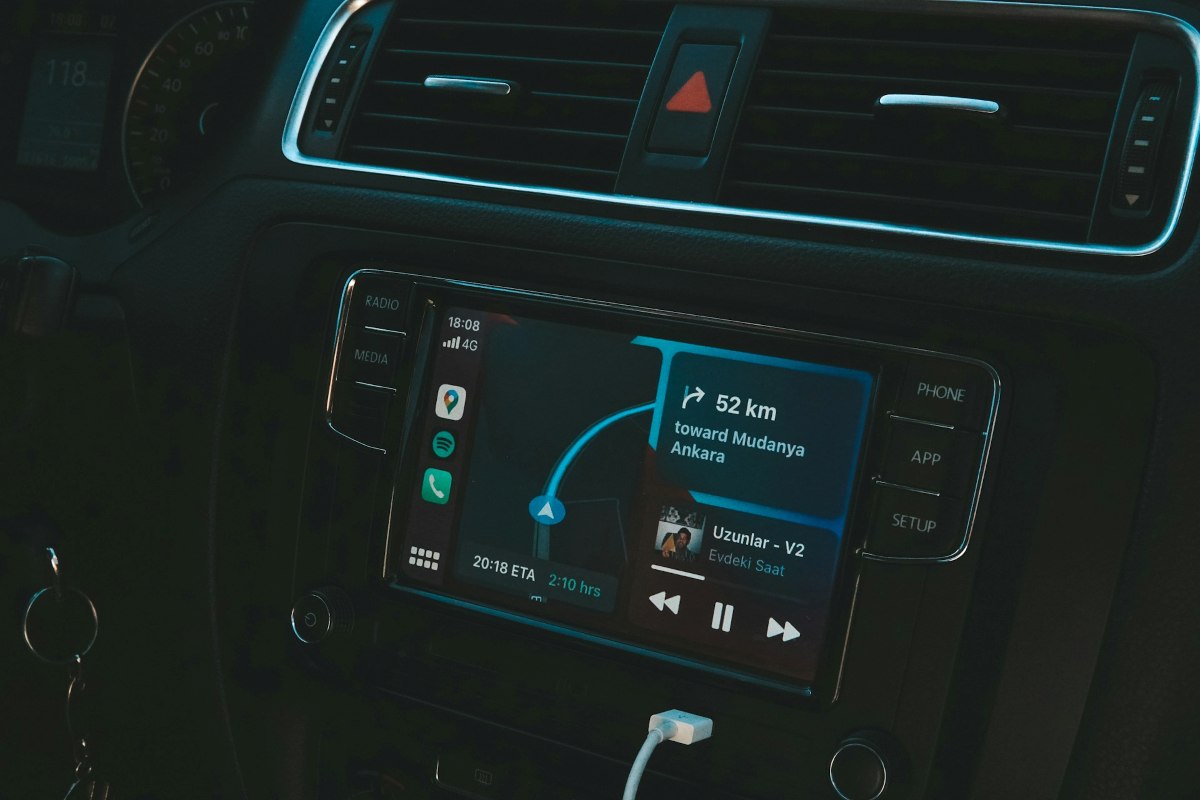
Jos olet toteuttanut kaikki yllä mainitut ideat ja yhteys katkeaa edelleen, Tässä on pari harvinaisempaa, mutta erittäin tehokasta kikkaa Yhteyden katkeamisen välttämiseksi Android Autossa:
- Pyydä muita matkustajia kytkemään Bluetooth pois päältä: Jos muut ihmiset ovat aiemmin muodostaneet yhteyden autoosi, auton multimediajärjestelmä saattaa yrittää muodostaa yhteyden heihin ja aiheuttaa eturistiriidan, joka katkaisee yhteytesi.
- Aseta puhelin tuuletusritilään: Vältä ylikuumenemista asettamalla puhelimesi pidikkeeseen, joka vastaanottaa auton ilmastoinnin. Tämä pitää sen miellyttävässä lämpötilassa ja estää järjestelmän sammumisen.
- Automaattisen käynnistyksen määrittäminen: Avaa Android Auto -sovellus puhelimellasi ja etsi vaihtoehto "Käynnistä Android Auto puhelin lukittuna" ja ota se käyttöön. Tällä tavoin, vaikka puhelimesi olisi täysin lukittu, auto ei menetä pääsyä taustatietoihin.
Indeksi

Nuoresta iästä lähtien olen ollut kiehtova kaikesta tieteeseen ja teknologiaan liittyvästä, erityisesti niistä edistysaskeleista, jotka tekevät elämästämme helpompaa ja nautinnollisempaa. Rakastan pysyä ajan tasalla uusimmista uutisista ja trendeistä sekä jakaa kokemuksiani, mielipiteitäni ja vinkkejäni käyttämistäni laitteista ja vempaimista. Tämä johti minut verkkokirjoittajaksi hieman yli viisi vuotta sitten, keskittyen pääasiassa Android-laitteisiin ja Windows-käyttöjärjestelmiin. Olen oppinut selittämään monimutkaisia käsitteitä yksinkertaisesti, jotta lukijani ymmärtävät ne helposti.