- Tunnisteella on oltava URI, joka vastaa verkkosivustoa tai sovellusta.
- Bitwarden on valittava automaattisen täytön tarjoajaksi Androidilla tai iOS:llä.
- Androidilla voit valita näppäimistöllä integroitujen ehdotusten ja ponnahdusikkunoiden välillä.
- Selaimen hallinnan poistaminen käytöstä välttää ristiriitoja Bitwardenin kanssa.

Yrität kirjautua sovellukseen tai verkkosivustolle, napsautat kirjautumiskenttää, eikä Bitwarden näytä salasanaa. Toisissa tapauksissa tunnistetiedot näkyvät ehdotuksena, mutta kun valitset ne, käyttäjätunnusta ja salasanaa ei ole täytetty oikein.
Tämä ongelma ei välttämättä tarkoita, että olet menettänyt tietosi. Jos voit avata Bitwardenin ja tunnistetietosi näkyvät holvissa, olet samankaltaisessa tilanteessa. automaattinen täydennys epäonnistuiSyy löytyy yleensä järjestelmän valitsemasta palveluntarjoajasta, sovelluksen käyttöoikeuksista, tunnistetietoihin liittyvästä osoitteesta tai ristiriidasta toisen salasananhallinnan kanssa.
Jos avaimet eivät näy itse sovelluksessakaan, ongelma on erilainen. Siinä tapauksessa sinun kannattaa selvittää, miksi. Bitwarden ei synkronoi holvia ennen automaattisen täydennyksen asetusten muokkaamista.

Tarkista ensin tunnistetiedot ja niiden osoite.
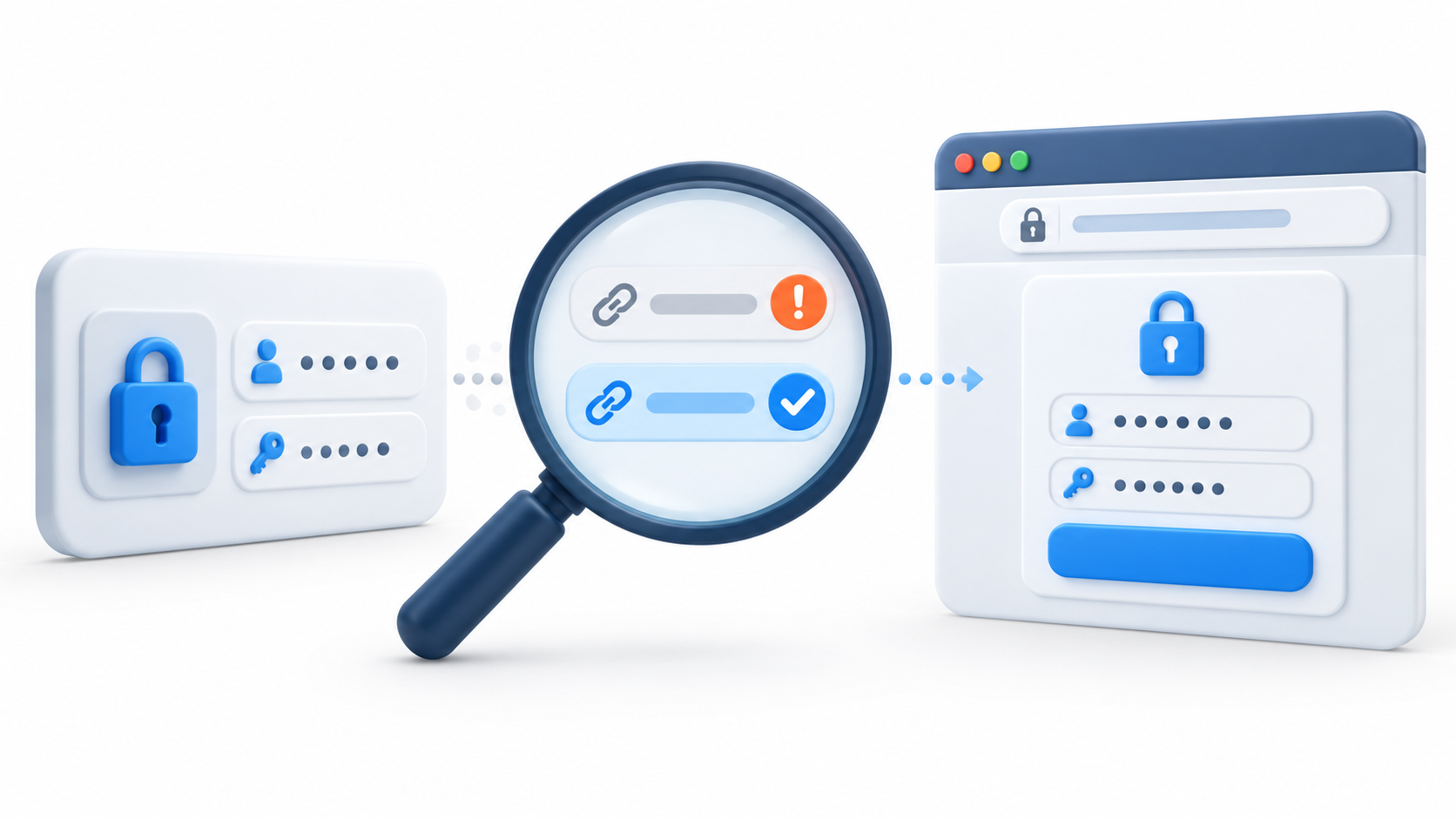
Ennen kuin muutat käyttöoikeuksia tai asennat sovelluksia uudelleen, avaa Bitwarden ja etsi manuaalisesti tarvitsemasi tili. Jos tiliä ei näy, tarkista, että käytät oikeaa profiilia ja että holvi on synkronoitu.
Jos tunnistetiedot ovat olemassa, muokkaa niitä ja tarkista automaattisen täydennyksen osio. Elementin on sisällettävä URI, joka vastaa verkkosivustoa tai sovellusta missä haluat käyttää sitä. Tämän osoitteen avulla Bitwarden voi liittää salasanan vastaavaan palveluun.
Esimerkiksi tallennettu tunnistetieto ilman verkko-osoitetta saattaa näkyä varastossa, mutta ei selaimen ehdotuksissa. Toiminto voi myös epäonnistua, jos URL-osoite kuuluu eri verkkotunnukseen, aliverkkotunnukseen, jota vastaavuussääntö ei kata, tai palvelun eri versioon.
Voit muokata osumien tunnistusmenetelmää selainlaajennuksessa. Oletusarvoisesti käytetään yleensä perusverkkotunnusta, vaikka saatavilla on myös tiukempia vaihtoehtoja, kuten osumien hakeminen isännän tai tarkan osoitteen perusteella.
Jos vain yksi tietty sivu epäonnistuu, URI-osoite tulisi tarkistaa ensin. Kun Bitwarden lakkaa toimimasta kaikissa sovelluksissa ja verkkosivustoilla, ongelma on todennäköisemmin järjestelmän yleisissä asetuksissa.
Ratkaisuja Bitwardenin automaattiseen täydennyksiin Androidilla
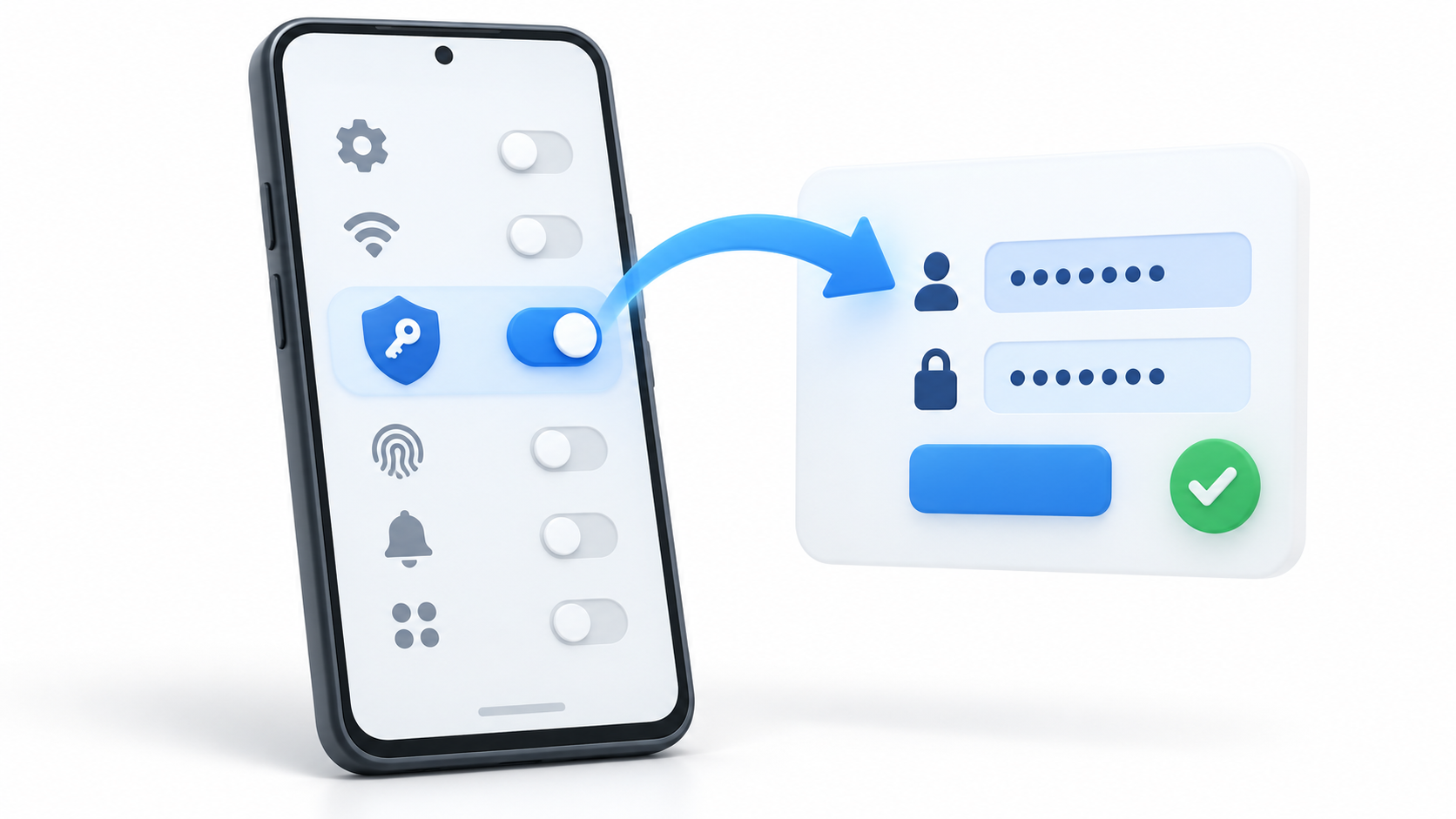
Avaa Bitwarden, kirjoita Asetukset > Automaattinen täyttö ja napauta Automaattisen täyttöpalvelut. Android näyttää näytön, jossa voit valita salasanoille, käyttöavaimille ja lomakkeille käytettävän palveluntarjoajan. Valitse Bitwarden.
Tämän asetuksen nimi ja tarkka sijainti voivat vaihdella puhelinmerkin mukaan. Joissakin laitteissa se näkyy kohdassa Salasanat ja tilit, Yleinen hallinta, Kielet ja syöttötapa tai Tietosuoja.
Palattuasi Bitwardeniin, valitse, miten haluat vastaanottaa ehdotuksia:
- Verkossa: Näyttää tunnistetiedot näppäimistöehdotusten alueella. Vaatii Android 11:n tai uudemman ja yhteensopivan näppäimistön.
- Ponnahdusikkuna: Aseta ehdotukset kirjautumiskentän yläpuolelle. Tämä menetelmä on käytettävissä Android 8:sta alkaen.
Jos suositukset eivät näy verkossa, vaihda tilapäisesti ponnahdusikkunatilaan. Voit myös kokeilla toista näppäimistöä nähdäksesi, tukeeko asennettu syöttötapasi sisäänrakennettuja ehdotuksia.
Bitwardenin nykyisissä versioissa saattaa olla myös erityisiä integrointivaihtoehtoja Chromen tai Braven kanssa. Ota tämä vaihtoehto käyttöön selaimessasi ja hyväksy kolmannen osapuolen palveluntarjoajan käyttö näkyviin tulevissa asetuksissa. Tämä sallii selaimen käyttää Bitwardenia suojatun automaattisen täyttöjärjestelmän kautta.

Estä Androidia sulkemasta Bitwardenia taustalla
Jotkut valmistajat toteuttavat erityisen aggressiivisia energiansäästötoimenpiteitä. Vaikka Bitwarden olisi määritetty oikein, järjestelmä saattaa sulkea sovelluksen tai pysäyttää palvelut, joita se käyttää lisäasetusten näyttämiseen.
Mene puhelimesi akkuasetuksiin, etsi Bitwarden ja valitse vastaava vaihtoehto kuin Ei rajoituksia, Älä optimoi tai Salli taustatoimintaNimi vaihtelee valmistajien välillä.
On myös suositeltavaa tarkastella seuraavia kohtia:
- Lisää Bitwarden minkä tahansa puhdistus- tai akunsäästösovelluksen poikkeusluetteloon.
- Älä käytä Pakota pysäytys -vaihtoehtoa, sillä se voi keskeyttää palvelusi.
- Se sallii kelluvat ikkunat, jos käytät ponnahdusikkunatilaa ja valmistaja estää ne.
- Estä Bitwarden viimeisimpien sovellusten näkymässä, jos mobiililaitteesi tarjoaa kyseisen ominaisuuden.
- Käynnistä puhelin uudelleen automaattisen täytön tarjoajan vaihtamisen jälkeen.
Bitwardenin esteettömyyspalvelua käytetään tällä hetkellä tämän mahdollistamiseen Android-paneelin pikakäyttöSitä ei tarvitse aktivoida, jos perinteinen automaattinen täydennys toimii oikein.
Jos päätät käyttää näitä pikanäppäimiä, siirry Bitwardenissa kohtaan Asetukset > Automaattinen täyttö ja ota käyttöön esteettömyysasetus. Lisää sitten vastaavat painikkeet puhelimesi pika-asetuspaneeliin.
Automaattisen täytön määrittäminen iPhonessa ja iPadissa
iOS-laitteella avaa laitteen asetukset ja siirry kohtaan Yleiset > Automaattinen täyttö ja salasanatAktivoi salasanojen ja käyttöavainten automaattinen täyttö ja valitse Bitwarden käytettävissä olevien palveluntarjoajien luettelosta.
On suositeltavaa poistaa käytöstä muut salasananhallintaohjelmat samalla näytöllä, varsinkin jos Apple Passwords tai jokin muu sovellus näyttää omia ehdotuksiaan. Useiden palveluntarjoajien pitäminen aktiivisena ei aina estä Bitwardenin toimintaa, mutta se voi luoda kaksoiskappaleita tai vaikeuttaa oikean salasanan valitsemista.
Avaa seuraavaksi verkkosivusto tai sovellus, napauta käyttäjätunnus- tai salasanakenttää ja tarkista näppäimistön yläreuna. Jos tunnistetiedot, joiden URI vastaa palvelua, ovat olemassa, niiden pitäisi näkyä suoraan. Jos iOS näyttää Salasanat-painikkeen, napauta sitä avataksesi Bitwardenin ja hae se manuaalisesti.
Voit myös pitää tekstikenttää painettuna ja valita pikavalikosta automaattisen täyttövaihtoehdon.
Jos käytät useita Bitwarden-tilejä, järjestelmä etsii aluksi aktiivisen tilin tunnistetietoja. Automaattisen täyttöruudulla voit napauttaa avatariasi vaihtaaksesi profiilia.
Käytä Bitwarden-laajennusta iOS:ssä vaihtoehtona
Bitwardenissa voit myös täyttää tunnistetiedot selaimen Jaa-valikon kautta. Voit ottaa tämän ominaisuuden käyttöön avaamalla sovelluksen ja siirtymällä osoitteeseen Asetukset > Automaattinen täyttö > Sovelluslaajennus ja noudata näytettyjä ohjeita.
Kun olet verkkosivulla, avaa Jaa-valikko ja valitse Bitwarden. Sovellus näyttää vierailtua osoitetta vastaavat tunnistetiedot.
Tästä menetelmästä voi olla hyötyä, kun sivu ei käynnistä näppäimistöehdotuksia oikein. Jokapäiväisessä käytössä iOS:n sisäänrakennettu automaattinen täyttö on kuitenkin edelleen yksinkertaisin vaihtoehto.
Jos Face ID:n, Touch ID:n tai rekisteröityjen sormenjälkien muokkaamisen jälkeen näkyviin tulee biometriaan liittyvä varoitus, avaa Bitwarden ja tarkista tiedot uudelleen. pääsalasanaEnsimmäisenä vaiheena ei tarvitse kirjautua ulos.
Mitä tarkistaa Chromessa, Edgessä, Firefoxissa ja muissa selaimissa
Varmista tietokoneellasi, että Bitwarden-laajennus on asennettu, aktivoitu ja lukitsematon. Kun tunnistetiedot vastaavat avoimen sivun tietoja, laajennuskuvake saattaa näyttää käytettävissä olevien tilien määrän.
Avaa Bitwarden ja kirjoita Asetukset > Automaattinen täyttöOta käyttöön vaihtoehto, jolla Bitwardenista tulee oletusarvoinen salasanojen hallintaohjelma, ja poista selaimesi sisäänrakennettu salasanojen hallintaohjelma käytöstä. Tämä estää Chromea, Edgeä, Firefoxia tai muita salasanojen hallintaohjelmia näyttämästä omia tunnistetietojaan samoissa kentissä.
Bitwardenin sisäänrakennetun valikon käyttäminen:
- Avaa ja poista laajennuksen lukitus.
- Siirry kohtaan Asetukset > Automaattinen täyttö.
- Ota käyttöön Näytä automaattisen täytön ehdotukset lomakekentissä.
- Päätä, näkyvätkö suositukset heti vai vasta, kun napautat Bitwarden-kuvaketta.
Voit myös avata laajennuksen ja napsauttaa suoraan tunnistetietoa ehdotusosiossa. Toinen vaihtoehto on napsauttaa kenttää hiiren kakkospainikkeella ja valita Bitwarden > Automaattinen täydennysTämä kontekstivalikko ei kuitenkaan ole käytettävissä Safari-laajennuksessa.

Käytä pikanäppäintä, jos ehdotuksia ei näy
Bitwardenin avulla voit kirjautua sisään käyttämällä Ctrl + Vaihto + L Windowsissa ja Linuxissa tai Cmd + Vaihto + L macOS:ssä aseta kohdistin ensimmäiseen kenttään ja paina vastaavaa yhdistelmää.
Jos sinulla on useita tunnistetietoja samalle verkkotunnukselle, voit toistaa oikopolun selataksesi käytettävissä olevia tilejä. Tämä menetelmä toimii sekä silloin, kun käyttäjätunnus ja salasana näkyvät yhdessä, että selaimen jaetussa kirjautumisprosessissa.
Jos yhdistelmä ei toimi, avaa selaimesi laajennukset ja tarkista sen pikanäppäimet. Toinen laajennus tai sovellus saattaa käyttää samoja näppäimiä. Voit määrittää eri näppäinyhdistelmän kyseiseltä näytöltä.
Mitä tehdä, jos Bitwarden epäonnistuu vain yhdellä sivulla

Kun Bitwarden toimii muilla verkkosivustoilla, se tarkistaa, että tunnistetiedolla on oikea URI ja että verkkotunnusta ei ole laajennuksen estettyjen sivustojen luettelossa.
Joillakin sivuilla käytetään epätavallisia lomakkeita, joiden kenttiä ei ole tunnistettu oikein. Näissä tapauksissa voit luoda linkitetyt mukautetut kentät liittääksesi käyttäjätunnuksen tai salasanan manuaalisesti lomakkeen käyttämään tunnisteeseen.
Bitwarden soveltaa myös turvatoimenpiteitä havaitessaan mahdollisesti vaarallisia tilanteita:
- Automaattinen täydennys sivun latauksen yhteydessä on oletuksena pois käytöstä.
- Se ei automaattisesti toimi epäluotettavana pidetyssä iframe-kehyksessä.
- Se saattaa näyttää varoituksen, jos verkkosivusto käyttää HTTP:tä, mutta tallennettu URI vaatii HTTPS:n.
- Voit estää automaattisen täydennyksen verkkotunnuksilla, jotka on nimenomaisesti sisällytetty poissulkemisluetteloon.
Suojatun URI:n vaihtaminen HTTPS:stä HTTP:hen vain varoituksen poistamiseksi ei ole suositeltavaa. Varmista ensin, että vierailet laillisella sivulla ja että yhteys on suojattu.
Automaattisen täydennyksen rajoitukset mobiililaitteilla
Bitwardenin mobiiliautomaattinen täydennys ei tällä hetkellä tue jaetut kirjautumiset jossa käyttäjätunnus ja salasana näkyvät eri näytöillä. Tämä rajoitus koskee Androidia ja iOS:ää, mutta ei selainlaajennusta.
Kun kohtaat jonkin näistä lomakkeista mobiililaitteellasi, avaa Bitwarden järjestelmäehdotuksesta ja kopioi puuttuvat tiedot manuaalisesti. Voit kirjautua sisään myös työpöytäselaimella, joka tukee laajennusta.
Jos holvi on saatavilla, URI on oikein ja Bitwarden on valittu toimittajaksi, sovelluksen päivittäminen ja laitteen uudelleenkäynnistys ratkaisevat yleensä tilapäiset ongelmat. Uudelleenasennuksen tulisi olla viimeinen keino ja se tulisi suorittaa vasta sen jälkeen, kun on vahvistettu, että kaikki tunnistetiedot on tallennettu verkkoholviin.
Oikean palveluntarjoajan määrittäminen, ristiriitojen välttäminen muiden hallinnoijien kanssa ja URI:n tarkistaminen ratkaisee useimmat automaattisen täydennyksen ongelmat. Keskeistä on selvittää, vaikuttaako ongelma koko järjestelmään vai vain tiettyyn verkkosivustoon, koska jokainen tapaus vaatii erilaisen ratkaisun.

Olen teknologian harrastaja, joka on muuttanut "nörtti"-harrastuksensa ammatiksi. Olen käyttänyt yli 10 vuotta elämästäni uusinta teknologiaa käyttäen ja kaikenlaisten ohjelmien parissa puhtaasta uteliaisuudesta. Nyt olen erikoistunut tietotekniikkaan ja videopeleihin. Tämä johtuu siitä, että yli 5 vuoden ajan olen työskennellyt kirjoittaen useille teknologiaa ja videopelejä käsitteleville verkkosivustoille ja luonut artikkeleita, jotka pyrkivät antamaan sinulle tarvitsemaasi tietoa kielellä, jota kaikki ymmärtävät.
Jos sinulla on kysyttävää, tietoni ulottuu kaikesta Windows-käyttöjärjestelmään liittyvästä sekä matkapuhelimien Androidista. Ja sitoumukseni on sinulle, olen aina valmis käyttämään muutaman minuutin ja auttamaan sinua ratkaisemaan kaikki kysymyksesi, joita sinulla saattaa olla tässä Internet-maailmassa.