Näyttääkö Chrome tekstikursorin kaikilla verkkosivustoilla? F7-näppäimen painaminen vahingossa on yleisin syy tähän ärsyttävään käytökseen. Sen deaktivointi kestää alle viisi sekuntia.Kerromme sinulle kaiken kursorin navigoinnista ja sen poistamisesta.
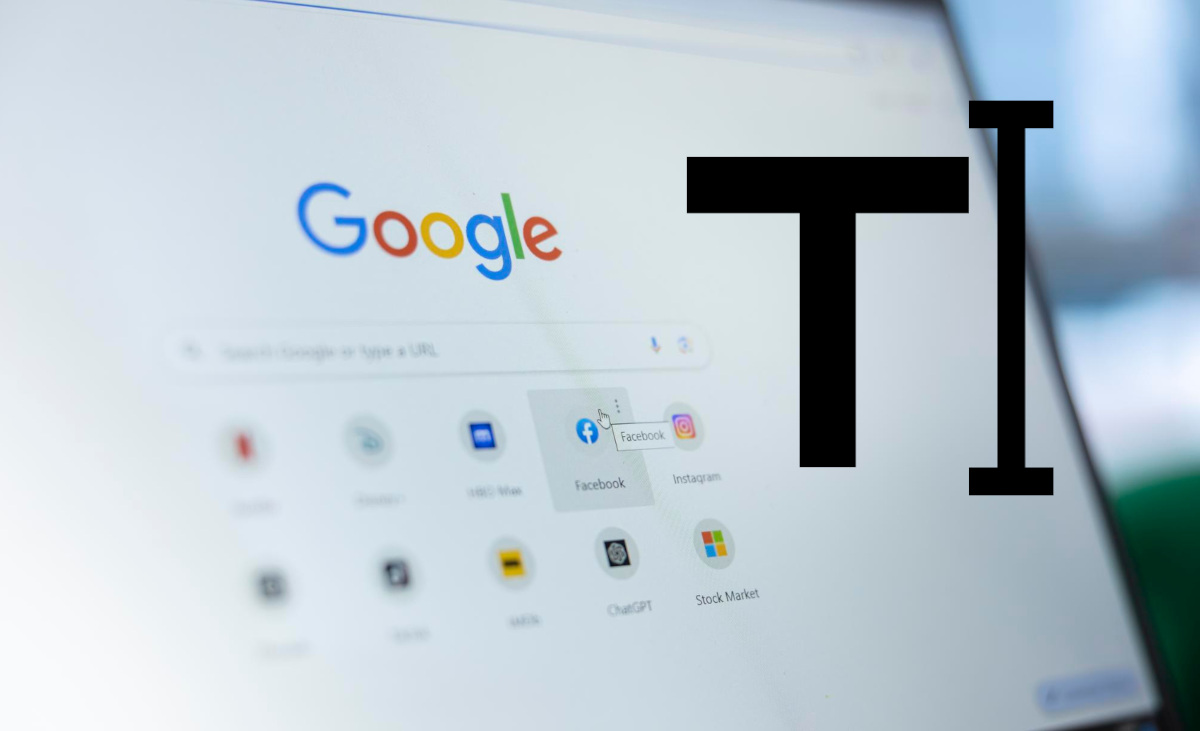
Jos Chrome näyttää tekstikohdistimen kaikilla vierailemillasi verkkosivustoilla, se tarkoittaa, että Kohdistimen navigointiTämä on esteettömyysominaisuus, joka on suunniteltu käyttäjille, joilla on vaikeuksia hiiren tai ohjauslevyn käytössä. Kun ominaisuus on käytössä, Chrome sijoittaa vilkkuvan tekstikohdistimen verkkosivulle, samalla tavalla kuin tekstinkäsittelyohjelmassa, kuten Wordissa.
Ja mitä hyötyä on kursorinavigoinnista? Ominaisuus antaa käyttäjälle mahdollisuuden liikkua sivulla, valita tekstiä ja napsauttaa linkkejä käyttämällä vain näppäimistön nuolinäppäimiä. Jujuna on, että Google Chrome on määrittänyt tämän toiminnon F7-näppäimelle.yksityiskohta, jonka harva käyttäjä tietää.
Jos siis kirjoitit tai käytit näppäimistötoimintoja ja painoit vahingossa F7-näppäintä, Chrome aktivoi tämän tilan. Ja ellet tiedä, mitä tapahtuu, voi olla hieman hämmentävää tai jopa ärsyttävää nähdä tekstikohdistin jokaisella verkkosivustolla. Lisäksi huomaat, että... Kun kohdistimen navigointi on käytössä, Home- ja End-näppäimet eivät toimi odotetulla tavalla..
Nopein ratkaisu: F7-näppäin
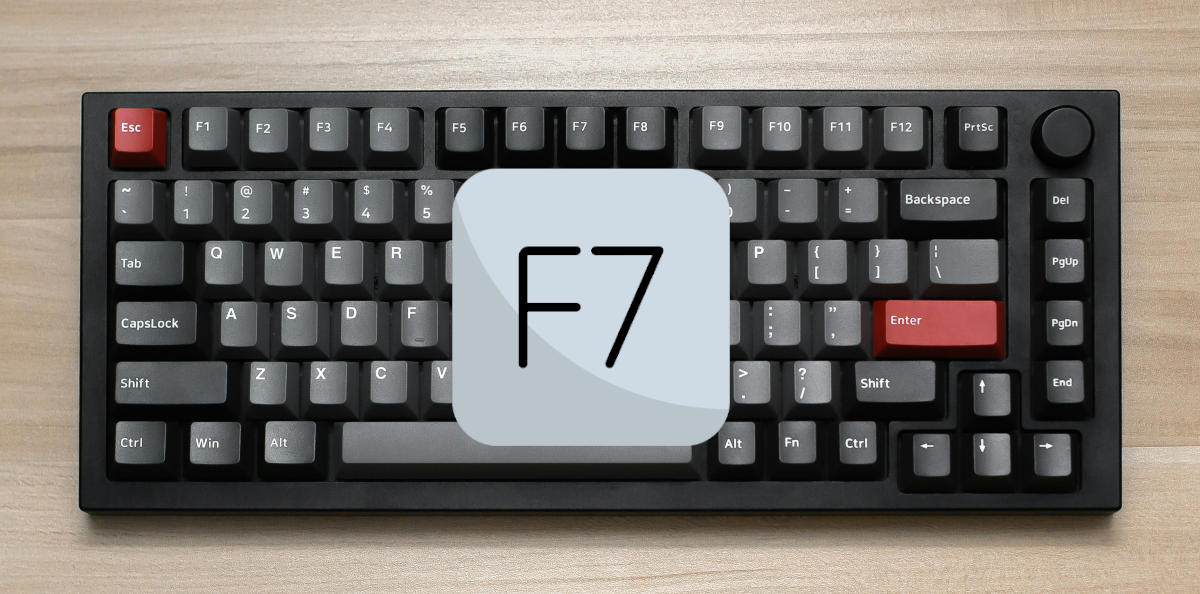
Mitä tehdä, jos Chrome näyttää tekstikohdistimen kaikilla verkkosivustoilla? Suorin ratkaisu normaalin selaimen toiminnan palauttamiseksi on yksinkertaisesti Paina F7-näppäintä uudelleen näppäimistölläsi. Näin tekemisen pitäisi poistaa kohdistimen navigointitila välittömästi käytöstä Chromessa.
Joissakin tapauksissa toiminto aktivoitiin asetusvalikon kautta eikä pikanäppäimellä. Tiedät tämän, jos F7-näppäintä painettaessa näet, että Näyttöön tulee ponnahdusikkuna Se kysyy, haluatko ottaa kursorin navigoinnin käyttöön vai poistaa sen käytöstä. Kummassakin tapauksessa varmista, että se on poistettu käytöstä.
Se on myös Ongelma kannettavien tietokoneiden näppäimistöissäNäissä laitteissa F7-näppäin jakaa usein toimintoja toisen näppäimen kanssa, kuten äänenvoimakkuuden säädön tai näytön kirkkauden. Siksi sinun on ehkä pidettävä Fn (Function) -näppäintä painettuna samalla, kun painat F7-näppäintä.
Jos yllä olevakaan ei toimi, voit kokeilla pidä oikeaa Shift-näppäintä painettuna muutaman sekunnin ajanJoissakin kannettavien tietokoneiden malleissa tämä toiminto poistaa käytöstä kohdistimen navigoinnin, vaikka se ei olekaan virallinen Googlen ratkaisu. Mutta et menetä mitään kokeilemalla sitä.
Chrome näyttää tekstikohdistimen kaikilla verkkosivustoilla: poista se Chromen asetuksista
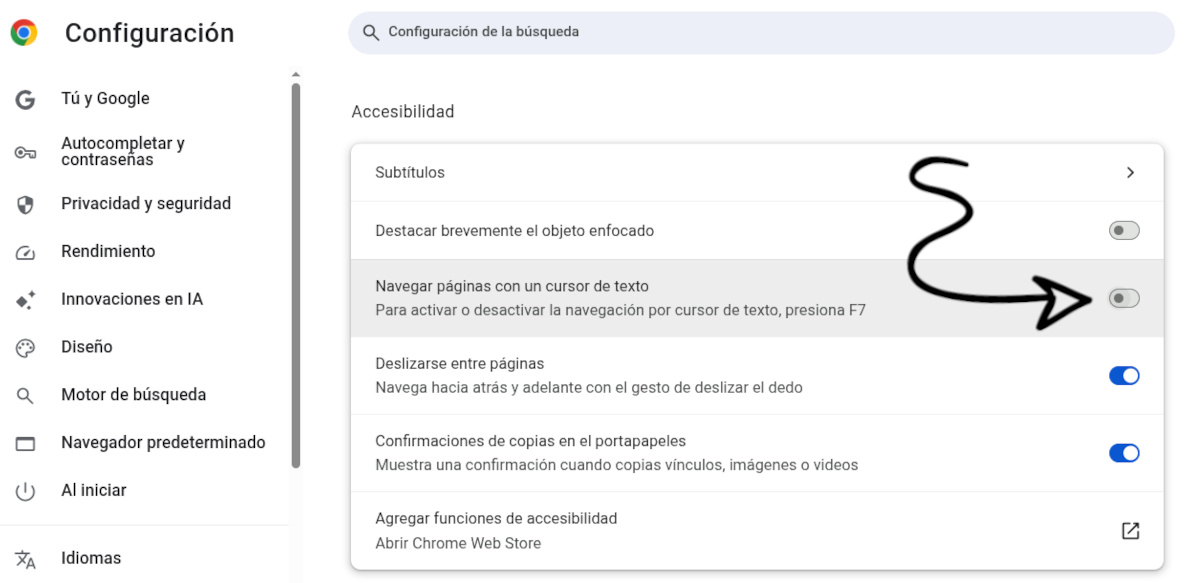
Näyttääkö Chrome tekstikohdistimen kaikilla verkkosivustoilla ja F7-näppäin ei reagoi? Lopullinen ratkaisu liittyy selaimen asetuksiin. poista toiminto käytöstä sisäisistä asetuksistaTällä tavoin et voi mennä pieleen ja varmistat, että vaihtoehto on valitsematta. Noudata seuraavia ohjeita:
- Avaa Google Chrome.
- Avaa valikko napsauttamalla ikkunan oikeassa yläkulmassa olevia kolmea pystysuoraa pistettä.
- Valitse Kokoonpano.
- Etsi vasemman sivupalkin valikosta osio ja napsauta sitä. Esteettömyys.
- Etsi vaihtoehto, jossa lukee «Sivujen navigointi tekstikursorilla"
- Sammuta vastaava kytkin tai laatikko. Valmis!
Voit myös käytä tätä asetusta suoraan kirjoittamalla tai liittämällä seuraavan osoitteen Chromen navigointipalkkiin: chrome://setting/accessibilityTämä vie sinut suoraan oikeaan paneeliin ilman, että sinun tarvitsee etsiä valikoita.
Mitä jos kursori pysyy paikallaan? Muita mahdollisia syitä
Tähän mennessä Chromen tekstikohdistimen näyttämisen ongelma kaikilla verkkosivustoilla pitäisi olla ratkaistu. Jos ongelma kuitenkin jatkuu, saatat olla... sekoittaa tämän toiminnon toiseen Tämä on käyttöjärjestelmän ominaisuus. Se on Windowsin "tekstikohdistimen ilmaisin".
Windowsissa on helppokäyttötoiminto nimeltä «Tekstikohdistimen ilmaisin"Se lisää pienen visuaalisen koristeen (joskus ympyrän tai värin) tekstikursoriin kaikissa sovelluksissa, ei vain Chromessa. Se on jossain määrin samanlainen kuin selaimen kursorinavigointi, minkä vuoksi ne usein sekoitetaan. (Katso merkintä Kuinka estää esteettömyysominaisuuksien automaattinen käynnistyminen Windows 11:ssä).
Voit sulkea tämän mahdollisuuden pois siirtymällä kohtaan Windowsin asetukset – Esteettömyys – Tekstikohdistin. Varmista siellä, että "Käytä tekstikohdistimen ilmaisinta" -vaihtoehto on poistettu käytöstäJa jos ongelma ilmenee vain Chromessa eikä Muistiossa tai Wordissa, syynä on ehdottomasti selaimen kohdistimen navigointi.
Chrome näyttää tekstikohdistimen kaikilla verkkosivustoilla: estä vahingossa tapahtuvat aktivoinnit
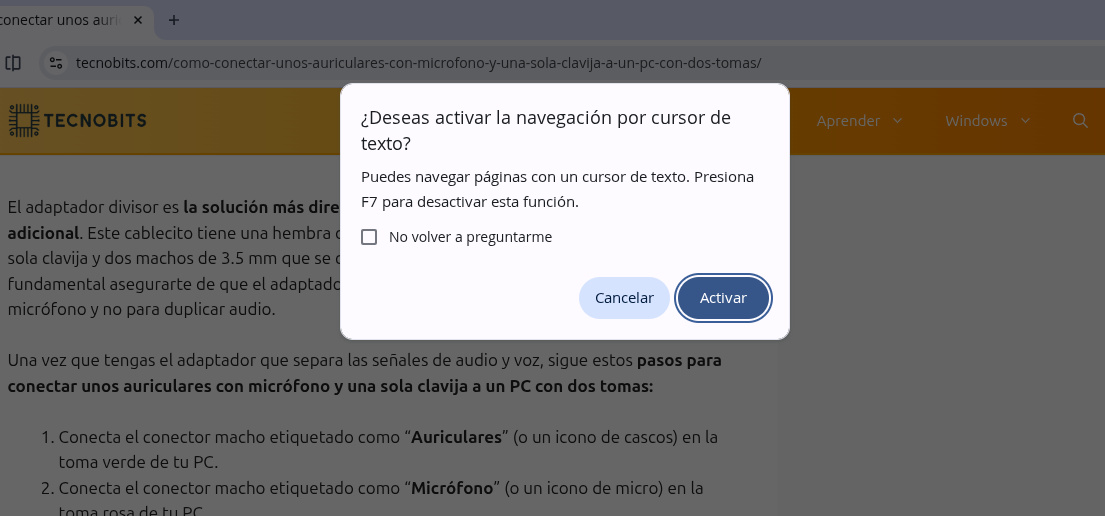
Kuten jo mainitsimme, kursorin navigointi Se aktivoituu yleensä vahingossa Kirjoitettaessa ja näppäimistön funktionäppäimiä käytettäessä. Normaaliolosuhteissa F7-näppäimen painaminen tuo näkyviin ponnahdusikkunan, jossa kysytään, haluatko aktivoida kohdistimen navigoinnin. Siellä voit vahvistaa tai hylätä toiminnon ja myös valita "Älä kysy uudelleen" -ruudun, jotta toiminto aktivoituu välittömästi, kun painat F7-näppäintä.
Mutta onko olemassa tapa estää Chromea kysymästä, haluatko ottaa käyttöön kursorin navigoinnin, kun painat F7-näppäintä? Kyllä, on olemassa. kevyt laajennus Chromelle soita "Poista käytöstä huolellinen selaaminen"Tämä työkalu estää erityisesti F7-pikanäppäimen ja vahvistusvalintaikkunan toiminnan."
Jos siis olet huolissasi siitä, että painat F7-näppäintä vahingossa uudelleen tulevaisuudessa, voit kokeilla tämän laajennuksen asentamista. Tällä tavoin vältät vahingossa tapahtuvat aktivoinnit. häiritsemättä muita näppäimistötoimintoja (kuten merkkien muuntaminen aasialaisilla kielillä). Tämä on tehokkain ratkaisu, kun Chrome näyttää tekstikohdistimen kaikilla verkkosivustoilla ja haluat poistaa sen.
Yhteenvetona: Jos Chrome näyttää tekstikohdistimen kaikilla verkkosivustoilla, kokeile painoi F7-näppäintäJos mitään ei tapahdu, siirry selaimesi asetuksiin ja poista käytöstä Kohdistimen navigointi -kytkin. Jos mikään ei toimi, lataa laajennus Poista Caret Browsing käytöstä ja palauta selain normaaliksi.
Indeksi
