- Määritä käynnistyssektori etfsboot.com-tiedoston avulla varmistaaksesi, että ISO-tiedosto on käynnistettävä.
- Lisäohjelmistojen integrointi $OEM$-kansion ja hiljaisen asennuksen komentosarjojen kautta vastaustiedostossa.
- Kolmannen osapuolen työkalujen, kuten ImgBurnin ja Rufuksen, käyttö luomiseen ja myöhempään tallentamiseen fyysiselle medialle.
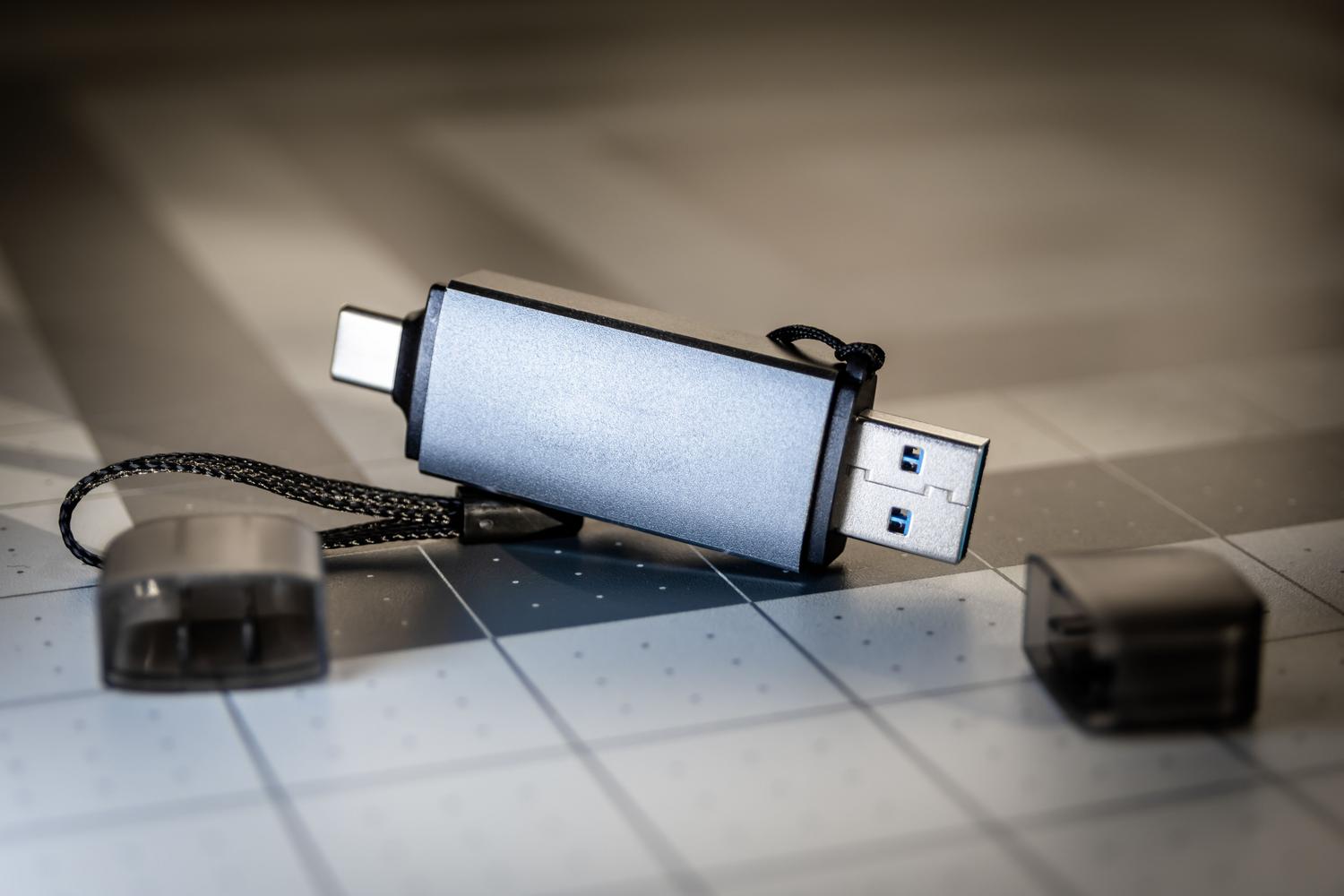
Kuinka luoda käynnistettävä Windows ISO -levykuva puretuista tiedostoista? Jos olet huomannut tilanteessa, jossa Windowsin asennustiedostot ovat hajallaan kiintolevylläsi tai USB-asemalla ja sinun on nyt muunnettava ne käynnistettäväksi levykuvaksi, tämä voi olla ratkaisu. ISO-levykuva, joka on oikeasti käynnistettäväOlet tullut oikeaan paikkaan. Se ei ole helppo tehtävä kenelle tahansa, koska pelkkä tiedostojen pakkaaminen ei riitä; sinun on myös määritettävä käynnistyssektori niin, että tietokone tunnistaa median kelvolliseksi käyttöjärjestelmäksi käynnistyksen yhteydessä.
Tässä mielessä on useita reittejä riippuen siitä, mitä etsit: käyttämisestä ilmaisia ja tehokkaita työkaluja Työkalujen, kuten ImgBurnin, käytöstä Microsoftin natiivien ominaisuuksien hyödyntämiseen tai jopa lisäohjelmistojen asennuksen automatisointiin mukautettujen komentosarjojen avulla, käymme läpi vaihe vaiheelta, kuinka nämä tiedostot muunnetaan ammattimaiseksi ja toimivaksi käyttöönottotyökaluksi.
Käynnistettävän ISO-tiedoston luominen ImgBurnilla

ImgBurn on kiistatta näiden tilanteiden paras linkkutyökalu. Aluksi meidän on ohjelman asennuksen jälkeen valittava vaihtoehto luo kuva tiedostoista tai kansioistaTässä valitaan juurikansio, jossa Windows-tiedostot sijaitsevat, ja määritellään, minne tuloksena oleva .iso-tiedosto tallennetaan.
ISO-tiedoston muuntaminen suoritettavaksi tiedostoksi ei ole vain yksinkertainen tietosäiliö, vaan se piilee välilehdessä. käynnistyslevy (käynnistyslevy)On tärkeää valita ruutu, jotta levykuvasta voi käynnistää, määrittää emulointityypiksi "Ei mitään (mukautettu)" ja, mikä erittäin tärkeää, syöttää sektorin latauskenttään arvo 8. Prosessin loppuun saattamiseksi meidän on etsittävä käynnistyskansiosta tiedosto nimeltä etfsboot.com ja valitse se käynnistyskuvaksi. Kun tämä on tehty, napsauta vain koontipainiketta ja odota prosessin valmistumista.
Nopeita vaihtoehtoja ja virallisia työkaluja

Jos haluat jotain suorempaa, Microsoft tarjoaa MedianluontityökaluVaikka se on suljetumpi, sen avulla voit luoda virallisen ISO-tiedoston lataamalla tiedostot suoraan yrityksen palvelimilta, mikä välttää tietojen korruptoitumisen. Toisaalta on olemassa ohjelmia, kuten Infrapunatallenninjotka ovat ihanteellisia, jos haluat kloonata olemassa olevan fyysisen levyn ja muuntaa sen helposti digitaaliseen muotoon.
Niille, joilla on jo käynnistettävä USB-asema ja jotka haluavat tehdä päinvastoin, eli poimi tiedot ISO-tiedostoonImgBurn on jälleen kuningas. Valitse vain USB-asema lähteeksi, määritä kohde, ja ohjelmisto pakkaa kaiken USB-aseman sisällön yhdeksi kuvatiedostoksi.
Edistynyt mukauttaminen: Sovellusten injektointi ISO-tiedostoon

Joskus pelkkä Windowsin asentaminen ei riitä; haluamme, että järjestelmä toimitetaan suosikkiohjelmamme jo asennettuina. Tämän saavuttamiseksi voimme luoda kansion nimeltä Sovellukset ISO-tiedostorakenteen sisällä (esimerkiksi kansioon C:\ISO_Files). Sinne sijoitamme kaikki tarvitsemamme .exe- tai .msi-asennustiedostot.
Jotta tämä tapahtuisi automaattisesti, sinun on muokattava vastaustiedostoa. unattend.xmllisäämällä FirstLogonCommands-osioon komentoja, jotka suorittavat komentosarjan. Tämä komentosarja, jonka nimi on yleensä install_apps.cmd, tallennetaan polkuun $OEM$\$1\Asennus\SkriptitSen tulisi sisältää hiljaisen asennuksen ohjeet (käyttäen /silent-komentoa), jotta käyttäjän ei tarvitse napsauttaa "Seuraava"-painiketta sata kertaa käyttöönoton aikana.
ISO-levyltä USB-levylle: Tallennustyökalut

Kun täydellinen ISO-tiedosto on valmis, seuraava vaihe on siirtää se USB-muistitikulle. Tässä kohtaa tarvitsemme työkaluja, kuten Rufusjota suositellaan eniten tehon ja yksinkertaisuuden välisen tasapainon vuoksi. Jos tarvitset jotain monipuolisempaa, Yumi Sen avulla voit luoda monikäynnistysasemia eli tallentaa useita ISO-tiedostoja yhdelle USB-asemalle ja valita, mikä niistä käynnistetään tietokoneen käynnistyksen yhteydessä.
Muita mielenkiintoisia vaihtoehtoja ovat Etsaaja, jota pidetään paljon alustojen välisen yhteensopivuuden vuoksi (se toimii Macilla, Linuxilla ja Windowsilla), tai Win32-levykuvantajajoka on erittäin kevyt. On tärkeää muistaa, että ennen tallennusta meidän on valittava sopiva tiedostojärjestelmä: FAT32 täyden yhteensopivuuden saavuttamiseksi vanhemman BIOSin kanssa tai NTFS-tiedostojärjestelmä jos käsittelemme yli 4 Gt:n kokoisia tiedostoja.
ISO-levykuvien luomisen hallitseminen antaa sinulle mahdollisuuden tehdä kaikkea tarkkojen järjestelmävarmuuskopioiden luomisesta automaattisten asennusten käyttöönottoon useissa koneissa. Olipa kyseessä sitten käynnistyssektorin manuaalinen määrittäminen erikoisohjelmistolla, virallisten Microsoft-työkalujen käyttö tai komentosarjojen lisääminen ohjelmistojen automaattiseen asentamiseen, tavoitteena on aina saada luotettava asennusväline, joka säästää aikaa ja välttää manuaaliset virheet käyttöönottoprosessin aikana. Nyt tiedät, miten luodaan käynnistettävä Windows ISO -levykuva puretuista tiedostoista.

Intohimoinen teknologiaan pienestä pitäen. Rakastan olla ajan tasalla alalla ja ennen kaikkea viestiä siitä. Siksi olen omistautunut viestintään teknologia- ja videopelisivustoilla useiden vuosien ajan. Löydät minut kirjoittamasta Androidista, Windowsista, MacOS:sta, iOS:stä, Nintendosta tai mistä tahansa muista mieleen tulevista aiheista.