Kukapa ei olisi tarvinnut siirrä valokuva, video tai asiakirja matkapuhelimestasi tietokoneellesiTähän on monia tapoja, mutta tiedostojen lähettäminen mobiililaitteesta tietokoneelle KDE Connectin avulla on yksi parhaista. Tässä viestissä kerromme, kuinka se tehdään turvallisesti ja tehokkaasti.
Tiedostojen lähettäminen matkapuhelimesta tietokoneelle KDE Connectin avulla

Tiedostojen lähettäminen matkapuhelimesta tietokoneelle on arkipäivää, varsinkin kun jos kuvaat yhdessä ja muokkaat toisessa. Quizá necesites importar las fotos o vídeos que acabas de tomar con el móvil para darle los toques finales en el ordenador. O tienes que enviar un documento descargado del móvil para consultarlo sobre la marcha. ¿Cómo lo haces?
Si todavía usas el cable USB o una aplicación de mensajería para pasar archivos del móvil al ordenador, mejor sigue leyendo. Actualmente, existen muchas aplicaciones y työkaluja, jotka tekevät sen nopeasti, turvallisesti ja tehokkaastiYksi suositelluimmista on Paikallinen lähetys: ihanteellinen Lähetä tiedostoja Androidista Windowsiin, jopa suuret videot, con una velocidad sorprendente.
Pero hoy te presentamos una herramienta que Se voi muuttaa täysin matkapuhelimesi ja tietokoneesi välisen integraation.Sitä kutsutaan nimellä KDE Connect: ilmainen, avoimen lähdekoodin ja alustojen välinen ohjelmisto, joka yhdistää laitteesi. Tiedostojen lähettäminen matkapuhelimesta tietokoneelle KDE Connectin avulla on yksi monista ominaisuuksista, joita voit hyödyntää, jos päätät käyttää sitä.
KDE Connectin asentaminen ja pariliitos
Vaikein osa on yleensä aloittaminen, mutta valmistelut tiedostojen lähettämiseksi matkapuhelimesta tietokoneelle KDE-yhteys Ne ovat melko yksinkertaisia. Ensimmäinen asia, joka sinun on tehtävä, on asenna sovellus laitteillesi. Jos käytät Ikkunat, puedes buscarla directamente en Microsoft Store e instalarlo con un solo clic.
Jos käytät Linux Etsi se jakelusi ohjelmistokaupasta tai avaa pääte ja kirjoita vastaava komento (kuten sudo apt install kdeconnectKäyttäjät macOS Löydät KDE Connect -sovelluksen myös App Storesta. Voit ladata sen mobiililaitteellesi virallisista sovelluskaupoista (Play Store ja App Store). Android Se on saatavilla myös avoimen lähdekoodin arkistoista, kuten F-Droid.
Otra cosa esencial para poder enviar archivos del móvil al PC con KDE Connect es que molemmat laitteet ovat yhteydessä samaan verkkoon. Y si el ordenador va por cable, comprueba que esté conectado al mismo enrutador que alimenta al móvil vía wifi. Con esto, ya estás listo para hacer el emparejamiento.
Para emparejar los dispositivos, abre KDE Connect en el móvil y en el ordenador. En la app del móvil deberías ver el nombre del ordenador en la lista de dispositivos disponibles. Pulsa sobre él para que la app móvil envíe una parinmuodostuspyyntö, la cual debes aceptar en el ordenador. También funciona a la inversa, solicitando el emparejamiento desde el PC.
Una vez emparejados, se crea un canal inalámbrico exclusivo entre el móvil y el ordenador. Por seguridad, KDE Connect käyttää TLS-salaustaniin, että data kulkee vain laitteesta toiseen kulkematta minkään ulkoisen palvelimen kautta.
Kaksi yksinkertaista tapaa lähettää tiedostoja matkapuhelimesta tietokoneelle KDE Connectin avulla
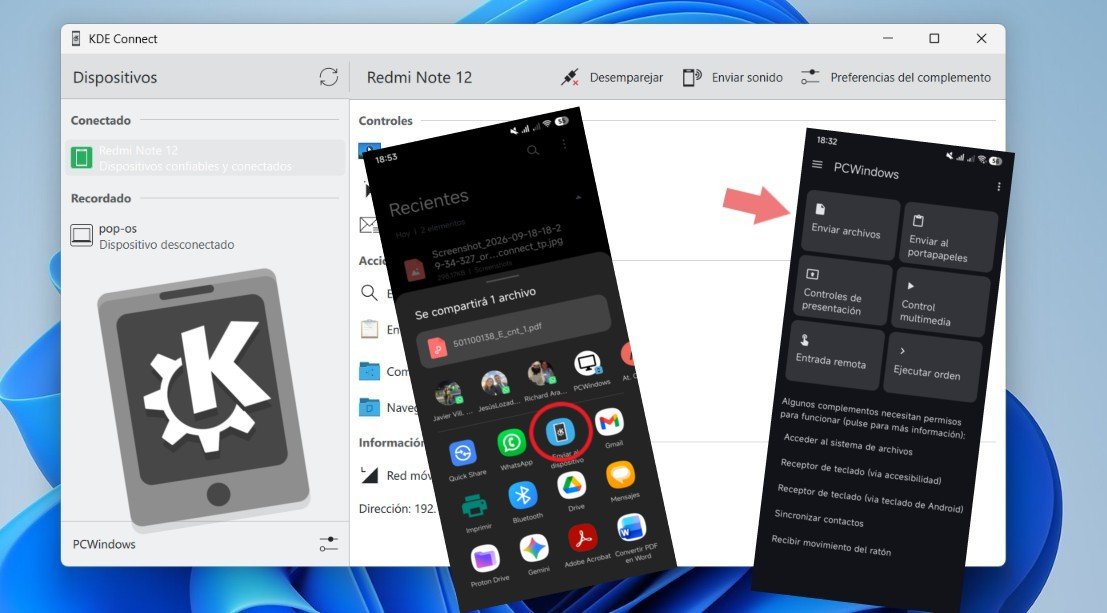
Nyt pääsemme tärkeään osaan: tiedostojen lähettämiseen mobiililaitteesta tietokoneelle KDE Connectin avulla. Tähän on kaksi erittäin intuitiivista tapaa: käyttämällä järjestelmän jakamisvalikko ja siitä KDE Connect -sovelluksen aloitusnäyttöTarkastellaanpa molempia, jotta voit valita itsellesi sopivimman.
Järjestelmän jakamisvalikon kautta
Tämä on nopein tapa ja se sopii parhaiten puhelimesi käyttöön. Kun katselet kuvaa galleriassa tai olet valinnut dokumentin tiedostonhallinnassa, napauta painiketta. "Jakaa". Näyttöön tulevasta valikosta pitäisi löytyä kohta KDE Connect -kuvake; púlsalo y elige el ordenador al que quieres enviarlo. El archivo comenzará a transferirse de inmediato.
La ventaja de enviar así archivos del móvil al PC con KDE Connect es que es «enviar y listo». KDE Connect -sovellusta ei tarvitse avataVoit käyttää tätä vaihtoehtoa mistä tahansa jakamista tukevasta sovelluksesta. Jos esimerkiksi näet selaimessasi mielenkiintoisen PDF-tiedoston, voit jakaa sen suoraan tietokoneellesi, jolloin sinulta ei tarvitse ladata ja siirtää sitä.
KDE Connect -sovelluksen päänäytöltä
Toinen tapa lähettää tiedostoja mobiililaitteesta tietokoneelle KDE Connectin avulla on sovelluksen päänäytöltä. Avaa se ja napauta "Lähetä tiedostoja" -ruutua para que se abra el selector de archivos. Allí puedes mantener pulsado para marcar varios archivos o una carpeta completa. Tras confirmar la selección, los archivos se agrupan y se envían al ordenador: fácil, seguro y rápido.
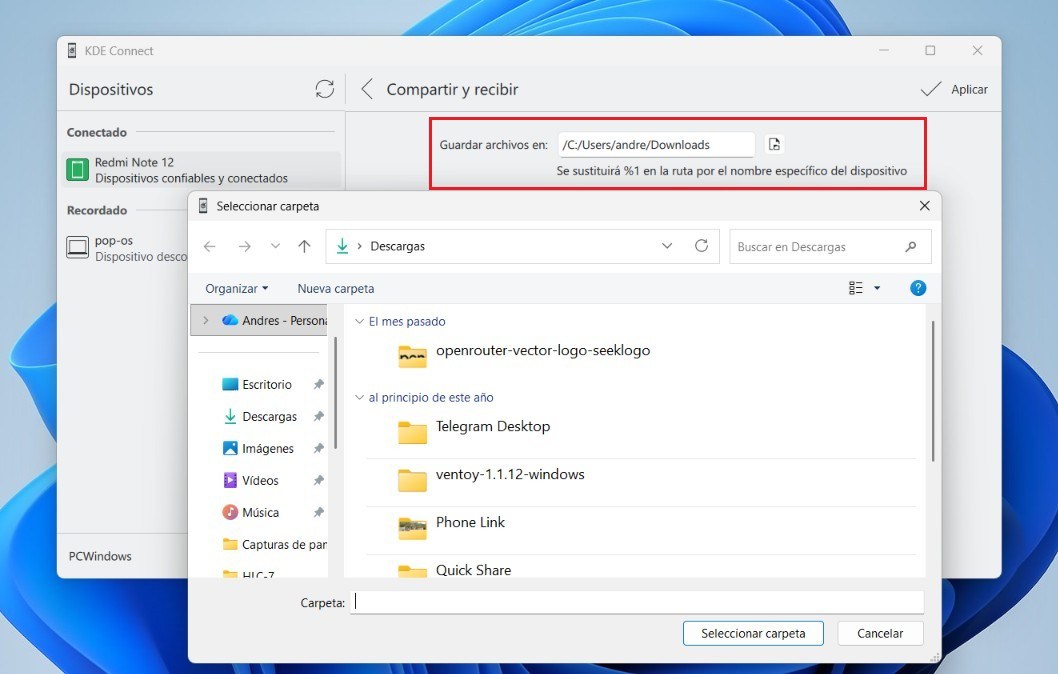
¿Y a dónde van a parar los archivos? Sin importar el método que utilices, cuando los archivos llegan al ordenador, lo normal es que aparezcan en tu carpeta de «Lataukset». Si prefieres guardarlos en una ubicación diferente, puedes cambiarla desde la app de escritorio yendo a Preferencias del complemento – Compartir y recibir.
Miksi lähettää tiedostoja matkapuhelimesta tietokoneelle KDE Connectin avulla?

Lopuksi puhutaan tiedostojen lähettämisen eduista matkapuhelimesta tietokoneelle KDE Connectin avulla. Sen helppouden lisäksi on syytä korostaa, että Sovellus on myös ilmainen ja avoimen lähdekoodinSe on myös monialustainen: no importa si usas Windows, Linux o macOS, o si llevas Android o iOS en tu terminal móvil.
Otra ventaja es que la aplicación Se ei pakkaa lähettämiesi tiedostojen laatua., como ocurre con ciertos servicios y apps de mensajería. KDE Connect transfiere el archivo original directamente por la red local, cosa muy valorada si necesitas enviar material en alta definición.
Asimismo, enviar archivos del móvil al PC con KDE Connect Sillä ei ole kokorajoitusta tai nopeusrajoitusta. La velocidad de transferencia depende solo del rendimiento del router y suele ser mucho más rápida que con un intermediario por internet. El paso de imágenes es casi instantáneo, y un vídeo de varios cientos de megabytes puede enviarse en unos pocos segundos.
Y otra cosa: enviar archivos del móvil al PC con KDE Connect es solo una de las varias funciones que tiene esta herramienta. Si la exploras, verás que Sen avulla voit hallita joitakin tietokoneen toimintojakuten mediasoitin tai osoitin. Joten jos et ole vielä kokeillut sitä, kokeile niin näet, miksi KDE Connect jatkaa jalansijaa.

Nuoresta iästä lähtien olen ollut kiehtova kaikesta tieteeseen ja teknologiaan liittyvästä, erityisesti niistä edistysaskeleista, jotka tekevät elämästämme helpompaa ja nautinnollisempaa. Rakastan pysyä ajan tasalla uusimmista uutisista ja trendeistä sekä jakaa kokemuksiani, mielipiteitäni ja vinkkejäni käyttämistäni laitteista ja vempaimista. Tämä johti minut verkkokirjoittajaksi hieman yli viisi vuotta sitten, keskittyen pääasiassa Android-laitteisiin ja Windows-käyttöjärjestelmiin. Olen oppinut selittämään monimutkaisia käsitteitä yksinkertaisesti, jotta lukijani ymmärtävät ne helposti.