Kirjoitat pitkän viestin matkapuhelimellasi ja sinun täytyy lähettää se tietokoneellesi, tai kopioit linkin tietokoneesi selaimesta ja haluat avata sen matkapuhelimellasi. Miten ratkaiset tämän? hyppää laitteiden välisen näkymättömän esteen yliTässä viestissä kerromme, kuinka voit jakaa leikepöydän Androidin ja Windowsin välillä KDE Connectin avulla.
Mikä on KDE Connect ja miksi valita se?

Leikepöydän jakaminen Androidin ja Windowsin välillä KDE Connectin avulla on yksi tämän työkalun monista ominaisuuksista. Mikä on KDE Connect? Se on yksinkertaisesti Monialustainen sovellus, joka yhdistää laitteesi Wi-Fin kautta.Alun perin Linux-työpöytäympäristölle kehitetty sovellus on nyt virallisesti saatavilla Windowsille, Androidille, iOS:lle ja macOS:lle.
Monille käyttäjilleen sen tärkein ominaisuus on KDE-yhteys Se on leikepöydän synkronointi. Parasta on, että se toimii mikä tahansa Android-laite ja millä tahansa Windows-tietokoneella. Se ei myöskään vaadi sisäänkirjautumista. henkilökohtaisilla tileillä synkronoinnin aktivoimiseksi, kuten Microsoftin Link to Windows -sovelluksessa.
Ja leikepöydän lisäksi KDE Connect tarjoaa synkronoidut ilmoitukset, tiedostonsiirto, kursorin kaukosäädinPuhelimen käyttö esittäjänä ja sen löytäminen soittamalla. Mutta nyt mennään asiaan: leikepöydän jakaminen Androidin ja Windowsin välillä KDE Connectin avulla.
Leikepöydän jakaminen Androidin ja Windowsin välillä KDE Connectin avulla: Asennus ja linkitys
Leikepöydän jakaminen Androidin ja Windowsin välillä KDE Connectin avulla edellyttää asenna sovellus molempiin tietokoneisiinJos aloitat tietokoneella, helpoin tapa on Microsoft Storen kautta. Hae "KDE Connect" ja napsauta asennuspainiketta. Voit myös käyttää Winget-paketinhallintaa komennolla winget install kde.kdeconnect jos haluat käyttää komentoriviä.
Mobiilipuolella se on yhtä yksinkertaista. Voit ladata sovelluksen Google Play Kaupasta tai, jos haluat täysin ilmaisen ohjelmiston, F-Droidista. Sovellus on ilmainen ja avoimen lähdekoodin molemmissa kaupoissa. Tärkeänä yksityiskohtana on varmistaa, että sekä tietokone- että mobiiliversiot ovat uusimmat mahdolliset, jotta kaikki ominaisuudet ovat yhteensopivia.
Asennuksen jälkeen kaikki on käyttövalmista ottelu molemmat laitteet. Tässä vaiheessa on ensin varmistettava, että sekä tietokone että mobiililaite ovat yhdistettynä samaan Wi-Fi-verkkoonEi ole väliä, käyttääkö tietokone Ethernetiä ja mobiililaite Wi-Fiä, kunhan molemmat ovat samassa lähiverkossa. Vielä yksi yksityiskohta: jos käytät palomuuria Windowsissa sinun on ehkä sallittava KDE Connect sen kautta; sovellus käyttää portteja 1714–1764 sekä TCP:lle että UDP:lle.
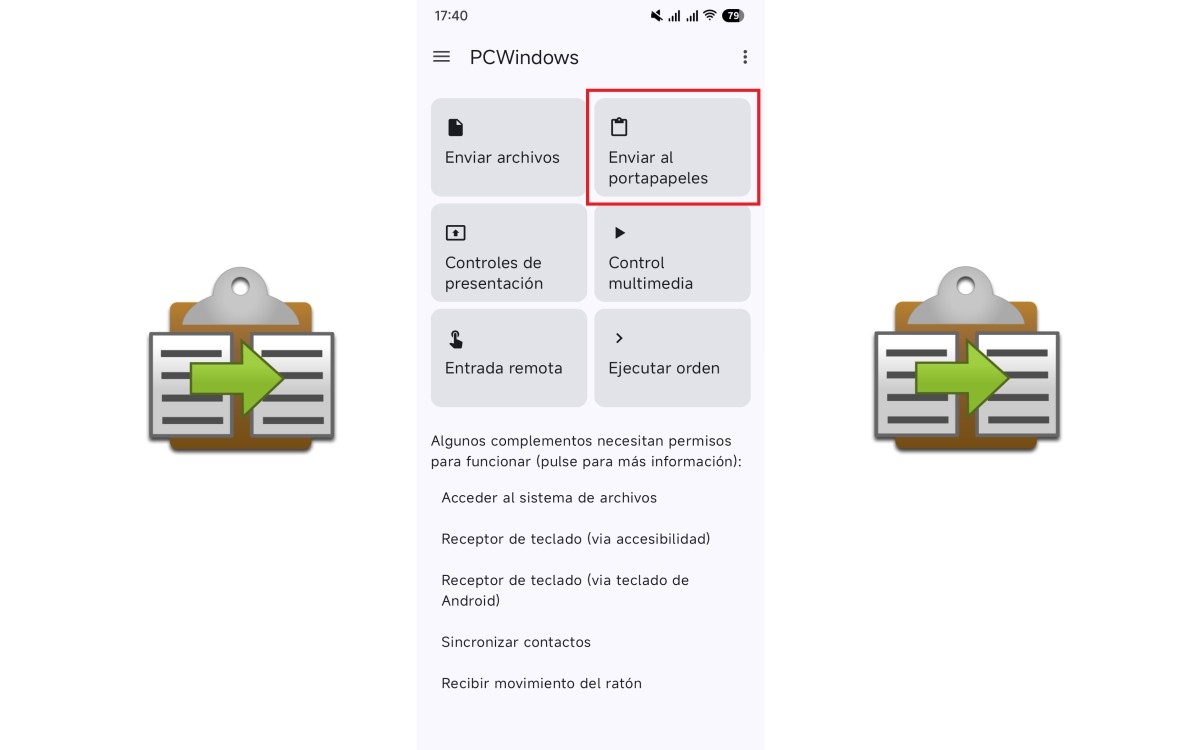
Avaa nyt KDE Connect molemmissa laitteissa. Sinun pitäisi nähdä toisen tietokoneen nimi käytettävissä olevien laitteiden luettelossa. Valitse kyseinen laite, niin toiselle laitteelle ilmestyy [kuvake/painike/jne.]. pariliitospyyntöilmoitusHyväksy se, niin yhteys muodostuu lähes välittömästi. Kun yhteys on muodostettu, näet sarjan toimintokortteja molemmissa käyttöliittymissä. Leikepöydän jakamiseksi Androidin ja Windowsin välillä KDE Connectin avulla olemme kiinnostuneita siitä, jossa lukee "Lähetä leikepöydälle".
Leikepöydän synkronoinnin toimintaperiaate
Kun laitteet on yhdistetty, kaikki on valmista jakamaan leikepöydän Androidin ja Windowsin välillä KDE Connectin avulla. Ei ole tarvetta tehdä mitään muuta.Ja juuri siinä sovellus loistaa yksinkertaisuudellaan. Mutta on tärkeää ymmärtää yksi asia: viestin kulku vaihtelee riippuen siitä, mihin suuntaan haluat sen lähettää.
Windowsista Androidiin: automaattisesti
Kun kopioit tekstiä tietokoneeltasi Ctrl + C -näppäinyhdistelmällä, sisältö lähetetään automaattisesti Android-mobiililaitteesi leikepöydälle. Sinun ei tarvitse painaa mitään painikkeita tai avata mitään sovelluksia.Kuten mainitsimme, leikepöydän jakaminen Androidin ja Windowsin välillä KDE Connectin avulla on erittäin helppoa.
Kännykällä, Teksti näkyy ehdotuksena näppäimistön ylärivillä. (Jos käytät Gboardia tai muuta yhteensopivaa näppäimistöä). Liitä ehdotus mihin tahansa tekstikenttään napauttamalla sitä. Jos näppäimistö ei näytä ehdotusta, napauta tekstikenttää ja pidä sitä painettuna ja valitse kontekstivalikosta "Liitä". Sisältö on jo siellä.
On sanomattakin selvää että Tämä toiminto voidaan poistaa käytöstä Jos et halua jakaa kaikkea kopioimaasi automaattisesti, toimi näin: Avaa KDE Connect -sovellus Windowsissa ja siirry kohtaan Liitännäisten asetukset. Etsi asetusluettelosta Leikepöytä ja napsauta asetuspainiketta. Poista sitten valinta kohdasta "Jaa leikepöytä automaattisesti tästä laitteesta".
Android-Windows-käyttöopas
Käänteinen suunta vaatii lisävaiheenMutta se on aivan yhtä nopeaa. Kopioi ensin lähetettävä teksti mobiililaitteellesi, valitse ja kopioi se normaalisti. Avaa sitten KDE Connect -sovellus mobiililaitteellasi ja napauta Lähetä leikepöydälle -painiketta.
Valmis! Voit nyt liittää matkapuhelimestasi lähettämäsi tekstin painamalla tietokoneella Ctrl + V. Et saa mitään ilmoituksia vahvistaen, että teksti on saapunut tietokoneelle. Kaikki tapahtuu hiljaisesti: kopioitu sisältö on Windowsin leikepöydällä käyttövalmiina.
Saatat miettiä, miksi leikepöydän jakamisessa Androidin ja Windowsin välillä KDE Connectin avulla on tämä ero. Se on automaattinen tietokoneelta mobiililaitteelle, mutta manuaalinen mobiililaitteelta tietokoneelle. estää tietokoneen leikepöydän ylikuormituksen jokaisen vahingossa tehdyn kopion yhteydessä matkapuhelimeen.
Jaa leikepöytä Androidin ja Windowsin välillä KDE Connectin avulla: ilmainen ja monialustainen vaihtoehto

Kuten näet, leikepöydän jakaminen Androidin ja Windowsin välillä KDE Connectin avulla on erittäin helppoa. Tämä sovellus ei ole vain työkalu leikepöydän synkronointiin. Sen avulla saat Täydellinen integrointi matkapuhelimesi ja tietokoneesi välilläjoka myös kunnioittaa yksityisyyttäsi pitämällä kaiken liikenteen paikallisverkossasi.
Toisin kuin Link to Windows, joka sitoo synkronoinnin suljettuun ekosysteemiin ja Microsoft-tiliin, KDE Connect tarjoaa samat ominaisuudet (ja enemmän) ilman näitä rajoituksia. Joten jos etsit yksinkertainen, ilmainen ja ilman sitoumuksia Kopiointiin ja liittämiseen Androidin ja Windowsin välillä KDE Connect on vastaus.
Asennus kestää alle viisi minuuttia Ja kun se on määritetty, unohdat, että sinun koskaan tarvinnut lähettää sähköpostia tai viestiä itsellesi jakaaksesi yksinkertaisen linkin. Kun alat käyttää sitä, et halua lopettaa.

Nuoresta iästä lähtien olen ollut kiehtova kaikesta tieteeseen ja teknologiaan liittyvästä, erityisesti niistä edistysaskeleista, jotka tekevät elämästämme helpompaa ja nautinnollisempaa. Rakastan pysyä ajan tasalla uusimmista uutisista ja trendeistä sekä jakaa kokemuksiani, mielipiteitäni ja vinkkejäni käyttämistäni laitteista ja vempaimista. Tämä johti minut verkkokirjoittajaksi hieman yli viisi vuotta sitten, keskittyen pääasiassa Android-laitteisiin ja Windows-käyttöjärjestelmiin. Olen oppinut selittämään monimutkaisia käsitteitä yksinkertaisesti, jotta lukijani ymmärtävät ne helposti.