Haluatko muuntaa useita kuvia yhdeksi PDF-tiedostoksi? Se voi viedä tunteja tai olla yksinkertainen tehtävä käyttämästäsi työkalusta riippuen. Tässä viestissä kerromme sinulle, miten se tehdään. Stirlingin potentiaalin valjastaminen (PDF) suorittamaan tämän tehtävän vain muutamassa minuutissa.
Muunna useita kuvia yhdeksi PDF-tiedostoksi: helppoa Stirling PDF:n avulla
Useiden kuvien muuntaminen yhdeksi PDF-tiedostoksi ei ole jokapäiväistä. Mutta kun aika koittaa, et ehkä tiedä miten. Mistä aloittaa?Ehkä sinun täytyy lähettää kuitteja ja laskuja matkalta tai tapahtumasta kirjanpidolle tai yhdistää puhelimellasi ottamiasi kuvia luokkamuistiinpanoista. Mitä seuraavaksi?
Ensimmäinen askel on valita oikea työkalu kaikkien näiden valokuvien yhdistämiseen ja muuntamiseen yhdeksi PDF-tiedostoksi. Verkossa on monia vaihtoehtoja, jotka lupaavat nopeita ja ammattimaisia tuloksia. Mutta harvat tarjoavat yhtä paljon etuja ja helppokäyttöisyyttä kuin Stirling PDF. PDF-manipulaation Sveitsin armeijan linkkuveitsi.
Jos et jo tiennyt, Stirling PDF on alusta, joka tarjoaa yli 50 PDF-hallintatyökaluaMuuntaminen, muokkaaminen, pakkaus, OCR, digitaalinen allekirjoitus ja paljon muuta. Sen suurin etu on, että voit käyttää sitä haluamallasi tavalla. verkossa mistä tahansa selaimestaasentamalla työpöytäsovelluksen (Windows, macOS ja Linux) tai ottamalla sen käyttöön omalla paikallisella palvelimellasi.
Aiemmissa julkaisuissa olemme selittäneet, miten Stirling PDF:ää käytetään asiakirjojen hallintaan ja käsittelyyn. Voit esimerkiksi helposti lisää vesileima, allekirjoita PDF-tiedosto o poimi vain kuvat että se sisältää. Tämän työkalun monipuolisuus on sen suurin hyve, samoin kuin niin tehokkaita ja ammattimaisia tuloksia jonka saat sen mukana. Katsotaanpa nyt, miten sitä käytetään useiden kuvien muuntamiseen yhdeksi PDF-tiedostoksi.
Useiden kuvien muuntaminen yhdeksi PDF-tiedostoksi Stirling PDF:n avulla
Sinulla on kansio, jossa on kymmeniä valokuvia, jotka haluat ryhmitellä yhdeksi tiedostoksiTässä tapauksessa parasta, mitä voit tehdä, on muuntaa kaikki nuo kuvat yhdeksi PDF-tiedostoksi. Tuloksena oleva tiedosto on 100 % yhteensopiva minkä tahansa laitteen kanssa, pienempi kuin yksittäisten kuvien joukko ja näyttää siistimmältä ja ammattimaisemmalta.
Mutta ennen kuvien lataamista Stirling PDF -tiedostoon sinun kannattaa käyttää muutama minuutti siihen anna niille parannuskeinoHyvä idea on nimetä kuvat uudelleen numeerisesti (invoice_01, invoice_02 jne.), jotta ne on helpompi järjestää ennen muuntamista. On myös hyödyllistä tarkistaa kuvien suunta, jotta vältytään sivujen kiertämiseltä, ja rajata reunat ei-toivottujen taustojen poistamiseksi.
Vaihe 1: Käytä oikeaa moduulia
Kun olet tehnyt sen, voit Stirling PDF:n avulla muuntaa useita kuvia yhdeksi PDF-tiedostoksi. Avaa ensin työkalu ja kirjaudu sisään joko työpöytäsovelluksesta, verkkoversiosta tai itse isännöidystä versiosta. Käyttämässäsi versiossa on Sama käyttöliittymä, samat työkalut ja samat tulokset.
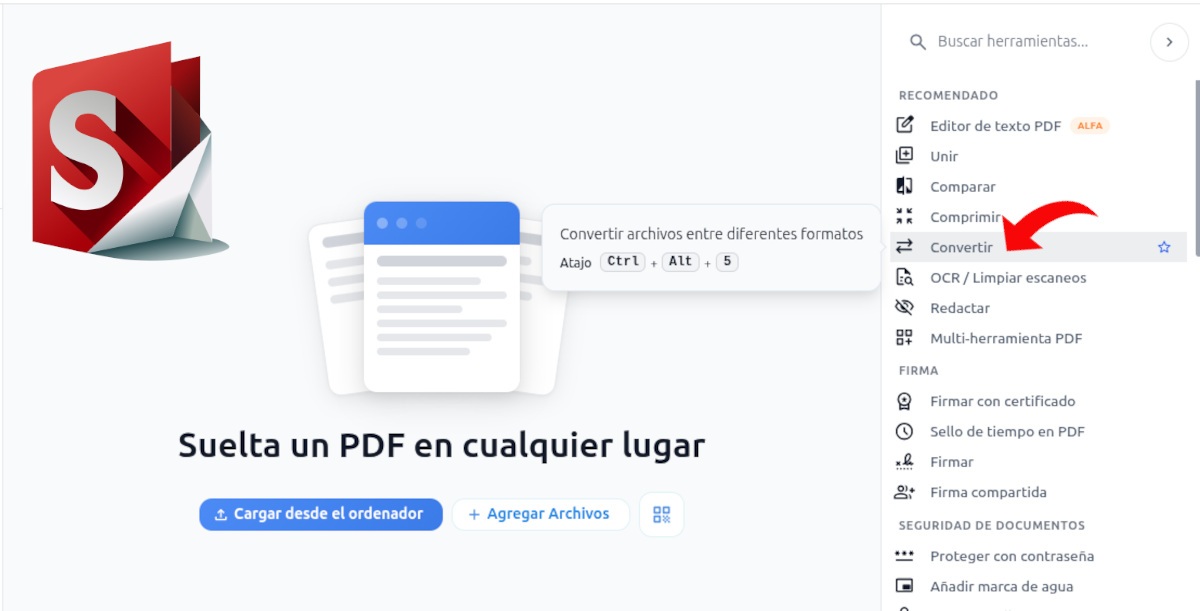
Oikeanpuoleisessa paneelissa näet kaikki käytettävissä olevat PDF-muokkaustyökalut. Tässä nimenomaisessa tapauksessa työkalu, jossa lukee..., ei ole olennainen. Muuntaa: Etsi se ja napsauta sitä. Nyt on aika ladata yhdistettävät valokuvat, napsauttamalla vaihtoehtoa. Lisää tiedostoja.
Seuraavaksi tiedostonhallinta avautuu, jotta voit etsi ja valitse kuvat jotka haluat ladata. Helpoin tapa on, että ne kaikki ovat samassa kansiossa ja helposti saatavilla olevassa paikassa. Valitse ne kaikki ja napsauta Avaa ladataksesi ne Stirling PDF -tiedostoon.
Vaihe 2: Järjestä kuvat ja määritä säätöasetukset
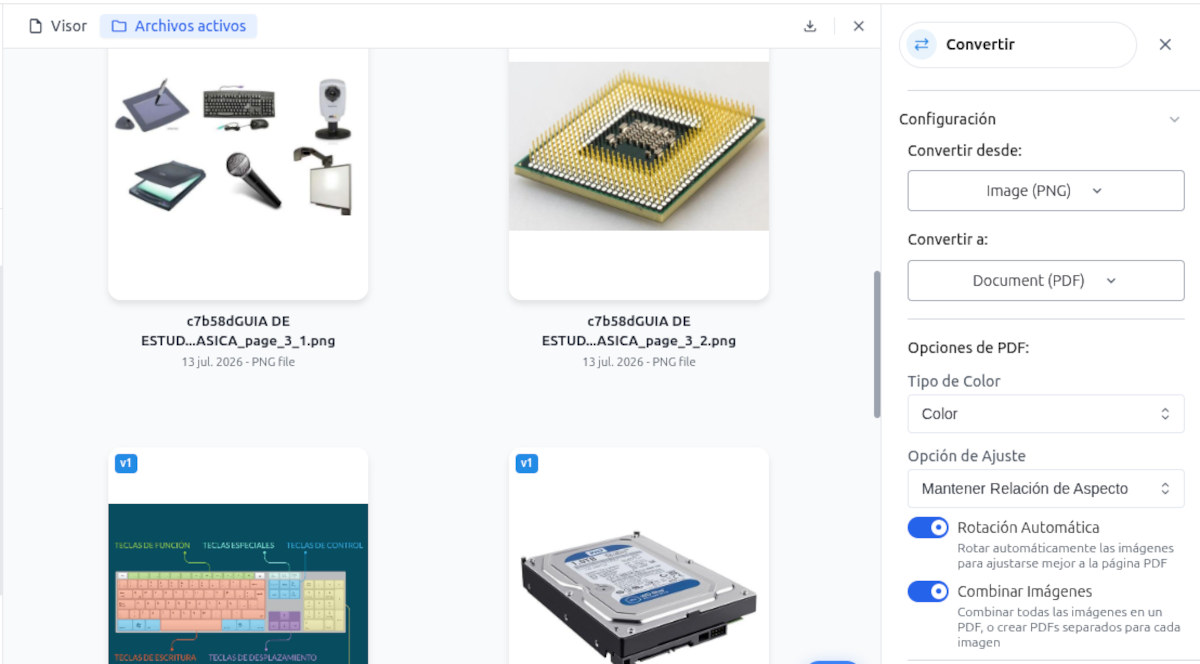
Nyt kun kuvat on ladattu, on aika järjestää ne ja määrittää säätöasetukset. Järjestä ne napsauttamalla kuvaa ja pitämällä sitä painettuna. siirrä se haluamaasi asentoonOikeanpuoleisessa paneelissa näet lähdetiedoston muodon (PNG, JPG jne.) ja tulostusmuodon, joka tässä tapauksessa on PDF.
Alta löydät muita erittäin hyödyllisiä PDF-vaihtoehtoja. Ensimmäisessä voit valita, haluatko PDF-tiedoston näyttävän kuvia. värillisenä, harmaasävyisenä tai mustavalkoisenaMuistiinpanojen, laskujen tai kuittien valokuvat näyttävät paremmilta mustavalkoisina, kun taas ihmisten tai paikkojen valokuvat näyttävät paremmilta värillisinä.
Seuraavaksi löydät kaksi kytkintä. Ensimmäinen on tarkoitettu Automaattinen kiertoJa se kiertää kuvia paremmin PDF-sivulle sopiviksi. Toinen on erittäin tärkeä, koska se mahdollistaa Yhdistä kaikki kuvat yhdeksi PDF-tiedostoksiJos se on poistettu käytöstä, Stirling PDF luo erilliset PDF-tiedostot jokaiselle kuvalle, emmekä halua sitä.
Vaihe 3: PDF-tiedoston luominen ja lataaminen
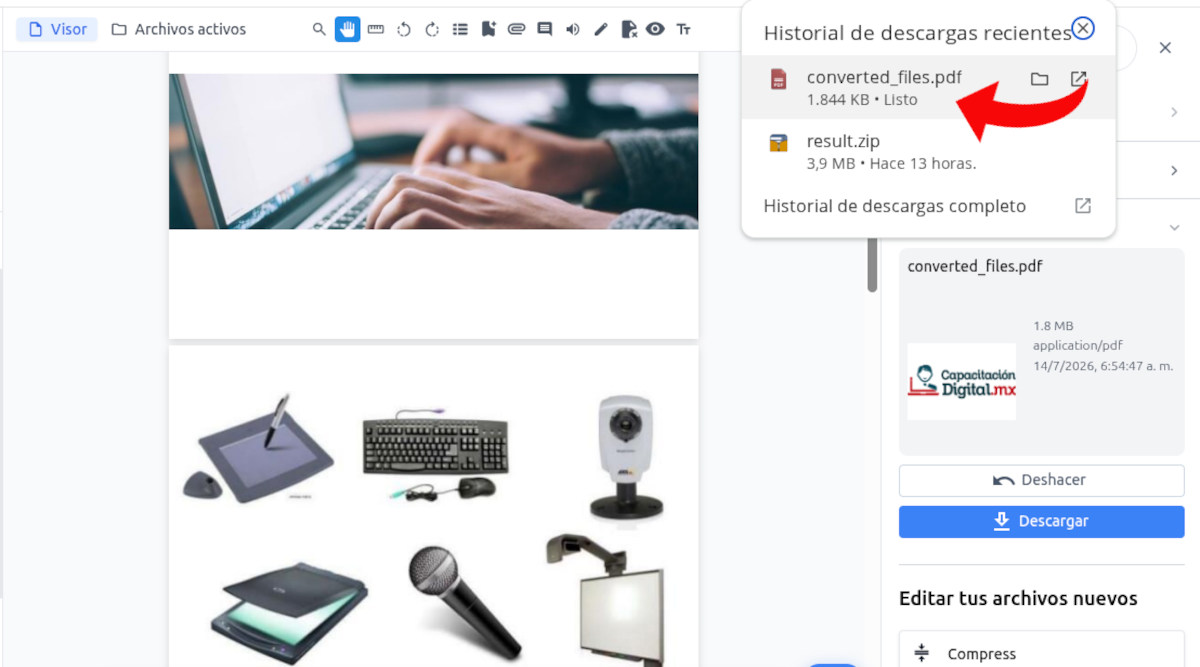
Kun olet ottanut asetukset käyttöön, olet valmis muuntamaan useita kuvia yhdeksi PDF-tiedostoksi. Napsauta vain Muuntaa Ja Stirling PDF tekee taikansa. Vain muutamassa sekunnissa se muuntaa kaikki irralliset kuvat yhdeksi PDF-tiedostoksi nimeltä muunnetut_tiedostot.pdf.
Näet jälleen esikatselun PDF-tiedostosta, jossa on kaikki kuvat. Jos huomaat, että jokin kuva on käännetty tai väärässä paikassa, voit palata edelliseen versioon napsauttamalla [asianmukaista painiketta/linkkiä]. Kumoa. Toisaalta, jos kaikki on kunnossa, napsauta Purkaus tallentaaksesi PDF-dokumentin tietokoneellesi.
Tuloksena oleva tiedosto on PDF-muodossa ja sisältää kaikki kuvat valitsemassasi järjestyksessä ja asettelussa. Se on paljon. Kunkin kuvan sisällön tarkasteleminen, niiden lähettäminen sähköpostitse tai jakaminen muilla tavoin on helpompaa.Se on valmis!
Muunna useita kuvia yhdeksi PDF-tiedostoksi: optimoi lopullinen PDF-tiedostosi
Parhaan tuloksen saavuttamiseksi useita kuvia yhdeksi PDF-tiedostoksi muunnettaessa suositellaan muutamia lisäsäätöjä. PDF-koko Lopputulos riippuu kuvanlaadusta. Jos se on niin huono, ettet voi lähettää sitä sähköpostitse, on parasta ajaa se Stirling PDF:n "Pakkaa"-moduulin läpi.
Toisaalta, jos yhdistämäsi kuvat ovat kirjojen sivuja tai tekstidokumentteja, tuloksena oleva PDF-tiedosto on puhtaasti visuaalinen. Toisin sanoen et voi... valitse ni etsi sanoja sen sisältäKorjaa tämä käsittelemällä tiedosto Stirling PDF:n "OCR/Clean scans" -moduulissa.
Ja siinä kaikki! Useiden kuvien muuntaminen yhdeksi PDF-tiedostoksi on helppoa Stirling PDF:n avulla. Muutamalla napsautuksella voit ryhmitellä kymmeniä kuvia yhdeksi PDF-tiedostoksi, jota on helppo katsella ja jakaa. Ja jos sinun on tehtävä lisäsäätöjä, Ei ole tarvetta mennä muualleStirling PDF:ssä on kaikki.

Nuoresta iästä lähtien olen ollut kiehtova kaikesta tieteeseen ja teknologiaan liittyvästä, erityisesti niistä edistysaskeleista, jotka tekevät elämästämme helpompaa ja nautinnollisempaa. Rakastan pysyä ajan tasalla uusimmista uutisista ja trendeistä sekä jakaa kokemuksiani, mielipiteitäni ja vinkkejäni käyttämistäni laitteista ja vempaimista. Tämä johti minut verkkokirjoittajaksi hieman yli viisi vuotta sitten, keskittyen pääasiassa Android-laitteisiin ja Windows-käyttöjärjestelmiin. Olen oppinut selittämään monimutkaisia käsitteitä yksinkertaisesti, jotta lukijani ymmärtävät ne helposti.