- Tarkista BIOS:sta, onko SSD havaittu ja määritä SATA-portit oikein.
- Alusta SSD levynhallinnasta, jos Windows ei tunnista sitä.
- Päivitä SSD-ohjaimet uusimpaan saatavilla olevaan versioon.
- Käytä Diskpart-komentoja SSD-levyn puhdistamiseen ja palauttamiseen, jos se ei vieläkään näy.

Mitä tapahtuu, kun Diskpart ei tunnista SSD:tä Windows 11:ssä? Tämä epämiellyttävä tilanne voi johtua useista syistä. Tämä voi olla BIOS-määritysongelma, yhteysvirhe tai jopa ohjainongelma. Oli syy mikä tahansa, on olemassa joitakin luotettavia menetelmiä, joilla järjestelmä havaitsee aseman uudelleen.
On sanottava, että niin paljon turhautumista kuin se aiheuttaakin meille käyttäjille, se on melko yleinen ongelma. Ei siis tarvitse liikaa murehtia. Ennen kuin teet radikaalin päätöksen vaihda SSD, kannattaa Kokeile tähän oppaaseen laatimiamme ratkaisuja. Jos noudatat ohjeita oikein, useimmissa tapauksissa SSD tunnistetaan uudelleen.
1. Tarkista SSD-liitäntä
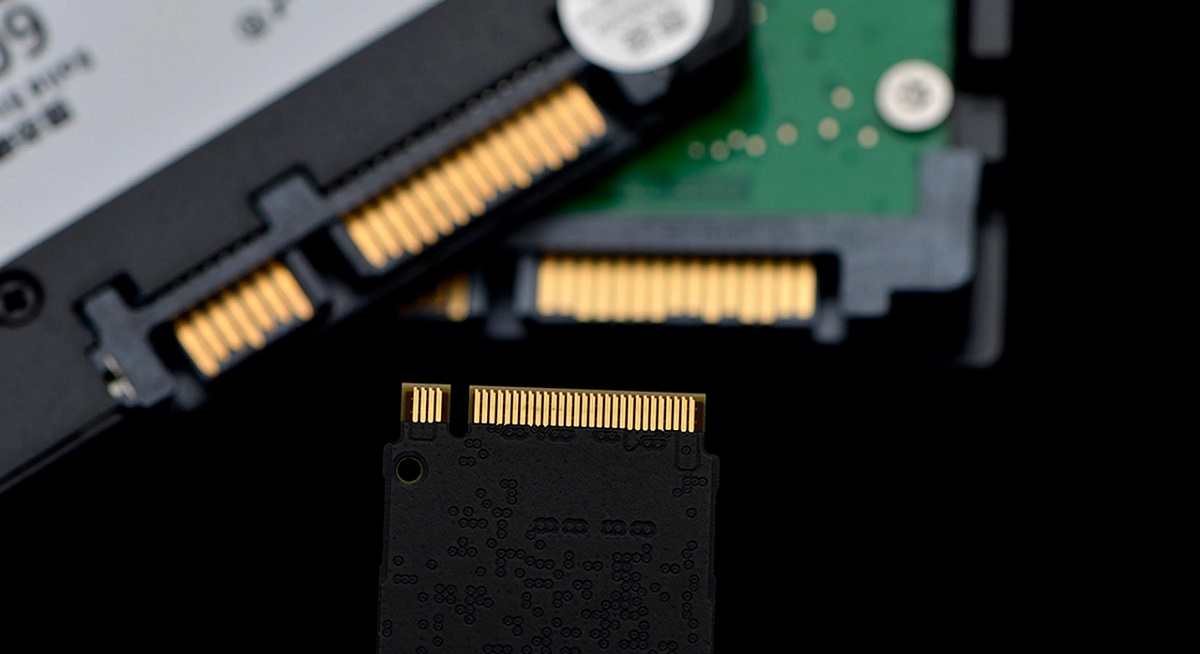
Jos huomaamme, että Diskpart ei tunnista SSD-levyä Windows 11:ssä, meidän on ensin varmistettava, että asema on kytketty oikein tietokoneeseesi. SSD-levyjä voi käyttää kahdenlaisia yhteyksiä: SATA ja M.2.
- Jos SSD-levymme on SATA, meidän on tarkistettava datakaapeli ja virtakaapeli. Jotkut voivat olla löysällä tai vahingoittuneita.
- Jos SSD-levymme on M.2, meidän on varmistettava, että se on kunnolla paikallaan ja ruuvattu oikein emolevyyn.
Jos epäilet, että SATA-kaapeli saattaa olla viallinen, yritä vaihtaa se uuteen. Monissa tapauksissa yksinkertainen kaapelin vaihto voi korjata ongelman.
2. Varmista, että SSD näkyy BIOSissa
Jos SSD-levy ei vieläkään näy Windowsissa liitäntöjen tarkistamisen jälkeen, seuraava vaihe on tarkista, tunnistaako se BIOS/UEFI. Voit tehdä tämän seuraavalla tavalla:
- Käynnistämme tietokoneen uudelleen ja pääsemme BIOS/UEFI:ään painamalla vastaavaa näppäintä (yleensä se on F2, Del tai F10, riippuen valmistajasta).
- Etsimme BIOS-valikosta vaihtoehtoa "Tallennusasetukset" o "SATA-kokoonpano".
- Lopuksi tarkistamme, näkyykö SSD havaittujen laitteiden luettelossa.
Jos BIOS ei tunnista SSD-levyä, M.2- tai SATA-portti saattaa olla poissa käytöstä. Mitä voimme tehdä, on aktivoi se manuaalisesti BIOSissa ja käynnistä tietokone uudelleen tarkistaaksesi, onko se nyt havaittu oikein.
3. Alusta SSD Windowsissa
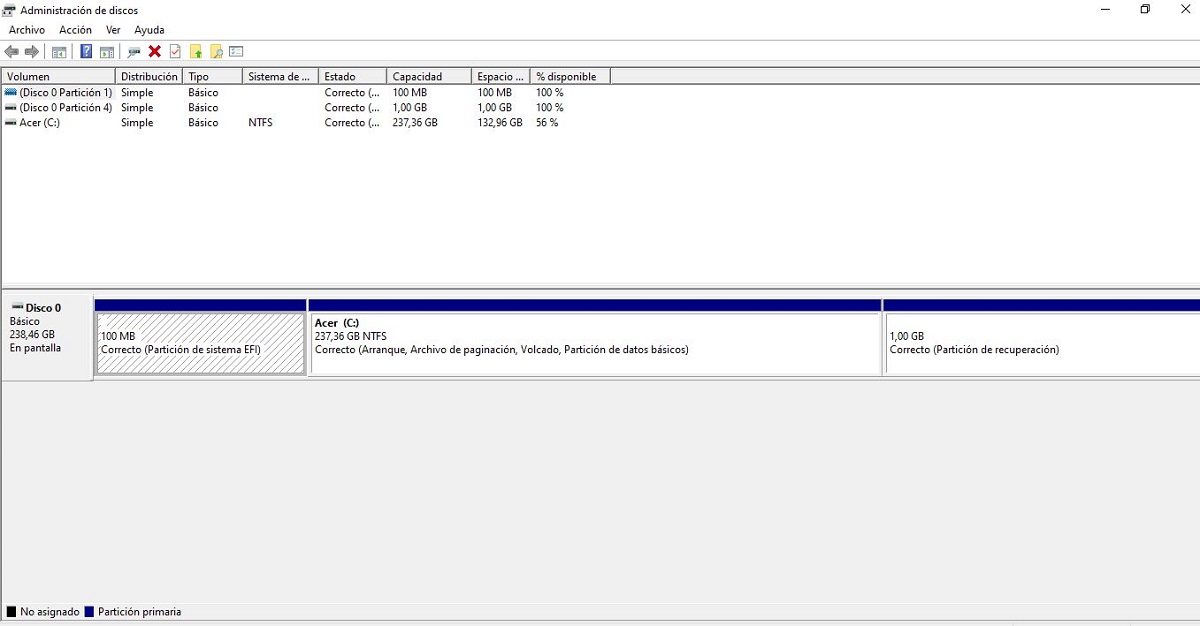
Jos SSD näkyy BIOSissa, mutta ei Windowsissa, sitä ei ehkä ole vielä alustettu. Voit tehdä tämän noudattamalla näitä vaiheita:
- Me painamme Windows + R ja kirjoita diskmgmt.msc avaa Levynhallinta.
- Jos SSD-levy näkyy muodossa "Ei alustettu", napsauta sitä hiiren kakkospainikkeella ja valitse "Alusta levy».
- Sitten valitsemme osion muodon: GPT (suositellaan nykyaikaisille tietokoneille) tai MBR (yhteensopivuus vanhempien järjestelmien kanssa).
- Lopuksi, Napsautamme "OK" ja luomme uuden osion jotta Windows voi tunnistaa aseman.
4. Päivitä SSD-ajurit
Vanhentunut tai viallinen ohjain saattaa estää Windowsia tunnistamasta SSD-levyä. Päivittääksemme sen meidän on toimittava seuraavasti:
- Avaamme Laitehallinnan (Windows + X > "Laitehallinta").
- Laajensimme vaihtoehtoa "Levyasemat".
- Napsauta hiiren kakkospainikkeella SSD-levyä ja valitse "Päivitä ohjain."
- Lopuksi valitsemme vaihtoehdon "Hae ohjaimia automaattisesti."
Jos se ei vieläkään näy tämän jälkeen, se on hyvä idea Vieraile SSD-levyn valmistajan verkkosivustolla ja lataa uusimmat ohjaimet.
5. Määritä asemakirjain
Joissakin tapauksissa Windows tunnistaa SSD-levyn, mutta se ei näy Resurssienhallinnassa, koska sille ei ole määritetty asemakirjainta. Voimme ratkaista sen näin:
- Ensin avaamme levynhallinnan (diskmgmt.msc).
- Etsimme SSD:n levyluettelosta.
- Napsauta sitten hiiren kakkospainikkeella SSD-osiota ja valitse "Muuta asemakirjainta ja polkuja".
- Lopuksi klikkaamme "Lisätä", valitsemme kirjaimen ja painamme "Hyväksyä".
6. Suorita Diskpart-komennot

Jos mikään yllä olevista ei auta, voit kokeilla käyttää Levyosa, kehittynyt Windows-työkalu levyjen hallintaan.
- Avaamme komentokehotteen järjestelmänvalvojana (Windows + X > «Komentokehote (järjestelmänvalvoja)»).
- Me kirjoitamme levyosa ja painamme Enter-näppäintä.
- Sitten me kirjoitimme listalevy ja paina Enter nähdäksesi kaikki liitetyt levyt.
- Jos SSD näkyy luettelossa, valitsemme levyn kirjoittamalla valitse levy X (X on SSD-asemasi numero).
- Pyyhi SSD kokonaan kirjoittamalla puhdas ja paina Enter-näppäintä.
- Myöhemmin alustamme ja luomme uuden osion Levynhallinnassa.
7. Tarkista, onko fyysisiä vaurioita
Lopuksi, kun kaikkia näitä ratkaisuja on käytetty ja SSD-levyä ei vieläkään havaita, se voi vaurioitua.
Epäilysten poistamiseksi on suositeltavaa liittää se toiseen tietokoneeseen tai USB-sovittimen kautta. Jos sitä ei tunnisteta tässäkään tapauksessa, levyssä saattaa olla laitteistovika ja meidän on ehkä vaihdettava se.

Teknologiaan ja internet-asioihin erikoistunut toimittaja, jolla on yli kymmenen vuoden kokemus erilaisista digitaalisista medioista. Olen työskennellyt toimittajana ja sisällöntuottajana verkkokaupan, viestinnän, verkkomarkkinoinnin ja mainonnan yrityksissä. Olen myös kirjoittanut taloustieteen, rahoituksen ja muiden alojen verkkosivuille. Työni on myös intohimoni. Nyt artikkeleideni kautta Tecnobits, Yritän tutkia kaikkia uutisia ja uusia mahdollisuuksia, joita teknologian maailma tarjoaa meille joka päivä parantaaksemme elämäämme.