Jos olet innokas pelaaja, Steam on lähes varmasti yksi Windows-tietokoneellesi asennetuimmista sovelluksista. Sinulla ei ehkä myöskään ole ongelmia sen käynnistymisessä heti, kun käynnistät tietokoneen. Vai onko? Jos haluat estää Steamin käynnistymisen automaattisesti Windows 11:ssä, löydät sen täältä. kaikki keinot sen saavuttamiseksi.
Miksi Steam käynnistyy heti Windows 11:n käynnistyessä?
On huomattava, että Steamin automaattinen käynnistyminen ei ole sovelluksen epänormaali toiminta. Monet muutkin ohjelmat ja sovellukset tekevät näin. normaalina osana niiden toimintaa. Itse asiassa tämä asetus aktivoituu yleensä asennuksen aikana, ellet poista valintaa ruudusta, joka sallii sen.
Klassinen esimerkki automaattisesta käynnistyksestä on Spotify: jos et hallitse sitä, se käynnistyy automaattisesti taustalla. (Katso aihe Kuinka estää Spotifya toimimasta vain taustalla tietokoneellasi). Miksi he tekevät niin? Pohjimmiltaan mukavuuden vuoksiMusiikin ystävällä (kuten minulla) tai innokkaalla pelaajalla ei ole ongelmia näiden sovellusten käynnistymisessä heti Windowsin käynnistyessä.
Steamin tapauksessa sen pitäminen käynnissä taustalla tarjoaa etuja omistautuneelle pelaajalle. Esimerkiksi Voit käynnistää pelejä välittömästi ja saada välittömästi ilmoituksia viesteistä tai kutsuistaToisaalta Steamin automaattisen käynnistymisen estäminen Windows 11:ssä voi olla hyödyllistä tietyissä tapauksissa.
Syitä estää Steamin käynnistymisen automaattisesti
Al asenna Steam Ohjelma mahdollistaa nyt ensimmäistä kertaa oletusarvoisen Windows-käynnistyksen. Tämän tarkoituksena on selvästi antaa sinulle välitön pääsy kirjastoosi, päivityksiin, viesteihin ja muihin ominaisuuksiin. Onko tämä vaihtoehto ärsyttävä? Estä Steamin automaattinen käynnistyminen. Se on paljon enemmän kuin mukavuuskysymysJoitakin syitä tähän ovat:
- Parempi käynnistysteho, varsinkin jos tietokoneesi on vaatimaton. Muista myös, että Windows kärsii useista taustalla suoritettavista prosesseista. Jos haluat optimoida tietokoneesi käynnistyksen, on parasta poistaa käytöstä kaikkien ei-välttämättömien sovellusten automaattinen käynnistys.
- Parempi keskittyminen ja tuottavuus, koska Steamin pitäminen vain klikkauksen päässä voi olla häiriötekijä. Jos haluat keskittyä muihin tärkeisiin tehtäviin (työ, koulu), on viisasta estää Steamin käynnistyminen automaattisesti.
- Pienempi resurssien kulutus, varsinkin jos pelaat satunnaisesti. Jos käytät Steamia vain pari kertaa viikossa, ei ole mitään järkeä kuluttaa tarpeettomia resursseja.
Kuinka estää Steamin käynnistyminen automaattisesti Windows 11:ssä: Kaikki tavat
Steamin automaattinen käynnistyminen, vaikka sillä onkin hyvät tarkoitukset, voi todellakin muuttua häiriöksi. Hyvä uutinen on, että hallinnan takaisin saaminen on hyvin yksinkertaistaVoit estää Steamin automaattisen käynnistymisen tekemällä joitakin muutoksia sovelluksen asetuksiin ja Windows 11:n omiin määrityksiin. Alla näytämme kaikki mahdolliset tavat saavuttaa tämä.
Tapa 1: Steam-asetuksista
La suorin ja yksinkertaisin tapa Estääksesi Steamin automaattisen käynnistymisen, sinun on muokattava sen sisäisiä asetuksia. Sovelluksen asetuksissa on vaihtoehto, jolla automaattinen käynnistys voidaan poistaa käytöstä. Sen löytäminen kestää muutaman sekunnin, ja jos muutat mielesi, voit helposti peruuttaa sen. Tee se näin:
- Avaa Steam-sovellus.
- Klikkaa Höyry vasemmassa yläkulmassa.
- Valitse vaihtoehto Parametrit o Kokoonpano.
- Valitse nyt sivuvalikosta Käyttöliittymä.
- Etsi sisältä laatikko, jossa lukee Käynnistä Steam käynnistyksen yhteydessä ja poista sen merkintä.
- Klikkaa Hyväksyä tallentaaksesi muutokset.
Tämä estää Steamin käynnistymisen automaattisesti seuraavan kerran, kun käynnistät tietokoneen. Nyt, jos järjestelmä lataa sen edelleen muilla tavoilla, on suositeltavaa kokeilla seuraavia menetelmiä.
Tapa 2: Windows 11:n Tehtävienhallinnasta
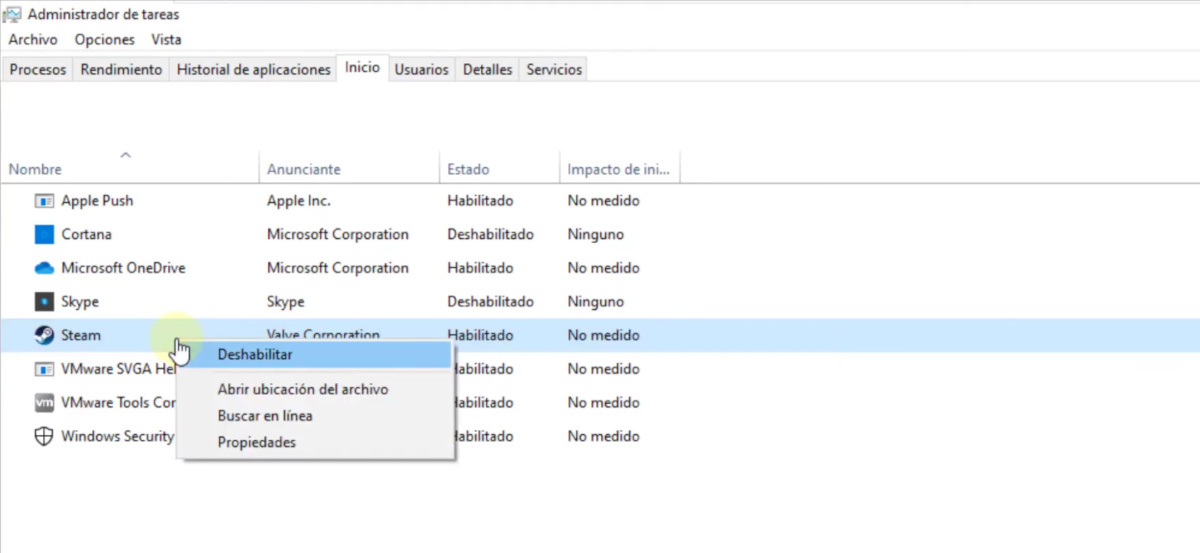
Jos et voi estää Steamin automaattista käynnistymistä Windows 11:ssä sen omista asetuksista, sinun on mentävä Tehtävienhallintaan. Tämä on Windowsin natiivi työkalu, joka tarjoaa yleiskatsauksen järjestelmässäsi käynnissä olevista prosesseista. Se myös Sen avulla voit pysäyttää ongelmallisia prosesseja ja tietenkin tarkastella ja pysäyttää käynnistyksen yhteydessä suoritettavia sovelluksia.Miten teet sen? Helppoa:
- Avaa Tehtävienhallinta painamalla Ctrl + Shift + Esc tai napsauttamalla tehtäväpalkkia hiiren kakkospainikkeella ja valitsemalla Tehtävienhallinta.
- Valitse vasemmanpuoleisesta valikosta välilehti Aloita. Jos Tehtävienhallinta avautuu kompaktissa tilassa, napsauta Lisätietoja nähdäksesi Käynnistys-välilehden.
- Näyttöön tulee luettelo prosesseista ja ohjelmista, jotka suoritetaan Windowsin käynnistyksen yhteydessä. Steam Client Bootstrapper (tai mikä tahansa merkintä, jossa lukee Steam).
- Napsauta sitä hiiren kakkospainikkeella ja valitse Poista käytöstä.
Tämä toiminto käskee Windowsia jättämään Steamin pyynnön käynnistyä käynnistyksen yhteydessä huomiottaOn myös hyvä tarkastella prosesseja, jotka saattavat aiheuttaa hitautta. Jos tarvitset apua tässä, katso merkintä Kuinka käyttää Task Manageria tunnistamaan hidasta aiheuttava prosessi.
Tapa 3: Estä Steamin automaattinen käynnistyminen Windows 11:n asetuksista
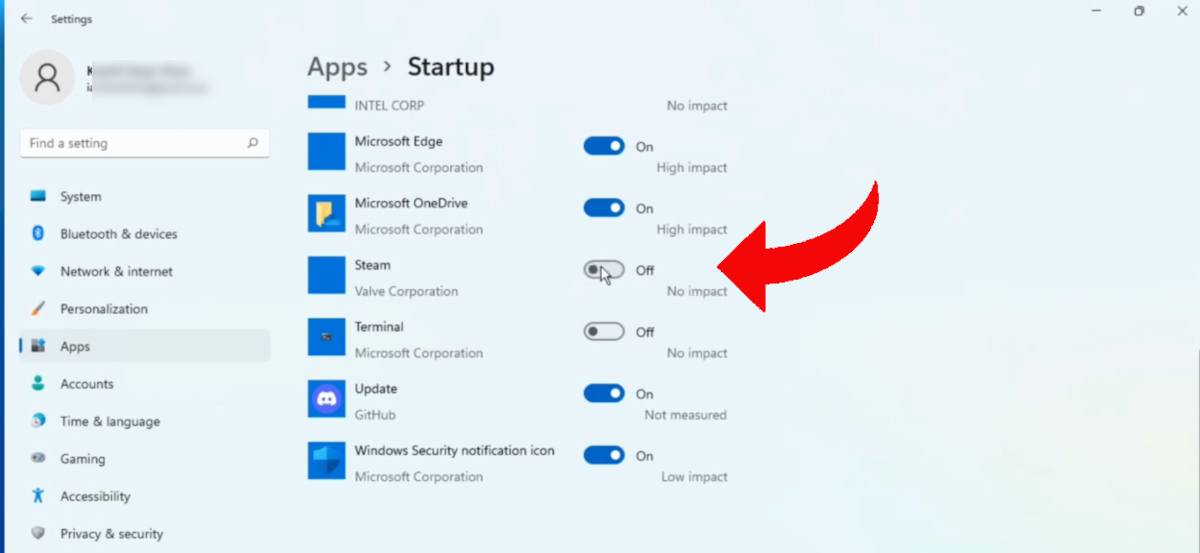
Kolmas vaihtoehto estää Steamin automaattisen käynnistymisen on siirry Windowsin asetuksiinSekä Windows 10 että Windows 11 mahdollistavat käynnistyssovellusten hallinnan asetuspaneelista. Se on yksinkertaista:
- Napsauta Käynnistä ja sitten Kokoonpano (tai paina Windows + I).
- Valitse vasemmanpuoleisesta valikosta Sovellukset ja sitten Aloita.
- Näet luettelon sovelluksista, joissa on kytkimet niiden automaattisen käynnistyksen ottamiseksi käyttöön tai poistamiseksi käytöstä. Höyry.
- Jos se on luettelossa, kytke kytkin pois päältä ja olet valmis.
Tämä menetelmä on paljon käyttäjäystävällisempi useimmille käyttäjille kuin Tehtävienhallinta. Ja sillä on sama vaikutus: se estää sovellusta käynnistymästä heti, kun käynnistät tietokoneen.
Yhteenvetona voidaan todeta, että nyt tiedät, miten voit estää Steamin automaattisen käynnistymisen Windows-tietokoneellasi. Käytä menetelmää, joka toimii parhaiten sinulle ja... palauttaa keskittymiskyky kun käytät tietokonetta muuhun kuin pelaamiseen. Noudattamalla annettuja ehdotuksia voit myös Huomaat, että Windows käynnistyy nopeammin ja parantaa sen kokonaissuorituskykyä.

Nuoresta iästä lähtien olen ollut kiehtova kaikesta tieteeseen ja teknologiaan liittyvästä, erityisesti niistä edistysaskeleista, jotka tekevät elämästämme helpompaa ja nautinnollisempaa. Rakastan pysyä ajan tasalla uusimmista uutisista ja trendeistä sekä jakaa kokemuksiani, mielipiteitäni ja vinkkejäni käyttämistäni laitteista ja vempaimista. Tämä johti minut verkkokirjoittajaksi hieman yli viisi vuotta sitten, keskittyen pääasiassa Android-laitteisiin ja Windows-käyttöjärjestelmiin. Olen oppinut selittämään monimutkaisia käsitteitä yksinkertaisesti, jotta lukijani ymmärtävät ne helposti.