- hiberfil.sys tallentaa RAM-muistin tilan istunnon palauttamiseksi horrostilan jälkeen.
- Se voidaan poistaa tai sen kokoa voidaan pienentää tilan vapauttamiseksi ilman muuta riskiä kuin horrostilan menettäminen.
- Asianmukainen hallinta parantaa suorituskykyä ja tallennustilaa nykyaikaisissa tietokoneissa, erityisesti SSD-levyillä varustetuissa.
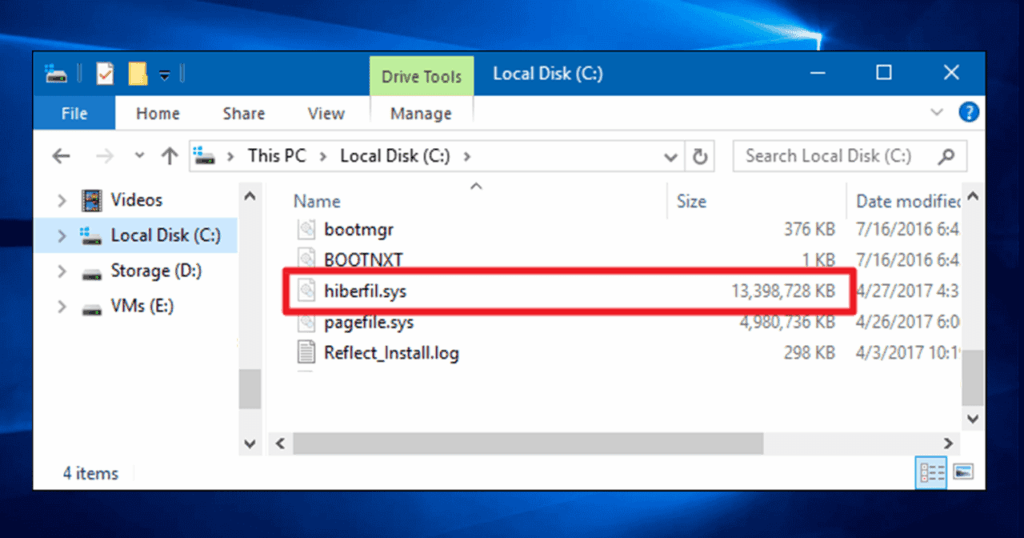
Oletko koskaan törmännyt hiberfil.sys-tiedosto vievätkö ne paljon tilaa Windowsin kiintolevyllä? Monet käyttäjät kohtaavat tämän salaperäisen tiedoston ja etsivät tapaa korjata se tietämättä tarkalleen, mihin se on tarkoitettu. poista se ja palauta menetetty tila. Toiset eivät kuitenkaan edes tiedä niiden olemassaolosta, ennen kuin he tuntevat tietokoneensa hidastuvan tai tallennustilan loppuvan.
Tänään analysoimme perusteellisesti, mikä kuuluisa hiberfil.sys on, Mikä sen oikea funktio Windowsissa on?, miten voit hallita, vähentää tai poistaa sitä aiheuttamatta ongelmia järjestelmällesi, sekä vianmäärittää horrostilan aiheuttamia mahdollisia ongelmia.
Mikä on hiberfil.sys ja miksi se näkyy Windowsissa?
Hiberfil.sys-tiedosto on un Windowsin luoma piilotettu ja suojattu tiedosto automaattisesti sen aseman juurhakemistoon, jolle käyttöjärjestelmä on asennettu. Tällä tiedostolla on hyvin erityinen tarkoitus: tallentaa tarkan kopion RAM-muistin sisällöstä, kun tietokone siirtyy horrostilaan. Tällä tavoin, kun käynnistät tietokoneen uudelleen, Windows voi palauttaa kaiken, mikä oli auki juuri siinä tilassa kuin se oli: ohjelmat, asiakirjat, selainvälilehdet jne.
Hay que recordar que horrostila ei ole sama asia kuin uniLepotila tallentaa tilan RAM-muistiin (joka kuluttaa edelleen virtaa), kun taas horrostila tallentaa sen kiintolevylle, jolloin tietokone voi sammua kokonaan. Tällä tavoin voit irrottaa tietokoneesi pistorasiasta ja jatkaa istuntoa muutamassa sekunnissa, kun käynnistät sen uudelleen.
Hiberfil.sys-tiedoston koko riippuu suoraan asennetun RAM-muistin määrästä. Itse asiassa oletuksena se voi viedä jopa 40 % tästä summasta. Jos sinulla on esimerkiksi 8 Gt RAM-muistia, hiberfil.sys voi viedä noin 3,2 Gt; 16 Gt:n RAM-muistilla tiedostojen koko voi olla jopa 6,4 Gt.
Voiko hiberfil.sys-tiedoston poistaa? Mitä seurauksia siitä on?
Eliminar el archivo hiberfil.sys Se on mahdollista, mutta sillä on seurauksensa: Et voi enää siirtää tietokonettasi horrostilaan, ennen kuin herätät sen uudelleen. Jos et koskaan käytä horrostilaa (josta on tulossa yhä yleisempää nykypäivän tietokoneissa, erityisesti SSD-levyillä varustetuissa), voit tehdä sen ilman ja säästää useita gigatavuja tilaa.
Et voi vain mennä C:-levyn juurikansioon ja poistaa sitä kuten mitä tahansa normaalia tiedostoa. Koska kyseessä on järjestelmätiedosto, Se on suojattu ja sitä voidaan hallita vain komentoriviltä järjestelmänvalvojan oikeuksilla.. Väärin tekeminen ei riko Windowsia, mutta menetät kyseisen toiminnallisuuden.
Onko suorituskykyyn tai vakauteen liittyviä riskejä? Ei mitään, paitsi kyvyttömyys horrostua. Jos käytät lepotilaa tai tavallista sammutusta, tietokoneesi toimii aivan kuten ennenkin; menetät vain horrostilatoiminnon. Jos kuitenkin työskentelet usein kannettavien tietokoneiden kanssa ja luotat horrostilaan tietokoneesi tilan säilyttämiseksi, mieti uudelleen.
Kuinka poistaa hiberfil.sys-tiedosto vaihe vaiheelta?
Poista hiberfil.sys kiintolevyltäsi millä tahansa nykyaikaisella Windows-versiolla seuraavasti:
- Avaa komentokehote järjestelmänvalvojana: Napsauta Käynnistä-painiketta hiiren kakkospainikkeella ja valitse "Komentokehote (järjestelmänvalvoja)" tai "Windows PowerShell (järjestelmänvalvoja)".
- Kirjoita seuraava komento ja paina Enter:
powercfg /h off
Tämä poistaa horrostilan käytöstä ja poistaa hiberfil.sys-tiedoston automaattisesti. - Sulje komentoikkuna ja käynnistä tietokone tarvittaessa uudelleen.
Jos haluat myöhemmin aktivoida horrostilan uudelleen, toista prosessi, mutta käytä seuraavaa:
powercfg /h on
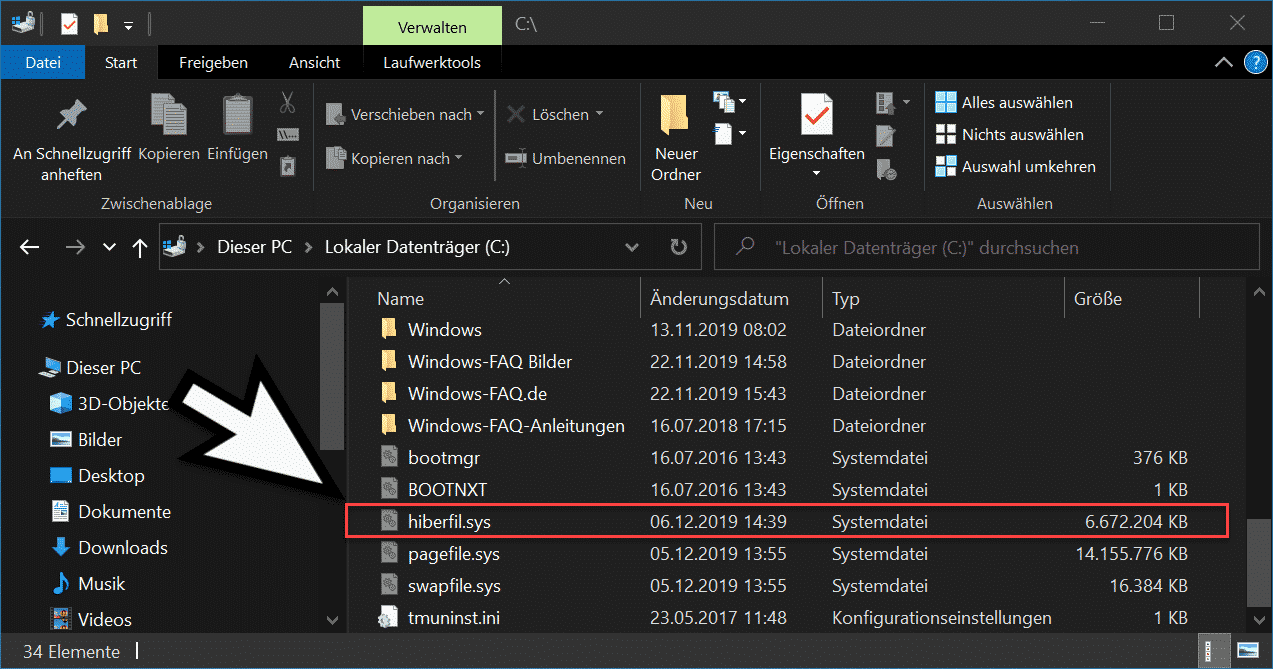
Pienennä hiberfil.sys-tiedoston kokoa poistamatta sitä
Oletko kiinnostunut ylläpitämään nopeaa käynnistystä, mutta et tarvitse lepotilaa? Voit pienentää tiedostokokoa puoleen ja silti säästää tilaa. Voit tehdä tämän seuraavasti:
- Avaa komentokehote järjestelmänvalvojana (sama kuin ennen).
- Introduce:
powercfg /h /type reduced
Con este ajuste, hiberfil.sys-tiedoston koko on pienennetty 20 prosenttiin asennetusta RAM-muistista., horrostilasta luopumisen hinnalla. Pikakäynnistys jatkaa toimintaansa.
Jos haluat milloin tahansa palata täyteen kokoon (ja kaikkiin ominaisuuksiin), suorita vain:
powercfg /h /type full
Missä tilanteissa on suositeltavaa poistaa hiberfil.sys?
Seuraavissa tapauksissa on mielenkiintoista poistaa hiberfil.sys-tiedosto:
- Jos et käytä horrostilaa (esimerkiksi pöytätietokoneissa tai kannettavissa tietokoneissa, jotka sammutat aina kokonaan).
- Kun sinulla on SSD-levy ja haluat säästää tilaa. Lisäksi SSD-levyt tekevät käynnistyksistä ja sammumisista niin nopeita, että lepotilasta tulee turha.
- Jos sinulla on vähän säilytystilaa ja sinun on kiireellisesti vapautettava tilaa menettämättä perustoimintoja.
Siitä huolimatta, Sen poistamista ei suositella vanhemmista kannettavista tietokoneista tai tietokoneista, joissa käytät usein horrostilaa.koska saatat missata tuon vaihtoehdon.
Mitä tapahtuu, jos poistat hiberfil.sys-tiedoston kannettavalta tietokoneelta?
Kannettavilla tietokoneilla Horrostilan rooli on avainasemassa, kun sinun on ylläpidettävä istuntoa pitkiä aikoja, varsinkin jos et voi ladata laitettasi tänä aikana. Jos poistat tiedoston, menetät horrostilamahdollisuuden, vaikka lepotila toimii edelleen. Siksi:
- Jos akku loppuu keskeytystilassa, menetät kaiken tallentamattoman.
- Kun horrostila on aktiivinen, voit jatkaa täyttä käyttökertaa, vaikka akku tyhjentyisi, kun lataat sen.
Nuestro consejo: Poista hiberfil.sys vain, jos tiedät varmasti, ettet käytä sitä tai jos sinulla on säännöllisiä varmuuskopioita.
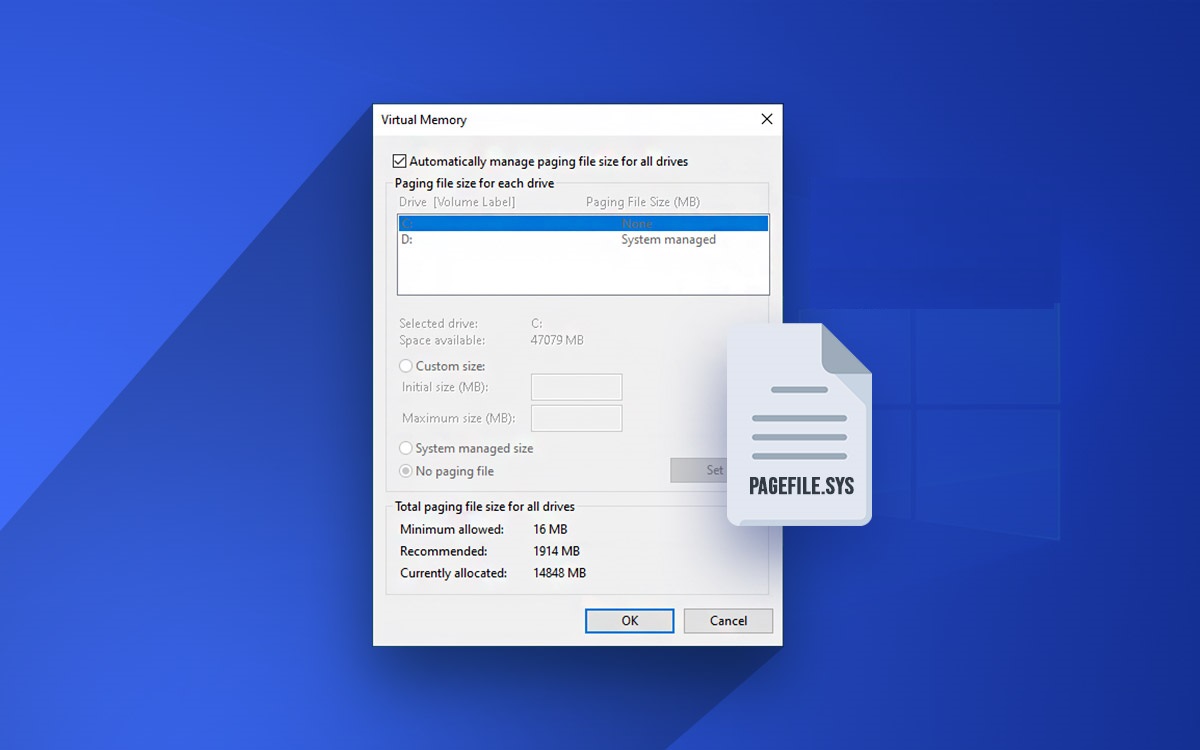
Mitkä muut vastaavat tiedostot vievät tilaa Windowsissa?
Hiberfil.sys-tiedoston lisäksi on olemassa muita järjestelmätiedostoja, jotka voivat viedä paljon tilaa:
- sivutustiedosto.sys: Sivutustiedosto, jota Windows käyttää toissijaisena virtuaalimuistina. Jos sinulla on riittävästi RAM-muistia ja nopea SSD-levy, voit hallita tai pienentää sen kokoa, vaikka yleensä on parasta jättää se järjestelmän hallinnoimaksi, ellei sinulla ole erityistarpeita.
- muisti.dmp: Muistivedostiedosto vakavien virheiden jälkeen, hyödyllinen vain edistyneessä diagnostiikassa.
Yleensä, Emme suosittele näiden tiedostojen poistamista kevyesti, jos et tiedä tarkalleen, mitä ne tekevät ja miten ne vaikuttavat suorituskykyyn..
Kuinka tarkistaa horrostilan ja hiberfil.sys-tiedoston?
Voit selvittää, onko horrostila aktiivinen ja kuinka paljon hiberfil.sys vie tilaa:
- Paina Windows-näppäinyhdistelmää + R, kirjoita "cmd" ja paina Enter.
- Suorita se järjestelmänvalvojana (napsauta hiiren kakkospainikkeella komentokehotteen pikakuvaketta).
- Usa el comando:
powercfg /a
Tämä näyttää, mitkä lepotilat ovat käytettävissä tietokoneellasi. - Avaa Resurssienhallinta, valitse Näytä > Piilotetut kohteet ja siirry C:-kansion juureen. Hae hiberfil.sys, niin näet tarkan koon.
Jos se ei tule näkyviin, lepotila on poistettu käytöstä tai tiedosto on poistettu.
Voiko hiberfil.sys-tiedoston poistaminen vaikuttaa levyn suorituskykyyn ja kuntoon?
Vanhemmilla kiintolevyillä lepotila voi nopeuttaa järjestelmän käynnistymistä huomattavasti. Nykyaikaisissa SSD-levyissä on kuitenkin parempi pitää lepotila pois päältä ja tallentaa kirjoitussyklit, koska nämä asemat ovat niin nopeita, että käynnistys tuskin eroaa normaalista käynnistyksestä.
hiberfil.sys-tiedoston poistaminen voi olla hyödyllistä SSD-levyn käyttöiän kannalta.sekä antaa sinulle lisätilaa. Et huomaa suurta eroa päivittäisessä käytössä, jos vain sammutat laitteen tai laitat sen nukkumaan.
Yleisiä virheitä ja niiden korjaaminen
- Hiberfil.sys-tiedosto ei katoa: Tarkista, oletko suorittanut komennon järjestelmänvalvojana. Jos ei, toista prosessi ja varmista, että sinulla on riittävät käyttöoikeudet.
- Et voi aktivoida horrostilaa: Se voi johtua asetuksista, jotka löytyvät osoitteesta BIOS, vanhoja ajureita tai ryhmäkäytäntöjä yritysversioissa. Päivitä BIOS ja ajurit ja tarkista virranhallinta-asetukset.
- Tietokone jumiutuu palatessaan horrostilasta: Varmista, että tiedosto ei ole vioittunut. Poista lepotila käytöstä, käynnistä tietokone uudelleen ja ota se uudelleen käyttöön pakottaaksesi puhtaan tiedoston luomisen.
Consejos extra para usuarios avanzados
- Älä siirrä, nimeä uudelleen tai yritä muokata hiberfil.sys-tiedostoa virallisten menetelmien ulkopuolella.
- Jos käytät levyn salausta, varmista, että lepotila on tuettu.
- Yritystietokoneissa ota yhteyttä järjestelmänvalvojaan ennen kuin teet muutoksia virranhallintaan.
Kuten näette, Hiberfil.sys-tiedoston hallinta on yksinkertaista ja turvallista, jos noudatat oikeita ohjeita.. Selvitä, tarvitsetko todella horrostilaa vai käytätkö sitä, harkitse muita tapoja vapauttaa tilaa ennen suojattujen tiedostojen käsittelyä ja ennen kaikkea älä laiminlyö tietojesi turvallisuutta, jos työskentelet säännöllisesti kannettavilla tietokoneilla. Järjestelmäsi kiittää sinua, ja saat takaisin haluamasi tilan ilman turhia komplikaatioita.

Teknologiaan ja internet-asioihin erikoistunut toimittaja, jolla on yli kymmenen vuoden kokemus erilaisista digitaalisista medioista. Olen työskennellyt toimittajana ja sisällöntuottajana verkkokaupan, viestinnän, verkkomarkkinoinnin ja mainonnan yrityksissä. Olen myös kirjoittanut taloustieteen, rahoituksen ja muiden alojen verkkosivuille. Työni on myös intohimoni. Nyt artikkeleideni kautta Tecnobits, Yritän tutkia kaikkia uutisia ja uusia mahdollisuuksia, joita teknologian maailma tarjoaa meille joka päivä parantaaksemme elämäämme.