
Sama joukkue, joka on jakelun takana Linux Mint on myös vastuussa Hypnotix, pelaaja Avoimen lähdekoodin IPTV. On selvää, että se on saatavana Linuxissa, mutta Monet käyttäjät ihmettelevät, onko Hypnotix for Windows -versiota tällä hetkellä olemassa. Käsittelemme tätä ja muita kysymyksiä tässä artikkelissa.
Ensinnäkin meidän on muistettava, että IPTV (Internet Protocol Television) on tekniikka, jonka avulla voimme nauttia televisiolähetykset Internetin kautta, loistava vaihtoehto perinteisille menetelmille, kuten kaapeli- tai satelliittitelevisiolle. Tässä mielessä Hypnotix esittelee itsensä suunnittelulla, joka on erityisesti suunniteltu näiden palvelujen käyttämiseen.
Mihin Hypnotix on tarkoitettu?
Pohjimmiltaan se on IPTV-soitin, jonka kautta voit katsella televisiokanavia suoratoisto Internetin kautta. Käyttäjät voivat lisätä omia soittolistojaan kautta intuitiivinen ja helppokäyttöinen käyttöliittymä. Tämä tarkoittaa, että kuka tahansa voi hallita sen käyttöä ilman laajaa teknistä tietämystä.
Tämä pelaaja järjestetty luokkien mukaan, luokittelemalla televisiokanavat, elokuvat ja sarjat sisältötyypin, genren ja maan mukaan. Kaikki muutamalla napsautuksella.
Yksi Hypnotixin mielenkiintoisimmista puolista on mahdollisuus lisätä useita luetteloita M3U toisto, mikä tarkoittaa, että pelaaja voi mukauttaa jokaisen henkilön makuun ja tarpeisiin. Tällä tavalla sitä voidaan käyttää suoratoistotelevision katseluun ja tilaussisällön käyttöön.
Hypnotix Windowsille

Vaikka Hypnotix on yhteensopiva useiden Linux-jakelujen kanssa, se on itse asiassa ensisijaisesti kehitetty Linux Mintille. Se on myös mahdollista asentaa muihin Debian/Ubuntu-pohjaisiin jakeluihin.
Mutta entä Microsoftin käyttöjärjestelmä? Totuus on, että juuri nyt Hypnotix for Windows -versiosta ei ole virallista versiota. On kuitenkin olemassa suunnitelma B, jota kannattaa yrittää toteuttaa: tämän soittimen käyttäminen virtualisoinnin kautta.
Ratkaisu on asentaa virtuaalikone Linux Mintin tai yhteensopivan jakelun kanssa. Voi käyttää jonkin tyyppisiä ohjelmistoja, kuten VirtualBoxia tai VMwarea luoda virtuaalikone jossa Hypnotix voidaan asentaa ja suorittaa Windows-järjestelmässä. Noudatettavat vaiheet olisivat seuraavat:
- Ensinnäkin sinun on asennettava VirtualBox, VMware tai mikä tahansa muu emulaattoriohjelmisto tietokoneellamme.
- Sitten meidän täytyy lataa Linux Mint ISO -tiedosto.
- Seuraavaksi asennamme uuden virtuaalikoneen ja asennamme Linux Mintin.
- Lopuksi Linux Mintin sisällä se on nyt mahdollista asenna Hypnotix ja käytä sitä normaalisti.
Asenna Hypnotix vaihe vaiheelta

Tämän ohjelman asennus Linux-jakeluun on melko yksinkertainen. Se riippuu siitä, minkä virtuaalikoneen olemme asentaneet Windowsiin., sinun on noudatettava yhtä tai toista menetelmää:
Linux Mintissä
Hypnotix on esiasennettu Linux Mint 20.1:een ja uudempiin. Jos meillä on aiempi versio tai haluamme asentaa soittimen uusimman version, meidän on tehtävä seuraava:
- Aluksi avaamme terminaalin Linux Mintissa käyttämällä näppäinyhdistelmää Ctrl+Alt+T.
- Jälkeen Päivitimme arkistot komennolla sudo apt -päivitys
- Lopuksi, asennamme Hypnotixin komennolla sudo apt install hypnotix
Kun tämä on tehty, sinun tarvitsee vain etsiä Hypnotix sovellusvalikosta ja suorittaa se napsauttamalla sen kuvaketta.
Muissa Linux-kehityksessä
Asennuksen jatkamista varten on muitakin erilaisia jakeluja. Menetelmä on pohjimmiltaan sama kuin aiemmin selitetty, vaikka jokaiselle niistä on käytettävä tiettyä komentoa. Nämä ovat merkittävimmät:
- AUR (Arch Linux): joo -S hypnotix
- Flatpak: flatpak asenna flathub com.linyxmint.hypnotix
Ota Hypnotix käyttöön ja käytä sitä
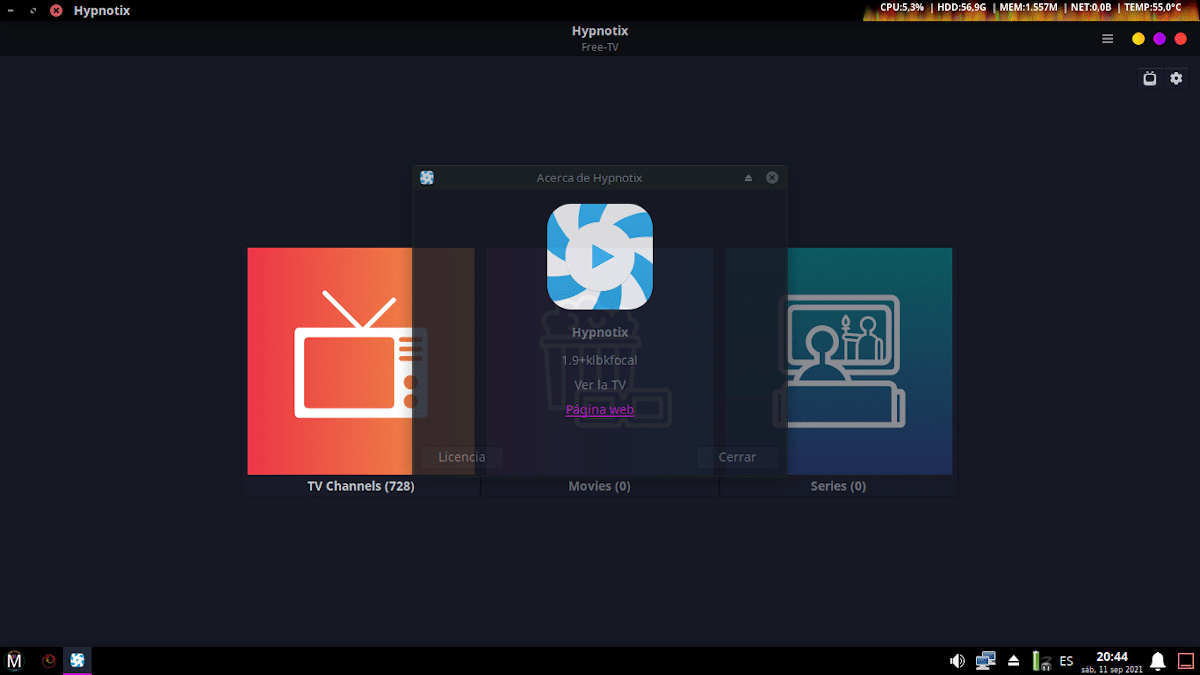
Käyttöliittymän yksinkertaisuuden ansiosta Hypnotixin määrittäminen on melko helppoa. Ohjelmaan pääsy on hyvin yksinkertaista, vain sinun on etsittävä se sovellusvalikosta. Jos olemme käyttäneet virtuaalikonetta Linux Mintin asentamiseen Windows-tietokoneellemme, löydämme sen "Multimedia".
Voit aloittaa TV-kanavien, elokuvien jne. katselun. se on välttämätöntä lisää IPTV-soittolista M3U-muodossa. Voit lisätä julkisen luettelon seuraavasti:
- Hae luetteloa Internetistä selaimella.
- Jälkeen lisäämme Hypnotixiin napsauttamalla kuvaketta kokoonpano, joka sijaitsee näytön oikeassa yläkulmassa.
- Seuraavaksi valitsemme vaihtoehdon "IPTV-palveluntarjoajat" ja sieltä klikataan "Lisää uusi toimittaja".
- Sitten annamme toimittajan nimen ja liimaamme M3U-tiedoston URL-osoite vastaavassa kentässä.
- Lopuksi tallennamme muutokset.
Tämän jälkeen voimme selata valikkoja ja tarkastella kaikkia kanavia luokittelun avulla.
Jotkut IPTV-listat antavat meille mahdollisuuden valita erilaisia suoratoistolaatuja visualisoinnin parantamiseksi. Voimme myös poista passiiviset kanavat ja luokitella ne, jotka toimivat EPG (Elektroninen ohjelmaopas). Kaikki hyvin yksinkertaisella ja intuitiivisella tavalla.

Teknologiaan ja internet-asioihin erikoistunut toimittaja, jolla on yli kymmenen vuoden kokemus erilaisista digitaalisista medioista. Olen työskennellyt toimittajana ja sisällöntuottajana verkkokaupan, viestinnän, verkkomarkkinoinnin ja mainonnan yrityksissä. Olen myös kirjoittanut taloustieteen, rahoituksen ja muiden alojen verkkosivuille. Työni on myös intohimoni. Nyt artikkeleideni kautta Tecnobits, Yritän tutkia kaikkia uutisia ja uusia mahdollisuuksia, joita teknologian maailma tarjoaa meille joka päivä parantaaksemme elämäämme.