
Haluaisitko tietää, mitä ne ovat? kaikki pikanäppäimet Windows 11:ssä? Uusimmalla Windows-käyttöjärjestelmällä aiempiin verrattuna voimme kokea tietokoneemme paremman käytettävyyden sekä tehokkaamman ja sujuvamman käyttökokemuksen.
Windows 11:ssä valitsimme perustavanlaatuisen näkökohdan, joka takaa tehokkaan navigoinnin pikanäppäinten kautta. Näin voimme suorittaa tehtäviä paljon yksinkertaisemmin ja nopeammin.. Yleisesti ottaen se helpottaa työtämme ja lisää tuottavuuttamme. Tänään tässä artikkelissa kerromme täydellisen oppaan avulla kaikki Windows 11 -pikanäppäimet.
Yleisimmät pikanäppäimet
Useimmat ihmiset tietävät muiden käyttöjärjestelmien versioiden pikakuvakkeet ovat yleisiä pikanäppäimiä, joita voidaan käyttää useimmissa sovelluksissa ja työpöydällä. Nämä eivät ole kaikki Windows 11 -pikanäppäimiä, mutta ne ovat jo suuri osa niistä, jotka mielestämme sinun on tiedettävä ja jotka tämä artikkeli auttaa sinua. Tecnobits auttaa sinua. Alla näemme, mitä ne ovat:
"Ctrl + C": Kopioi valittu kohde.
"Ctrl + X": Leikkaa valittu kohde.
"Ctrl + V": Liitä leikepöydän sisältö.
"Ctrl + Z": Kumoa viimeinen toiminto.
"Ctrl + Y": Toista viimeinen toiminto.
"Ctrl + A": Valitse kaikki kohteet nykyisessä kontekstissa.
"Alt + F4": Sulje aktiivinen ikkuna.
"Windows + D": Näytä tai piilota työpöytä.
"Windows + E": Avaa Resurssienhallinta.
Oletamme tässä artikkelissa, että olet tai tulet olemaan aktiivinen Windows 11 -käyttäjä, ja tästä syystä sinulla on onnea. sisään Tecnobits Meillä on tuhansia oppaita tästä käyttöjärjestelmästä, kuten: Kuinka asentaa Spotify Windows 11:een? Kuinka päivittää Windows 11 -ääniohjain? o Kuinka ottaa HDR käyttöön Windows 11:ssä? Ja jos käytät hakukonetta ja kirjoitat Windows 11 tai 10, huomaat kuinka monta oppaita ja opetusohjelmia löydät. Nämä ovat vain esimerkki. Jatkamme kaikilla Windows 11 -pikanäppäimillä.
Pikanäppäimet työpöydällä liikkumiseen
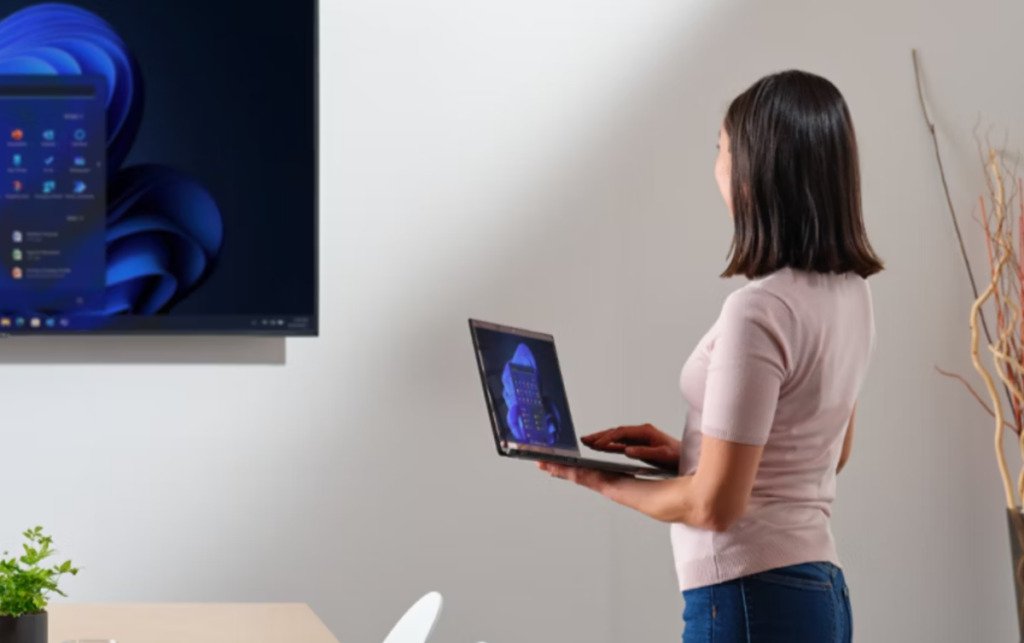
Voit käyttää tehokkaaseen työpöytänavigointiin useita pikanäppäimiä, jotka on erityisesti suunniteltu helpottamaan vuorovaikutusta näytön elementtien kanssa, kuten alla kuvatut. Täydennämme artikkelia pikkuhiljaa, jotta tiedät kaikki Windows 11:n pikanäppäimet.
"Windows + M": Pienennä kaikki avoimet ikkunat.
"Windows + Shift + M": Palauta pienennetyt ikkunat.
"Windows + L": Lukitse laite.
"Windows + U": Avaa esteettömyysasetukset.
"Windows + R": Avaa Suorita-valintaikkuna.
"Windows + I": Avaa Asetukset.
Näppäimistöstä Windowsille

Ikkunoiden hallinta on tärkeää, jos olet yksi niistä, jotka työskentelevät tietokoneen kanssa ja tarvitset hyvän työympäristön organisoinnin. Näillä pikanäppäimillä voit käsitellä ikkunoita sujuvasti:
"Windows + vasen/oikea nuoli": Kiinnitä aktiivinen ikkuna näytön vasemmalle tai oikealle puolelle. "Windows + ylänuoli": Maksimoi aktiivinen ikkuna.
"Windows + alanuoli": Palauta tai pienennä aktiivinen ikkuna.
"Alt + Tab": Vaihda avointen sovellusten välillä.
"Windows + Tab": Avaa tehtävänäkymä nähdäksesi kaikki avoimet ikkunat ja virtuaaliset työpöydät.
Pikanäppäimet, jotka auttavat sinua kirjoittamaan tehokkaasti

Niille, jotka työskentelevät tekstinkäsittelyohjelmien ja tekstieditorien parissa, seuraavat pikanäppäimet ovat erittäin hyödyllisiä, koska ne helpottavat kirjoittamista ja muokkaavat nopeammin eivätkä tuhlaa niin paljon aikaa manuaaliseen muokkaamiseen:
"Ctrl + B": Ota lihavoitu muotoilu käyttöön tai poista se käytöstä.
"Ctrl + I": Ota kursiivimuotoilu käyttöön tai poista se käytöstä.
"Ctrl + U": Ota alleviivaus käyttöön tai poista se käytöstä.
"Ctrl + P": Tulosta nykyinen asiakirja.
"Ctrl + S": Tallenna nykyinen asiakirja.
Windows 11:n tiedot
Otetaan nyt käyttöön kaikki Windows 11:n pikanäppäimet, joissa se esittelee joitain ainutlaatuisia ja järjestelmän toimivuutta parantavia:
– "Windows + W": Avaa widget-paneeli.
– "Windows + X": Avaa pikavalikko (samanlainen kuin hiiren kakkospainikkeella käynnistyspainike).
– "Windows + A": Avaa toimintokeskus.
– "Windows + N": Avaa ilmoituspaneeli.
– "Windows + Z": Avaa kiinnitettyjen sovellusten asetteluvalikko.
Nopea pääsy asetuksiin ja työkaluihin
Seuraavat pikanäppäimet voivat olla erittäin hyödyllisiä, kun haluat käyttää järjestelmäasetuksia ja työkaluja nopeammin:
– "Windows + H": Avaa sanelutyökalurivi.
– "Windows + K": Avaa valikko muodostaaksesi yhteyden Bluetooth-laitteisiin ja muihin laitteisiin.
– "Windows + V": Avaa leikepöydän historia (vaatii ennakkoaktivoinnin Asetuksissa).
– "Windows + PrtScn": Kaappaa koko näyttö ja tallenna kuva automaattisesti "Pictures"-kansioon.
Tietoja saavutettavuudesta
Ja ne saavutettavuudesta Windows 11 sisältää yhden käyttökokemusta parantavista ominaisuuksistaan:
– "Windows + Ctrl + C": Ota värisuodatin käyttöön tai poista se käytöstä (jos käytössä).
– "Windows + + (enemmän)": Avaa suurennuslasi.
– "Windows + Esc": Poistu suurennuslasista.
– "Shift + F10": Näytä kontekstivalikko (vastaa hiiren kakkospainikkeella).
Voi olla enemmänkin, mutta kaikkien Windows 11 -pikanäppäinten oppiminen on jatkuva tehtävä, joka kestää vuosia. Tässä artikkelissa olemme jättäneet sinulle eniten käytetyt ja toimivimmat, niin sanotusti ne, jotka helpottavat elämääsi Windows 11:ssä. Jos tiedät vielä jotain, jota emme ole jättäneet pois tai joita tarvitset, kerro siitä meille siitä.
Loppupäätelmät
Olemme jo nähneet kaikki Windows 11 -pikanäppäimet; Nämä ovat aina olleet erittäin hyödyllisiä ensimmäisestä kodissamme olevasta tietokoneesta lähtien, joka oli mustavalkoinen. Näissä oli jo yleiset pikakuvakkeet: perustoiminnot ja kopioi ja liitä. Ajan myötä niitä on lisätty monia muita pikanäppäimiä, koska ihmiset alkoivat työskennellä paljon enemmän tietokoneiden kanssa työpaikoilla ja yliopistoissa, ja niiden ansiosta monet käyttäjät voivat parantaa päivittäistä työnkulkuaan.
Nyt voimme yleisten pikanäppäimien lisäksi käyttää tiettyjä yhdistelmiä, joiden avulla voimme käyttää pika-asetuksia ja hallita ikkunoita. Pikanäppäinten käytön hallitseminen säästää aikaa ja vähentää turhautumista työssä. Toivomme, että tämä artikkeli kaikista Windows 11:n pikanäppäimistä on ollut hyödyllinen sinulle ja että kuten aina, palaat jatkossakin lukemaan meitä osoitteessa Tecnobits monilla muilla oppailla ja apuvälineillä.

Intohimoinen teknologiaan pienestä pitäen. Rakastan olla ajan tasalla alalla ja ennen kaikkea viestiä siitä. Siksi olen omistautunut viestintään teknologia- ja videopelisivustoilla useiden vuosien ajan. Löydät minut kirjoittamasta Androidista, Windowsista, MacOS:sta, iOS:stä, Nintendosta tai mistä tahansa muista mieleen tulevista aiheista.