
Oletko kyllästynyt tuhlaamaan aikaa Windows Searchin avulla? Natiivi hakutyökalu ei ole niin nopea kuin haluaisimme ja yhdistää usein paikallisia hakuja Bing-tuloksiin. Onneksi on olemassa vaihtoehto, jota voit käyttää. Tässä artikkelissa tutkimme sitä. Kuinka korvata Windowsin haku kokonaan EverythingToolbarilla hyvin yksinkertaisella tavalla.
Kuinka korvata Windowsin haku kokonaan EverythingToolbarilla
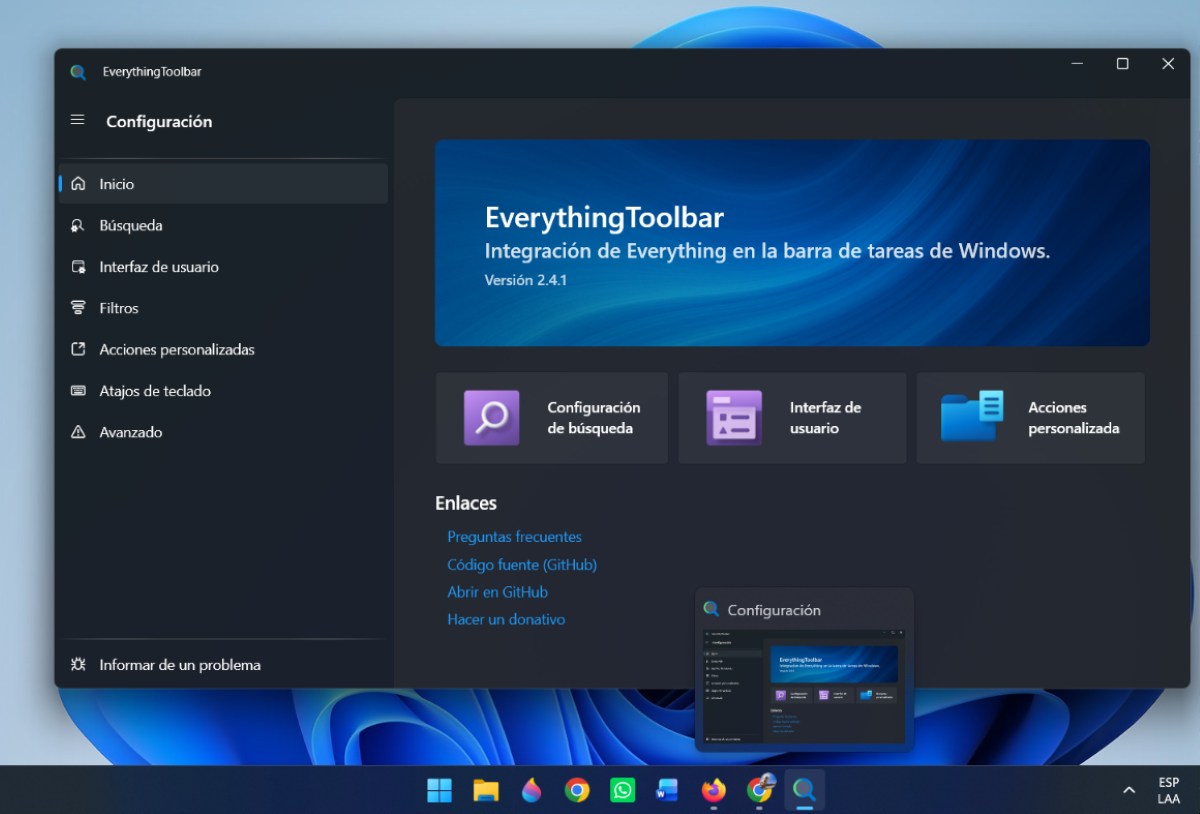
Windowsin haun täydellinen korvaaminen on mahdollista työkaluilla, kuten EverythingToolbar. Se on Kevyt ja erittäin nopea ratkaisu, joka auttaa sinua käyttämään tiedostojasiKäytä paikallisia kansioita ja asiakirjoja välittömästi. Alla tarkastelemme yksityiskohtaista vaiheittaista opasta Windowsin alkuperäisen hakutoiminnon täydelliseen käyttöönottoon ja poistamiseen käytöstä.
Vaihe 1: Edellytykset
Ensimmäinen asia, joka sinun pitäisi tehdä korvataksesi Windowsin haun, on Asenna Voidtools EverythingLataa kaikki viralliselta verkkosivustolta Voidtools Jos sinulla ei vielä ole sitä, varmista, että Everything Toolbar -palvelu on käytössä asennuksen aikana, jotta se toimii taustalla. Asenna sitten Everything Toolbar sen virallisesta GitHub-arkistosta tai käyttämällä komentoriviltä `winget`:
- wingetin asennus EverythingToolbar
Vaihe 2: Aseta EverythingToolbar oletushakukoneeksi
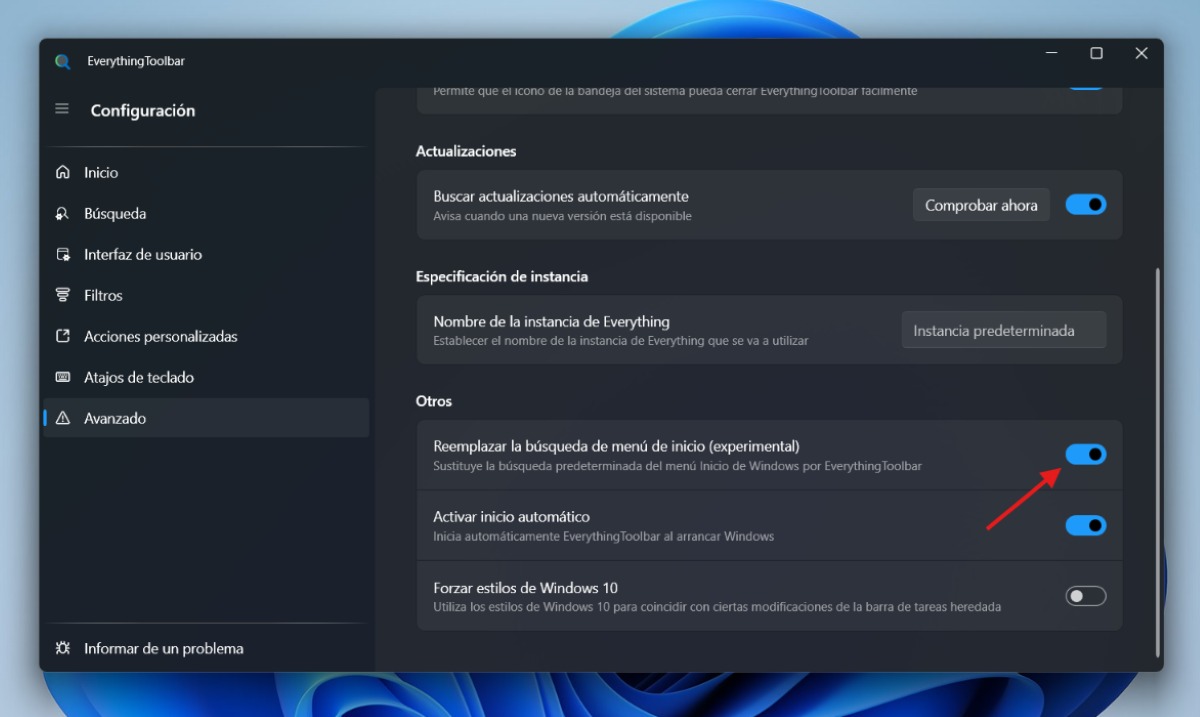
Seuraava vaihe Windows Searchin korvaamiseksi kokonaan EverythingToolbarilla on Määritä työkalu oletushakukoneeksi.Voit tehdä tämän seuraavasti:
- Avata Kaikkityökalupalkki.
- Napauta oikeassa yläkulmassa olevaa rataskuvaketta ja valitse Kokoonpano.
- Siirry sivupalkissa osioon Edistynyt.
- Aktivoi vaihtoehto Korvaa Käynnistä-valikon haku korvata Windowsin haku kokonaan EverythingToolbarilla.
- Siirry Pikanäppäimet-osioon ja sitten Avaa hakuikkunaPaina näppäinyhdistelmää, jota normaalisti käytät Windowsin haun avaamiseen. (Tämä avaa EverythingToolbarin suoraan Windowsin sijaan.)
Lisävinkki: Windows 11:ssä voit etsi tiedostoja tehtäväpalkista EverythingToolbarin avulla voit kiinnittää pikakuvakkeen siihen. Napsauta sovellusta hiiren kakkospainikkeella ja valitse Kiinnitä tehtäväpalkkiinVoit jopa vetää kuvaketta vasemmalle tai oikealle sijoittaaksesi sen täsmälleen siihen kohtaan, missä alkuperäinen Windowsin suurennuslasi oli.
Vaihe 3: Piilota Windowsin tehtäväpalkin kuvake
Kun olet kiinnittänyt työkalun tehtäväpalkkiin, paras vaihtoehto on siivoa käyttöliittymä ja piilota Windowsin alkuperäinen kuvakeTämä auttaa sinua välttämään sekaannuksia näiden kahden välillä.
- Windows 11:ssä: Siirry kohtaan Asetukset – Mukauttaminen – Tehtäväpalkki. Valitse Haku-kohdasta Piilota.
- Windows 10:ssä: Napsauta hiiren kakkospainikkeella tehtäväpalkin tyhjää kohtaa. Valitse Haku – Piilotettu.
Vaihe 4: Poista Windowsin indeksointipalvelu käytöstä (valinnainen)
Jos haluat tehdä enemmän kuin vain korvata Windowsin haun kokonaan EverythingToolbarilla ja vapauttaa järjestelmäresursseja kokonaanVoit poistaa Windowsin indeksointipalvelun käytöstä. Voit tehdä tämän seuraavasti:
- Lehdistö Win + R, kirjoittaa palvelut.msc ja paina Enter-näppäintä.
- Etsi palvelu nimeltä Windows-haku (Windows-haku).
- Napsauta sitä hiiren kakkospainikkeella ja valitse Ominaisuudet.
- Muuta Käynnistystyyppi-kohdassa se muotoon Vammainen.
- Klikkaa Pidätys keskeyttääksesi palvelun välittömästi ja paina sitten Hyväksyä.
Miksi korvata Windowsin haku kokonaan EverythingToolbarilla?
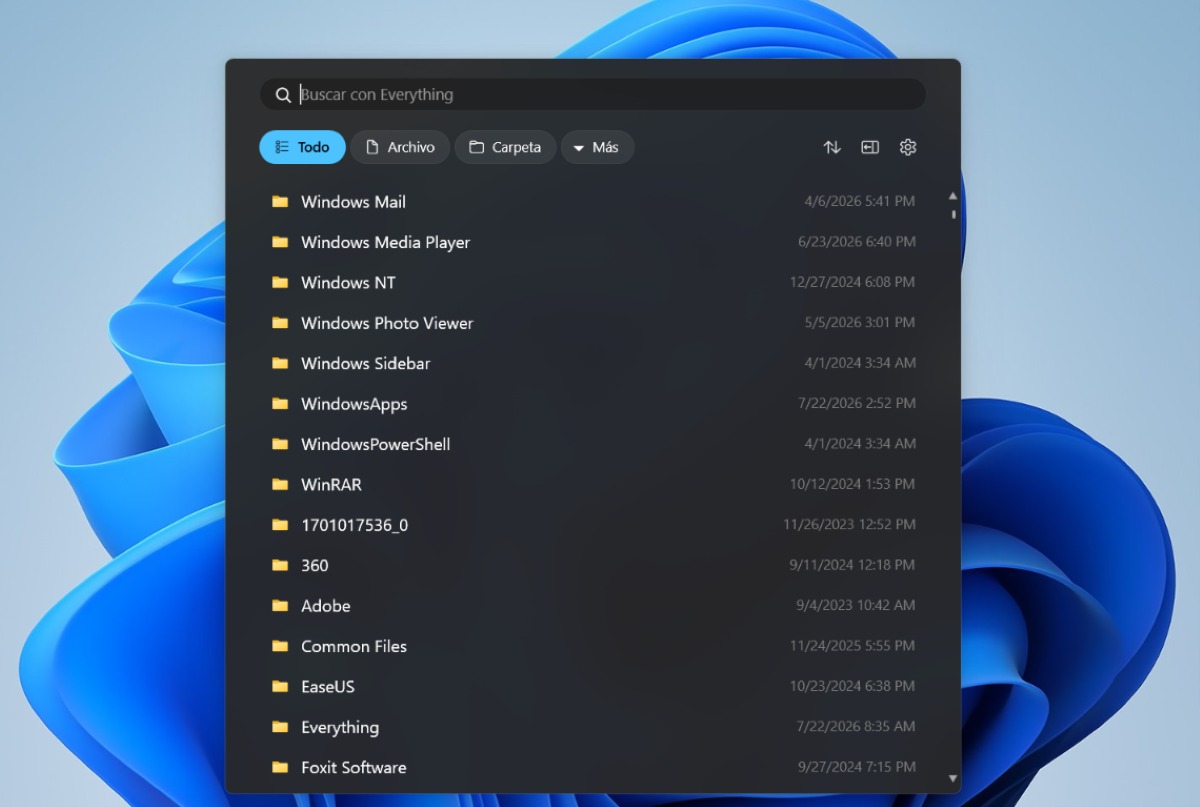
Miksi korvata Windows Search kokonaan EverythingToolbarilla? Vaikka Windowsissa on oma hakupalkki, se ei ole niin nopea tai tarkka kuin voisi odottaa. On olemassa useita... Vakuuttavia syitä, miksi jotkut edistyneet käyttäjät haluavat käyttää EverythingToolbariaKatsotaanpa joitakin.
Parempi suorituskyky ja pienempi resurssien kulutus
Nopeus on tärkein syy EverythingToolbarin käyttämiseksi Everything lukee Master File Table (MFT) -tiedostotaulukon suoraan NTFS-muotoilluista kansioista ja levyistä. Tämä tarkoittaa, että se voi indeksoida satojatuhansia tiedostoja muutamassa sekunnissa ja tarjota tuloksia välittömästi kirjoittaessasi.
Toisaalta, Resurssien kulutus EverythingToolbarin kanssa on minimaalinenToisin kuin Windowsin indeksointitoiminto, joka tyypillisesti tuottaa merkittävää prosessorin ja levyn käyttöä taustalla, Kaikki vapauttaa muistia ja prosessointisyklejä huomattavasti, jos asetat sen oletushakukoneeksi.
Parempi hakutarkkuus
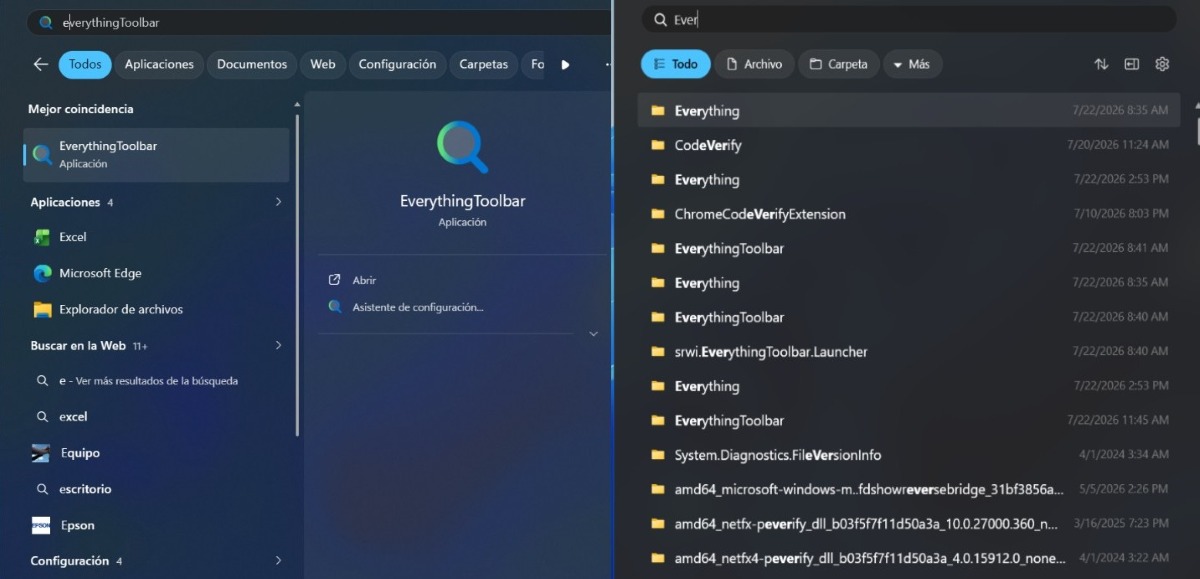
Toinen syy käyttää EverythingToolbaria on tulosten tarkkuusEsimerkiksi tällä hakukoneella et saa ehdotuksia, uutisia tai linkkejä Resurssienhallintaan tai vastauksia verkosta, kun yrität avata kansion tai paikallisen sovelluksen, kuten saisit Windows 10:n ja 11:n natiivilla hakukoneella.
Lisäksi saat täyden hallinnan hakujesi suhteen, koska Tämä työkalu keskittyy 100% paikallisiin tiedostoihisisovellukset ja lähihistoria. Tämä varmistaa, että ensimmäinen näkyvä tulos on juuri se, mitä etsit laitteellasi. Itse asiassa sinulla on käytettävissäsi edistyneet hakuominaisuudet, jos teet seuraavat:
- Suodattimet laajennuksen ja attribuuttien mukaan: Voit suodattaa hakuja muutamassa sekunnissa, jos käytät tiettyjä tiedostopäätteitä, kuten .py, .iso tai .pdf, sekä tiettyjä kansioiden polkuja tai tiedostokokoja.
Puhdas integrointi Windowsiin
Yksi viimeinen syy, miksi jotkut käyttäjät haluavat korvata Windowsin haun kokonaan EverythingToolbarilla, on se, että puhdas esteettinen integrointi että työkalulla on.
- Toisin kuin kelluvan Kaikki-ikkunan avaaminen, Kaikki-työkalurivi Se integroituu suoraan Windowsin tehtäväpalkkiin. ja siinä on tuki tummalle/vaalealle tilalle käyttöjärjestelmän estetiikan mukaiseksi.
- Sama näppäimistökokemus: Jos sidot oletusjärjestelmän pikanäppäimet (Win + S tai Win + Q), et menetä tavallista työnkulkuasi tai lihasmuistia, joka sinulla oli Windowsin hakupalkin avaamisen yhteydessä.
Windows-haun täydellinen korvaaminen on mahdollista
Windows-haun täydellinen korvaaminen EverythingToolbarilla muuta päivittäistä tuottavuuttasi täysinKun poistat tarpeettomat häiriötekijät, kuten verkkohaut tai uudet sovellukset, saat tiedostoistasi täyden hallinnan ja saat nopeampia ja tarkempia tuloksia.
Näillä yksinkertaisilla asennusohjeilla saat käyttöösi työkalun, joka Se optimoi Windows-käyttökokemuksesi vaikeuttamatta elämääsi.Sinun ei tarvitse tuhlata aikaa tärkeän asiakirjan etsimiseen. Hakuprosessi voi olla paljon nopeampi ja tehokkaampi kuin se nyt on, jos käytät EverythingToolbar-työkalua.
Indeksi

Nuoresta iästä lähtien olen ollut kiehtova kaikesta tieteeseen ja teknologiaan liittyvästä, erityisesti niistä edistysaskeleista, jotka tekevät elämästämme helpompaa ja nautinnollisempaa. Rakastan pysyä ajan tasalla uusimmista uutisista ja trendeistä sekä jakaa kokemuksiani, mielipiteitäni ja vinkkejäni käyttämistäni laitteista ja vempaimista. Tämä johti minut verkkokirjoittajaksi hieman yli viisi vuotta sitten, keskittyen pääasiassa Android-laitteisiin ja Windows-käyttöjärjestelmiin. Olen oppinut selittämään monimutkaisia käsitteitä yksinkertaisesti, jotta lukijani ymmärtävät ne helposti.