
Jos tarvitset apua selvittämiseen kuinka Midjourney asennetaan Discordiin, täältä löydät täydellisen opetusohjelman aloittelijoille. On selvää, että tekoäly on mullistanut tavan tuottaa digitaalista sisältöä. Midjourneyn kaltaisten sovellusten avulla voit luoda todellisia taideteoksia muutamasta sanasta.
Nyt Midjourneyn käyttäminen ei ole niin yksinkertaista kuin muiden tekoälyalustojen, kuten DreamStudion, Designerin tai Dall-E:n, käyttäminen kuvien luomiseen. Ensinnäkin sinun on luotava tili Discordissa, suosittu sosiaalinen verkosto pelaajille. Lisäksi, Sinulla on oltava Midjourney-tilaus ja asennettava botti Discord-palvelimelle. Liian monimutkaista? Ei, sinun on vain noudatettava muutamia yksinkertaisia ohjeita, jotka kuvataan alla.
Vaiheet Midjourneyn asentamiseksi Discordiin
Monille Midjourney on tähän mennessä paras tekoälykuvaus. Tällä tekniikalla, Tekstistä on mahdollista luoda kaikentyyppisiä korkealaatuisia ja erittäin yksityiskohtaisia kuvia. Tämä innovatiivinen järjestelmä toimii Discord-alustalla olevan botin kautta, jossa käyttäjät voivat olla suoraan vuorovaikutuksessa tekoälyn kanssa tiettyjen komentojen avulla.
Siksi Midjourneyn käyttäminen ei ole niin yksinkertaista mene heidän verkkosivuilleen, kirjaudu sisään ja ala kirjoittaa komentoja kuvien luomiseksi. Pikemminkin sinun on täytettävä joitain vaatimuksia ja suoritettava joitain yksinkertaisia vaiheita asentaaksesi Midjourney Discordiin. Vain tällä tavalla on mahdollista käyttää tätä tekoälykuvageneraattoria ja hyödyntää sen kaikkia mahdollisuuksia luoda taidetta sanojen avulla. Alla luetellaan Vaiheet Midjourney-botin lisäämiseksi Discord-käyttöliittymään.
Vaihe 1: Luo Discord-tili
Ensimmäinen asia, joka sinun on tehtävä käyttääksesi Midjourneya, on Luo Discord-tili. Koska? Koska Midjourneylla ei ole omaa käyttöliittymää, johon voit kirjoittaa kehotteita ja luoda kuviasi. Kaikki nämä prosessit tehdään Discord-alustalla, ainakin toistaiseksi.
Aloittaaksesi Discordin käytön, sinun tarvitsee vain mene heidän verkkosivuilleen ja rekisteröidy sähköpostitse. Sitten sinun on vahvistettava tilisi sähköpostiisi, ja siinä kaikki. Opi käyttämään Discordia Se voi olla aluksi hieman hämmentävää, joten käytä niin paljon aikaa kuin tarvitset sen käyttöliittymän ja ominaisuuksien tutkimiseen.
Toinen vaihtoehto tälle ensimmäiselle vaiheelle on Vieraile virallisella Midjourney-sivustolla ja napsauta Sing-in (Kirjaudu sisään). Tällä tavalla aloitat rekisteröinnin alustassa, mikä vie sinut pisteeseen, jossa kirjaudut sisään Discordiin aloittaaksesi sen käytön.
Vaihe 2: Liity Discordin Midjourney-palvelimeen
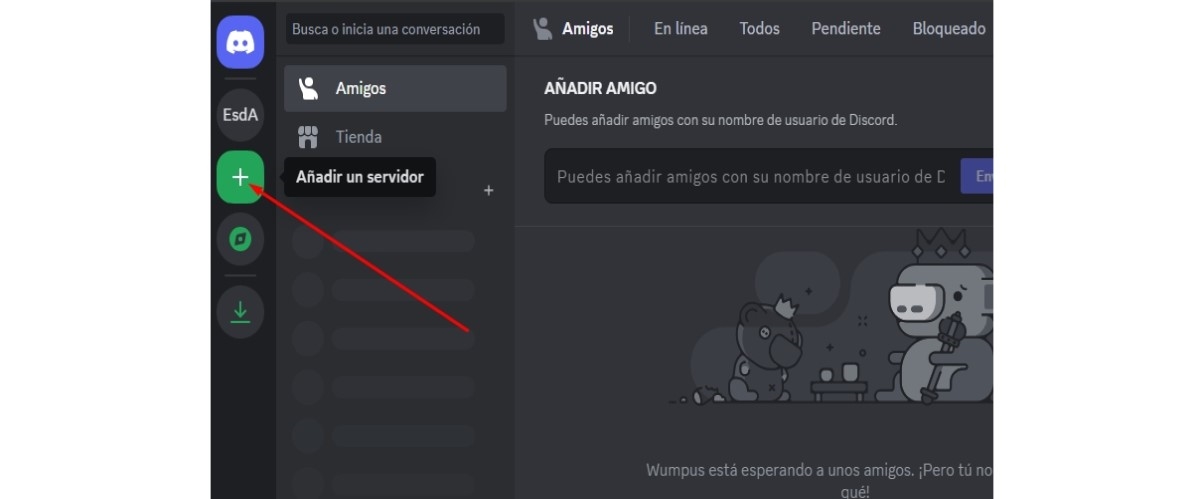
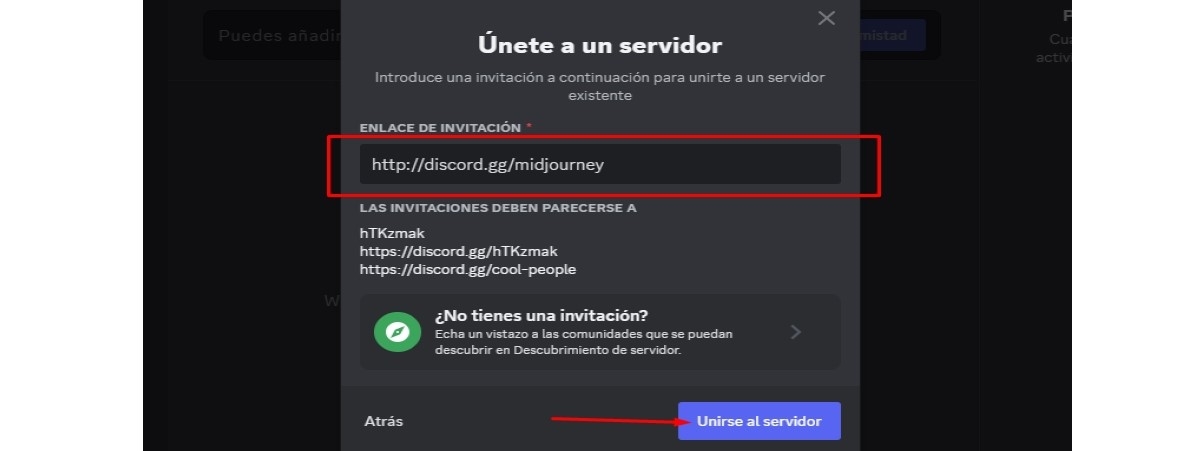
Kun olet sisällä, toinen vaihe Midjourneyn asentamiseksi Discordiin koostuu pääsystä tämän tekoälyn viralliselle palvelimelle alustalla. Kuten? Discordin kotisivulla Napsauta "+" -painiketta joka on vasemmassa sivupalkissa. Napsauta seuraavassa ponnahdusikkunassa vaihtoehtoa "Liity palvelimelle". Kirjoita tai liitä lopuksi seuraava linkki tekstikenttään: http://discord.gg/midjourney ja napsauta "Liity palvelimelle", kuten alla olevasta kuvasta näkyy.
Tämän vaiheen suorittamisen jälkeen sinun on läpäistävä varmistustesti, jonka mukaan et ole robotti, ja siinä se. Näet ponnahdusikkunan, jossa lukee "Tervetuloa Midjourneylle", sekä joitakin käyttöohjeita.
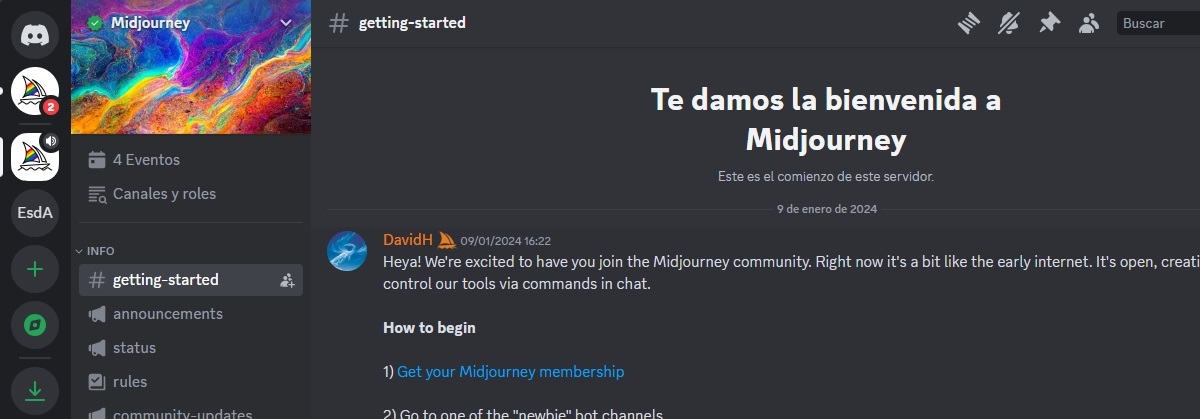
Vaihe 3: Lisää Midjourney-botti Discord-palvelimellesi
Tässä vaiheessa olet Discordin Midjourney-palvelimen sisällä, mutta et voi vielä käyttää sitä kuvien luomiseen. Tätä varten sinun on asenna Midjourney Discordiin lisäämällä tämä AI-botti Discord-palvelimellesi. Ohjeet sen tekemiseen ovat alla:
- Etsi välilehti Midjourney-palvelimelta Tulokas (uusi tulokas) ja valitse yksi aloittelijahuoneista (#aloittelijat).

- Napsauta huoneen sisällä Midjourney Bot -sovellus jotta bottivaihtoehdot tulevat näkyviin.
- Napsauta ponnahdusikkunassa 'Lisää sovellus'ja sitten noin'Lisää palvelimelle".
- Seuraavaksi valitse Discord-palvelin johon haluat lisätä Midjourney-botin. Oletuksena Discord-palvelimesi näkyy luettelossa.
- Myönnä Midjourney-botille käyttöoikeudet ja napsauta 'Valtuuta'.

- Valmis! Tämä päättää Midjourneyn asennusprosessin Discordissa, ja voit nyt käyttää sitä kuvien luomiseen.
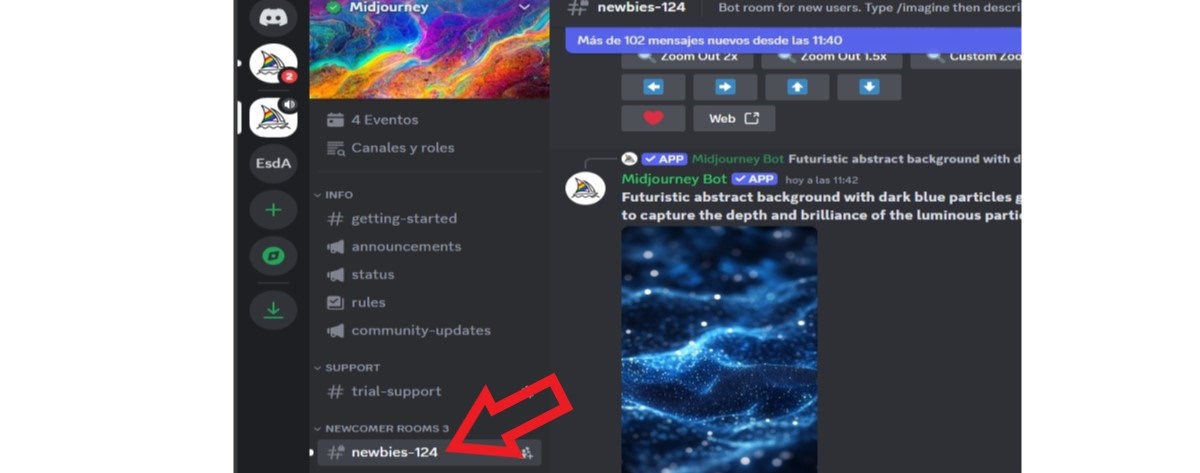
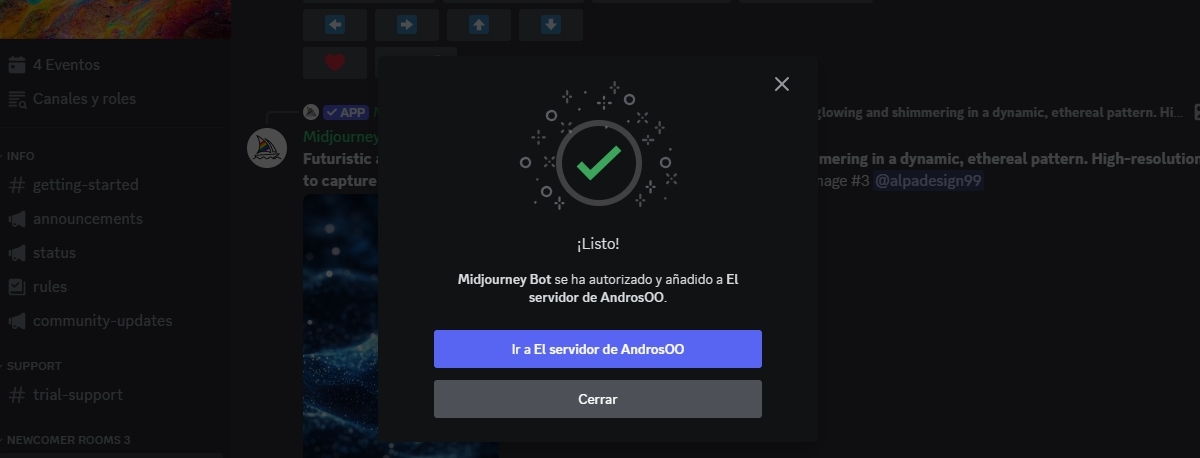
Vaihe 4: Asenna Midjourney Discordiin ja kirjoita ensimmäinen kehote
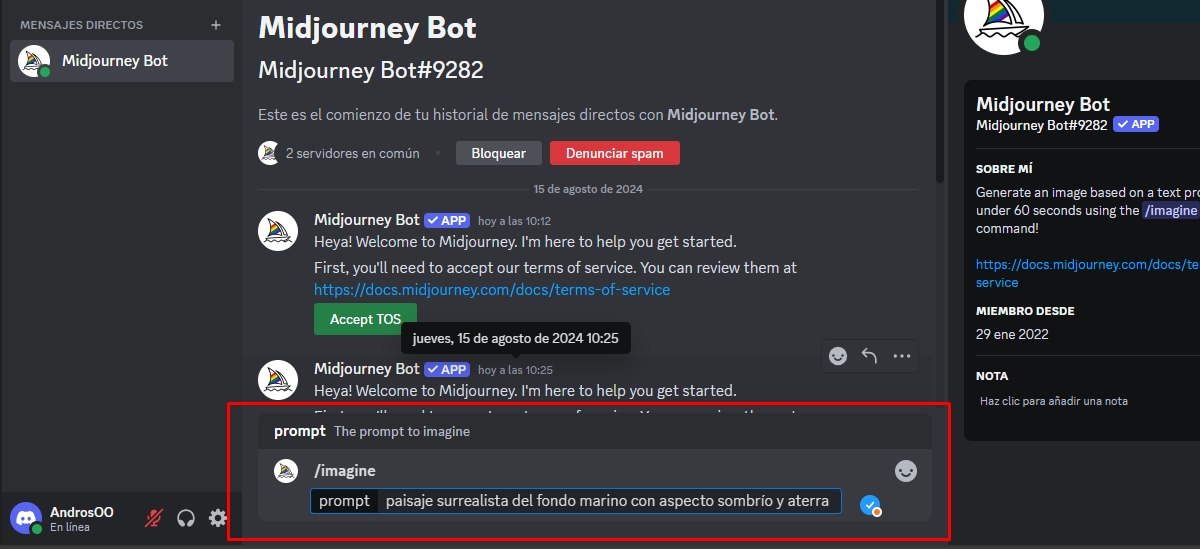
vihdoinkin! Midjourney-botilla on pääsy kanavallesi täydellä oikeudella aloittaa tekoälykuvien luominen. Vuorovaikutuksessa sen kanssa se on välttämätöntä kirjoita komento tekstipalkkiin /kuvitella. Näet laatikon näkyviin nopea, johon sinun on kirjoitettava kuvaus kuvasta, jonka haluat luoda.
Muista nyt, että Midjourney on maksullinen palvelu, jonka perussuunnitelma on 8 dollaria kuukaudessa. Siksi, ennen kuin luot kuvan tällä tekoälyllä, sinun on vahvistettava tilauksesi sen viralliselta sivulta. Jos olet digitaalinen taiteilija tai sisällöntuottaja, tähän työkaluun kannattaa ehdottomasti panostaa.
Huomioitavaa, kun asennat Midjourneyn Discordiin
Kuten näet, on mahdollista asentaa Midjourney Discordiin noudattamalla muutamaa helppoa vaihetta. Vaikka prosessi saattaa tuntua hämmentävältä, Helpoin tapa on aloittaa Discord-tililtäsi ja lisätä Midjourney-botti kanavallesi. Tämä on menettely, jonka olemme selittäneet aiemmin, ja olemme tehneet sen ilman, että meidän on maksettava Midjourney-tilausta.
Tietenkin, Tällä tekoälytyökalulla ei ole mahdollista luoda kuvia ilman, että olet ensin vahvistanut tilausmaksusi.. Aluksi Midjourneylla oli ilmainen versio, mutta alustan saama suuri kysyntä teki mahdottomaksi ylläpitää palvelua ilman latausta.
Joten käyttääksesi asenna Midjourney Discordiin On välttämätöntä, että sinulla on tili tässä sosiaalisessa verkostossa ja tilaus tekoälyalustalle. Tämä ei kuitenkaan ole estänyt Midjourneya olemasta yksi eniten käytetyistä tekoälyistä kuvien luomisessa tekstistä. Ja epäilemättä sen tuottamat tulokset ovat todella hämmästyttäviä.

Nuoresta iästä lähtien olen ollut kiehtova kaikesta tieteeseen ja teknologiaan liittyvästä, erityisesti niistä edistysaskeleista, jotka tekevät elämästämme helpompaa ja nautinnollisempaa. Rakastan pysyä ajan tasalla uusimmista uutisista ja trendeistä sekä jakaa kokemuksiani, mielipiteitäni ja vinkkejäni käyttämistäni laitteista ja vempaimista. Tämä johti minut verkkokirjoittajaksi hieman yli viisi vuotta sitten, keskittyen pääasiassa Android-laitteisiin ja Windows-käyttöjärjestelmiin. Olen oppinut selittämään monimutkaisia käsitteitä yksinkertaisesti, jotta lukijani ymmärtävät ne helposti.