Tässä blogissa olemme jo puhuneet muissa yhteyksissä Kodi, avoimen lähdekoodin multimediaviihdealusta, joka on saavuttanut niin suuren suosion viime aikoina. Suuri osa sen menestyksestä piilee yhdessä erityisessä ominaisuudessa: sen kyvyssä lisätä lisäosia. Tässä artikkelissa aiomme nähdä kuinka asentaa Sloop Addon Kodille.
Seuraavissa kappaleissa selitämme tarkemmin, mikä Sloop-lisäosa on, sen ominaisuudet, oikea asennustapa ja kuinka ratkaista tämän prosessin aikana mahdollisesti ilmenevät ongelmat.
¿Qué es el addon Balandro?
Sloop on ulkoinen lisäosa, joka on suunniteltu erityisesti Kodille. Sen ansiosta käyttäjä voi käyttää erittäin kattavaa multimediasisällön luetteloa, erityisesti elokuvia ja sarjoja. Sen tunnistaa pienen purjeveneen kuvakkeesta (a balandra), jolle se on nimensä velkaa.
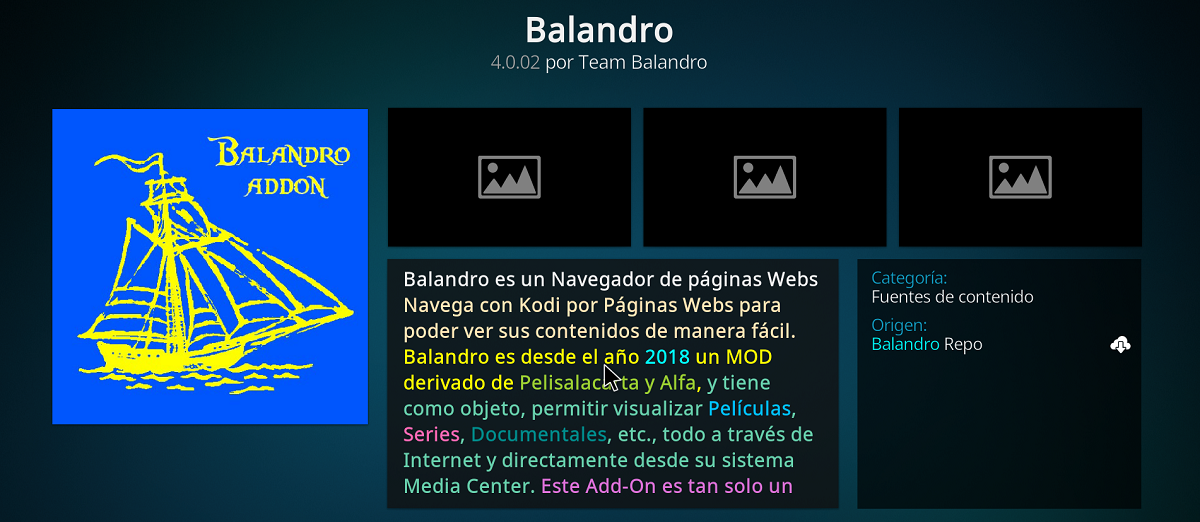
Sisällön tallentamisen sijaan Balandro toimii linkkien kokoaja, joka kerää lähteitä eri palvelimilta. Siten se voi tarjota meille erilaisia kopiointivaihtoehtoja eri laatutasoilla.
Teemme yhteenvedon sen tärkeimmistä ominaisuuksista seuraavissa kohdissa:
- Acceso a contenido multimedia: elokuvia, sarjoja, dokumentteja jne. Sisältö espanjaksi ja muilla kielillä.
- Tuki useille palvelimille, jolloin käyttäjä voi valita saatavuuden tai laadun perusteella.
- Muchas opciones de personalización.
- Intuitiivinen käyttöliittymä, jossa on selkeä ja hyvin jäsennelty muotoilu. Erittäin helppokäyttöinen.
- Erilaisia lisäominaisuuksia saadaksesi kaiken irti kokemuksestamme käyttäjinä.
Tärkeää: jotkut näistä Balandrosta löytämistämme linkeistä sisältävät tekijänoikeudella suojattua materiaalia. Niiden käyttö merkitsee laittomuutta. Vaikka lopullinen päätös kuuluu aina käyttäjälle, tämä on jotain siitä lähtien tecnobits.com emme suosittele sitä.
Vaatimukset Balandro-lisäosan asentamiselle
Ennen kuin aloitat prosessin, jonka avulla voit asentaa Balandro-lisäosan Kodiin, meidän on tarkistettava kaksi asiaa:
- Toisaalta se on välttämätöntä että Kodi-ohjelmisto on päivitetty oikein la última versión disponible.
- On myös tärkeää permitir las fuentes desconocidas (tärkeä toimenpide, jotta voidaan asentaa kolmannen osapuolen lisäosia, kuten Balandro). Tätä varten meidän on siirryttävä Asetukset-valikkoon, avattava sieltä Järjestelmä ja valitsemalla sitten Lisäosat. Lopuksi voimme aktivoida "Tuntemattomat lähteet" -vaihtoehdon.
Asenna Balandro-lisäosa Kodiin vaihe vaiheelta
Balandro-lisäosan asennusprosessi Kodissa koostuu kolmesta vaiheesta. Selitämme ne alla:
Vaihe 1: Lisää arkisto
- Aloita avaamalla Kodi ja siirtymällä Asetukset-valikkoon.
- Siellä me valitsimme «Administrador de archivos».
- Sitten napsautamme "Lisää lähde", seleccionando la opción «Ninguno».
- Seuraava annamme arkiston URL-osoitteen joka sisältää Sloopin.
- Sinun on annettava lähteelle nimi ja klikattava "Hyväksyä".
Vaihe 2: Asenna arkisto
- Palaamme jälleen Kodin päävalikkoon ja pääsemme nyt osioon «Add-ons».
- Sitten napsautamme icono de caja abierta, que se encuentra en la parte superior izquierda de la pantalla.
- Seleccionamos la opción "Asenna zip-tiedostosta."
- Nyt etsimme lähdettä jonka olemme lisänneet edellisessä vaiheessa (siksi on tarpeen lisätä nimi, jotta se voidaan tunnistaa) ja Valitsemme arkistoa vastaavan tiedoston.
- Muutaman sekunnin kuluttua näytölle tulee ilmoitus, että arkiston asennus on suoritettu onnistuneesti.
Vaihe 3: Asenna Sloop
- Suorittaaksemme prosessin loppuun palaamme jälleen alkuperäiseen valikkoon valitsemalla nyt «Instalar desde repositorio».
- Valitsemme arkiston, jonka haluamme lisätä, ja valitsemme sieltä vaihtoehdon "Videon lisäosat".
- Jälkeen Etsimme ja valitsemme Sloopin.
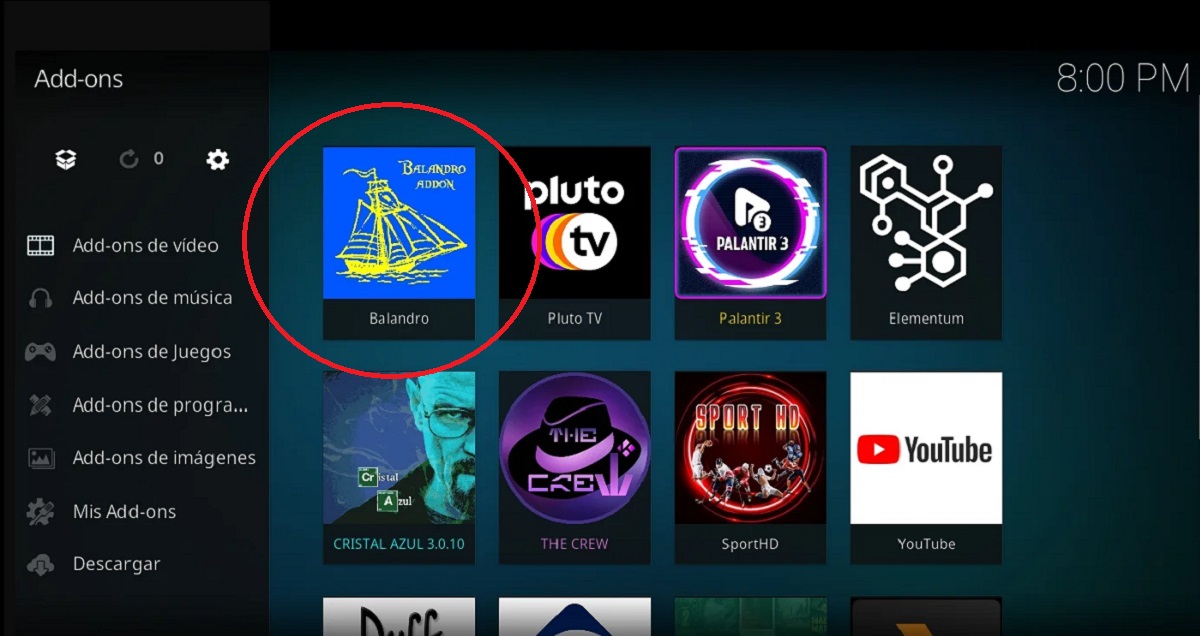
- Por último, hacemos clic en Asentaa. Muutaman sekunnin kuluttua voimme käyttää Balandro-lisäosaa Kodissa lisäosien valikosta.
Mahdolliset asennusongelmat ja niiden ratkaisut
Joskus varmaa problemas durante el proceso de instalación Kodin Sloop-lisäosasta. Nämä esteet on lähes aina helppo ratkaista. Alla esittelemme yleisimmät tapaukset ja niiden ratkaisut:
- Linkit eivät näy tai anna virheitä yritettäessä ladata niitä. Tämä voi johtua useista syistä: palvelimet eivät toimi, linkit ovat rikki tai lisäosaa ei ole päivitetty (katso vaatimusosa).
- Zip-tiedostoa ei voi asentaa, yleensä koska arkisto on vanhentunut tai tilapäisesti poissa käytöstä. Tämän vuoksi sinun on tarkistettava, että arkiston URL-osoite on oikea. Voit myös kokeilla vaihtoehtoista arkistoa.
- Lisäosa ei tule näkyviin asennuksen jälkeen. Kun näin tapahtuu, se tarkoittaa, että sitä ei ole asennettu kokonaan. Tässä tapauksessa sinun on aloitettava alusta, tarkistettava yhteensopivuus ja varmistettava, että arkisto on ajan tasalla.
Yhteenvetona voimme sanoa, että tämä lisäosa on yksi parhaista työkaluista, joita Kodi-käyttäjillä on käytettävissään. Avoin ovi valtavaan multimediasisällön kirjastoon. On totta, että Balandro-lisäosan asennusprosessi Kodille voi aluksi tuntua hieman monimutkaiselta. Tämän ei kuitenkaan pitäisi olla ongelma, kun noudatat yksityiskohtaisia vaiheita.

Teknologiaan ja internet-asioihin erikoistunut toimittaja, jolla on yli kymmenen vuoden kokemus erilaisista digitaalisista medioista. Olen työskennellyt toimittajana ja sisällöntuottajana verkkokaupan, viestinnän, verkkomarkkinoinnin ja mainonnan yrityksissä. Olen myös kirjoittanut taloustieteen, rahoituksen ja muiden alojen verkkosivuille. Työni on myös intohimoni. Nyt artikkeleideni kautta Tecnobits, Yritän tutkia kaikkia uutisia ja uusia mahdollisuuksia, joita teknologian maailma tarjoaa meille joka päivä parantaaksemme elämäämme.