
Onko sinulla kysyttävää reitittimestäsi? Saatat ihmetellä Kuinka avata reitittimen portit? En Tecnobits jälleen kerran autamme sinua siinä. Portit ovat tiedonsiirron sisään- ja ulostulokohtia, ja jokainen on liitetty eri verkkoprotokolliin. Jos olet käyttäjä, joka haluaa myöntää luvan ulkoiseen pääsyyn tiettyihin palveluihin tai sovelluksiin yritys- tai kotiverkossa.
Tässä artikkelissa kerrotaan reitittimen porttien avaamisesta? Puhumme vaiheista, joita on noudatettava saavuttaaksemme sen. Tiedämme, että aihe voi olla hieman tekninen, mutta yritämme tehdä tästä artikkelista kevyen ja helposti luettavan, ja ennen kaikkea helppo käyttää tavalliselle tietokoneen käyttäjälle. Älä huoli, olet täydellisessä paikassa, kuten jo tiedät. Mennään artikkelin kanssa sinne.
Mitä portit ovat ja miksi niitä avataan?
Ymmärrämme ensin, mikä portti on. Portti on tiedonsiirtopolku, joka mahdollistaa tiedonsiirron verkossa olevien laitteiden välillä. Jokainen palvelu käyttää tiettyä porttia. Useimmat laitteet estävät oletusarvoisesti portit luvattoman käytön estämiseksi, mikä voi rajoittaa tiettyjen sovellusten toimintaa. Siksi portin avaaminen sallii tietyn sovelluksen vastaanottaa liikennettä ulkoisesta verkosta, mikä helpottaa laitteiden välistä vuorovaikutusta. Jatka lukemista, koska tämän jälkeen opetamme sinua avaamaan reitittimen portit?
Porttien tyypit:
Portit on jaettu useisiin luokkiin, joista yleisimmät ovat:
Tunnetut portit (0-1023): IANA on määrittänyt ne laajalti käytetyille palveluille ja sovelluksille, kuten HTTP (portti 80) ja FTP (portti 21).
Rekisteröidyt portit (1024-49151): Niitä voidaan käyttää tietyissä sovelluksissa, mutta niitä ei ole standardoitu.
Dynaamiset tai yksityiset portit (49152-65535): Näitä käytetään yleensä sovelluksissa, jotka vaativat porttinumeron, joka ei ole käytössä.
Valmistelut ennen porttien avaamista

Kuten missä tahansa tietokoneprosessissa, suosittelemme, että kaikki on valmisteltu etukäteen, olipa kyse ohjelmisto- tai laitteistotasosta. Siksi, ennen kuin jatkat porttien avaamista, sinun on suoritettava joitain hyvin yksinkertaisia valmisteluvaiheita, tässä jätämme ne sinulle. Tietenkin, jos näet, että se ei riitä tai jäät jumiin, meillä on tämä opas kuinka pääsen reitittimeeni.
- Tunnista paikallinen IP-osoite: Jokaisella verkon laitteella on yksilöllinen IP-osoite. Avataksesi a satama Oikein on tärkeää tietää sen laitteen paikallinen IP-osoite, jolle haluat antaa ulkoisen pääsyn. Yleensä tämä osoite on 192.168.1.2. Saat nämä tiedot Windowsissa käyttämällä komentokonsolin ipconfig-komentoa.
- Valitse sopiva portti: Määritä, mikä portti sinun on avattava käyttämäsi sovelluksen perusteella. Sovellusten käyttöohjeissa määritellään yleensä, mitä portteja ne tarvitsevat. Muista kirjoittaa nämä tiedot muistiin, sillä ne ovat tärkeitä seuraavassa vaiheessa.
- Acceso a la configuración del router: Sinun on käytettävä reitittimen hallintaliittymää. Tämä tehdään yleensä syöttämällä IP-osoitteesi (yleensä 192.168.1.1 tai 192.168.0.1) verkkoselaimeen. Sinulta kysytään käyttäjätunnusta ja salasanaa. Jos et ole koskaan muuttanut näitä tunnistetietoja, katso oletustiedot reitittimesi käyttöoppaasta.
Älä huoli, jos olet jättänyt tämän tekemättä, seuraava askel askeleelta on paljon yksinkertaisempaa ja voit ratkaista ja vastata kysymykseen kuinka avata reitittimen portit? muutamassa minuutissa.
Kuinka avata reitittimen portit? askel askeleelta avataksesi ne
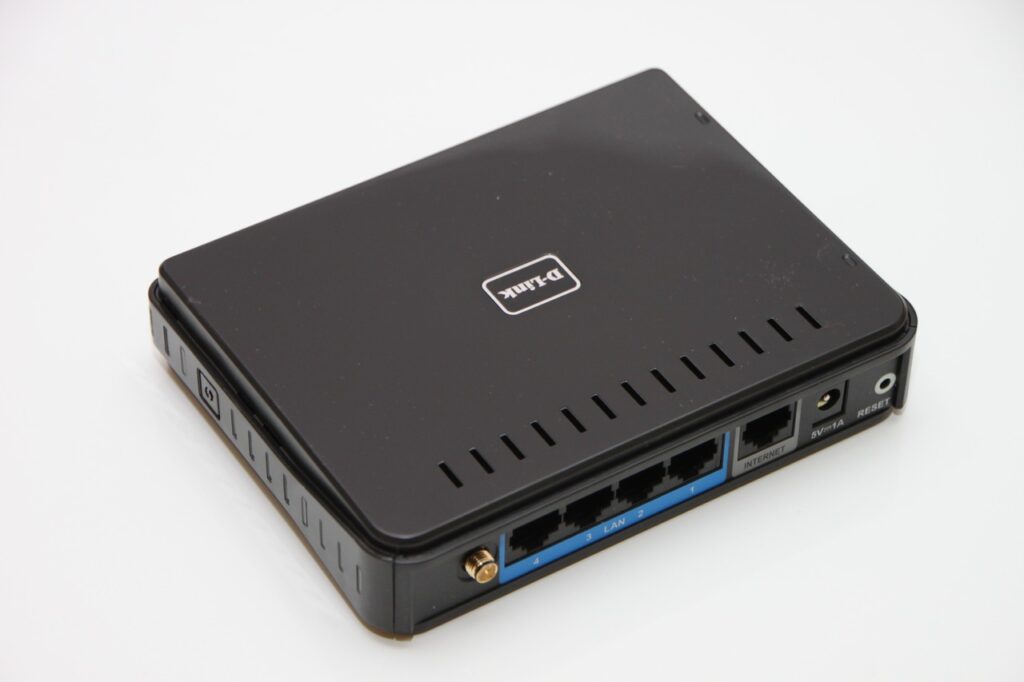
Avaa pääsy reitittimen käyttöliittymään. Porttien avaaminen tapahtuu seuraavasti:
Etsi Port Forwarding -osio: Käytetty terminologia voi vaihdella reitittimen mallin mukaan, mutta se löytyy yleensä osioista, kuten "Portin edelleenlähetys", "Virtual Server" tai "NAT". Etsi nämä vaihtoehdot päävalikosta. Tiedätkö nyt paljon enemmän reitittimen porttien avaamisesta? mutta emme ole vielä valmiita.
Configurar el reenvío de puertos
Kun olet löytänyt oikean osion, lisää uusi edelleenlähetyssääntö:
- Nombre del servicio: On kätevää laittaa kuvaava nimi muistaaksesi, mikä sovellus on liitetty kyseiseen porttiin.
- Puerta externa: Syötä portin numero, jonka haluat avata ulkoisessa verkossa.
- Puerto interno: Kirjoita tähän sama porttinumero, joka avataan sisäisesti, ellei sovellus käytä eri porttia verkossa.
- Dirección IP local: Määrittää sen laitteen IP-osoitteen, joka käyttää avointa porttia.
- Protocolo: Valitse TCP, UDP tai molemmat sovelluksen vaatimusten mukaan.
Kun olet valmis, muista tallentaa tai ottaa tekemäsi muutokset käyttöön. Jotkut laitteet on ehkä käynnistettävä uudelleen, jotta asetukset tulevat voimaan. Tähän mennessä olet oppinut paljon ja ennen kaikkea tiedät jo kuinka avata reitittimen portit? Sinun tarvitsee vain tarkistaa, että kaikki on kunnossa ja ottaa lopuksi huomioon tietyt tekniset turvallisuusnäkökohdat. Mennään sen kanssa.
Tarkistetaan portin aukkoa
Portin avaamisen jälkeen on suositeltavaa tarkistaa, onnistuiko toiminto. Voit tehdä tämän käyttämällä online-työkaluja, kuten "Can You See Me" tai "YouGetSignal", joiden avulla voit tarkistaa, onko tietty portti käytettävissä Internetistä. Syötä vain portin numero ja seuraa ohjeita.
Turvallisuusnäkökohdat
Porttien avaaminen reitittimessä voi lisätä verkkosi haavoittuvuutta ulkoisille hyökkäyksille. Siksi on erittäin tärkeää noudattaa joitain varotoimia:
- Usar firewalls: Varmista, että palomuuri on käytössä ja konfiguroitu oikein sekä reitittimessä että verkon laitteissa.
- Päivitä reitittimen laiteohjelmisto: Laiteohjelmiston päivittäminen auttaa estämään haavoittuvuuksia, joita voidaan hyödyntää.
- Sulje tarpeettomat portit: Avaa vain ne portit, joita todella tarvitset, ja sulje ne, joita et enää käytä.
Toivomme, että tämä opas reitittimen porttien avaamiseen on auttanut sinua? Tämä tekninen prosessi voidaan suorittaa tehokkaasti noudattamalla ilmoittamiamme vaiheita. On tärkeää ottaa huomioon, mitä tämä merkitsee turvallisuuden kannalta. Kanssa a Hyvän konfiguroinnin ja ylimääräisten suojaustoimenpiteiden ansiosta voit nauttia sovellusten etäkäytön eduista verkkosi turvallisuutta vaarantamatta. Nähdään seuraavassa artikkelissa Tecnobits!

Intohimoinen teknologiaan pienestä pitäen. Rakastan olla ajan tasalla alalla ja ennen kaikkea viestiä siitä. Siksi olen omistautunut viestintään teknologia- ja videopelisivustoilla useiden vuosien ajan. Löydät minut kirjoittamasta Androidista, Windowsista, MacOS:sta, iOS:stä, Nintendosta tai mistä tahansa muista mieleen tulevista aiheista.