Ohjelmien lukitseminen salasanalla Windows 11:ssä on tehokas tapa suojata yksityisyyttäsi. Tämä toiminto estää luvattomia ihmisiä avaamasta sovelluksia tai suorittamasta ohjelmia järjestelmässä. Määritä salasanat tietyille sovelluksille On hyödyllistä, jos joudumme jakamaan laitteistomme muiden kanssa.
Nyt ongelma on se Windows 11 Sillä ei ole alkuperäistä toimintoa ohjelmien lukitsemiseksi salasanalla. Tätä varten sinun on turvauduttava kolmannen osapuolen sovelluksiin jotka tarjoavat tämän ja muita suojaustyökaluja. Windows 11:n avulla voit estää tiettyjen ohjelmien suorittamisen niin, että niitä on mahdotonta avata. Tarkastellaan kaikkia näitä yksityiskohtia alla.
Ohjelmien lukitseminen salasanalla Windows 11:ssä
Kuten jo totesimme, Windows 11:ssä ei ole mahdollista lukita ohjelmia salasanalla natiivisti. Tämä käyttöjärjestelmä, kuten macOS, ei voi suojata sovelluksia ja ohjelmia yksitellen. Sen sijaan se tarjoaa toiminnon luoda erilaisia käyttäjätilejä, joista jokainen on suojattu omalla salasanallaan.
Siksi, jos haluat suurempaa yksityisyyttä käyttäessäsi jaettua Windows 11 -tietokonetta, voit luoda oman käyttäjätilin. Joskus on kuitenkin käytännöllisempää estää pääsy tiettyyn sovellukseen. Käyttösalasanan määrittäminen on helpoin tapa, ja niitä on olemassa kolmannen osapuolen ohjelmat jota voit käyttää sen tekemiseen.
ExeLock
Yksi ohjelmisto, jonka voit asentaa lukitsemaan ohjelmia salasanalla Windows 11:ssä, on ExeLock. Tämä työkalu mahdollistaa Estä kaikki suoritettavat tiedostot tai .exe-tiedostot 32- tai 64-bittisissä Windows-tietokoneissa. Sen avulla voit määrittää salasanan käyttääksesi pelejä, ohjelmia, multimediasoittimia, kansioita tai jopa web-sivuja.
Sinun tarvitsee vain kokeilla ExeLockia mene heidän verkkosivuilleen ja napsauta Ilmainen lataus -painiketta. Näin voit käyttää ohjelmaa kokeilujakson ajan ja nähdä, onko se etsimäsi. Sinun on määritettävä pääsalasana jota tarvitaan, kun haluat avata valitut sovellukset tai tiedostot. ExeLockin maksullisen version hinta on 19,95 dollaria perusversiosta ja 39,95 dollaria Professional-versiosta.
My LockBox ohjelmien lukitsemiseksi salasanalla Windows 11:ssä
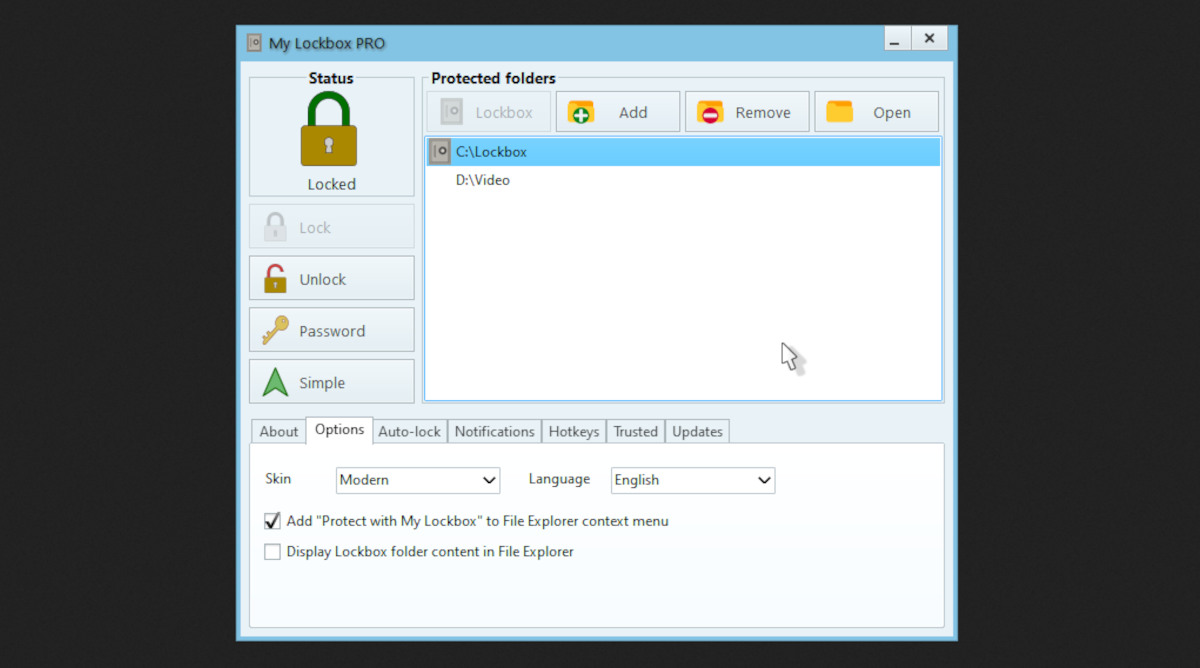
Toinen sovellus, jonka voit asentaa lukitsemaan ohjelmia salasanalla Windows 11:ssä, on Oma LockBoxTämä työkalu on suunniteltu suojata ja piilottaa kaikki tiedostokansiot tiimissäsi. Tietysti sillä on myös toiminto, joka estää ohjelmia käyttämällä pääsalasanaa.
Yksi tämän ohjelman eduista on se Sillä on erittäin yksinkertainen ja intuitiivinen käyttöliittymä.. Lisäksi voit aktivoida todennuksen käyttämällä laitteen biometrisiä ominaisuuksia tai kautta Windows Hello. Sillä on myös ilmainen kokeiluversio ja 5,99 dollarin tai 11,99 dollarin kuukausitilaus, johon mahtuu useita käyttäjiä ja tiimejä.
Salasanaovi
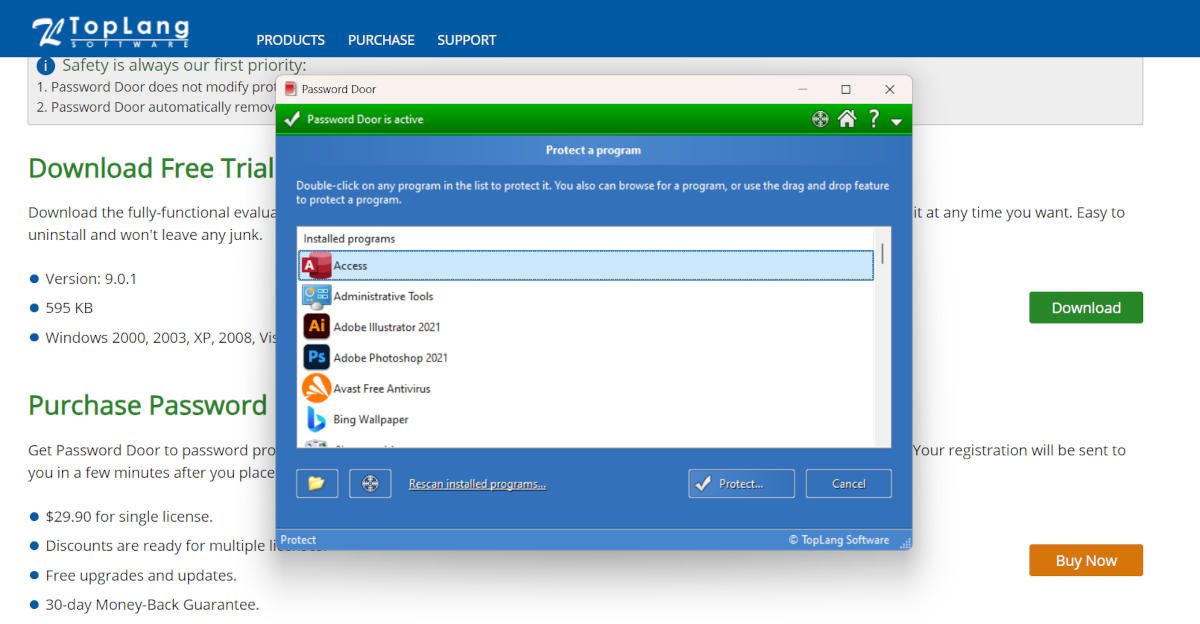
Kolmas vaihtoehto ohjelmien lukitsemiseksi salasanalla Windows 11:ssä on Password Door. Tiedosto latautuu nopeasti sen viralliselta verkkosivustolta, ja myös asennus toimii sujuvasti. Kun ohjelma on avattu näyttää luettelon kaikista järjestelmäsovelluksista, jotka voit suojata salasanalla.
Sinun tarvitsee vain valita sovellus ja napsauttaa Suojaa-painiketta. Voit myös etsiä tiedostoa tai ohjelmaa tietystä sijainnista tai vetää sen kuvakkeen Password Door -pääikkunaan. Toinen mielenkiintoinen toiminto on estää sovelluksia tietyksi ajaksi.
Kuinka estää ohjelmia Windows 11:ssä asentamatta mitään
Kolme yllä olevaa vaihtoehtoa antavat sinun lukita ohjelmia salasanalla Windows 11:ssä tehokkaasti. Ainoa ongelma on, että ne ovat kaikki maksullisia työkaluja, joista voi olla vain vähän hyötyä joillekin. Vaihtoehto näille tapauksille olisi käytä alkuperäistä Windows 11 -työkalua estääksesi .exe-tiedostojen käynnistämisen.
Tätä työkalua kutsutaan Muokkaa ryhmäkäytäntöä, ja voit estää tiettyjen ohjelmien suorittamisen. Toisin sanoen ohjelma on väliaikaisesti poissa käytöstä, kunnes poistat toiminnon käytöstä. Se ei sisällä mahdollisuutta määrittää salasana, ja se voidaan poistaa käytöstä milloin tahansa. Nämä ovat vaiheet funktion syöttämiseksi:
- Klikkaa Aloita, kirjoittaa gpedit.exe-tiedosto ja valitse tuloksena näkyvä vaihtoehto.
- Näytöllä Käytäntöeditori, etsi vaihtoehto vasemmasta sarakkeesta Käyttäjäasetukset.
- Napsauta nyt vaihtoehtoa Hallintamallit ja sitten sisään Järjestelmä.
- Etsi oikealle avautuvasta valikosta vaihtoehto Älä suorita määritettyjä Windows-sovelluksia ja tee hiiren kakkospainikkeella hänestä.
- Valitse vaihtoehto Muokata ja valitse ruutu Käytössä toiminnon aktivoimiseksi.
- Paina nyt nappia Näytä kiellettyjen sovellusten luettelo.
- Näet muokattavan kentän, johon voit kirjoittaa. Kirjoita sinne sen .exe-tiedoston nimi, jonka haluat estää. Esimerkiksi: cmd.exe, regedit.exe, Telegram.exe jne.
- Lopuksi, käynnistä uudelleen tietokoneeseen tallentaaksesi muutokset.
Kun tietokone käynnistyy uudelleen ja joku yrittää suorittaa estetyn ohjelman, se ei avaudu. Ainoa tapa suorittaa se on poistaa se kiellettyjen sovellusten luettelosta. Tämä toimenpide ei tarjoa korkeaa turvallisuustasoa, mutta ainakin estää kolmansia osapuolia suorittamasta arkaluonteisia Windows-ohjelmia tai -toimintoja.
Ohjelmien estämisen edut salasanalla Windows 11:ssä
Kolmannen osapuolen ohjelmistojen käyttämisellä ohjelmien lukitsemiseen salasanalla Windows 11:ssä on tietysti etunsa. Ensinnäkin estät muita käyttäjiä avaamasta tai suorittamasta tiettyjä ohjelmia tietokoneessa. Muita toimintoja ja sovelluksia ei tarvitse estää jotka on asennettu tietokoneeseen.
Toiseksi nämä työkalut estää ohjelmia sisältää erittäin hyödyllisiä lisätoimintoja. Joidenkin avulla voit esimerkiksi estää pääsyn tiettyihin verkkosivustoihin tai tiedostokansioihin. Toiset mahdollistavat sovellusten käyttöajan asettamisen, jonka jälkeen sovellus sulkeutuu seuraavaan päivään.
Yhteenvetona voidaan todeta, että vaikka Windows 11:ssä ei ole alkuperäistä työkalua ohjelmien lukitsemiseen salasanalla, tämä on mahdollista kolmannen osapuolen ohjelmistoilla. Muista, että voit myös luoda erilaisia käyttäjätilejä jos jaat laitteesi muiden ihmisten kanssa pysyvästi. Joka tapauksessa tärkeintä on, että suojaat yksityisyyttäsi ja pidät tärkeät tiedostosi ja ohjelmasi turvassa.

Nuoresta iästä lähtien olen ollut kiehtova kaikesta tieteeseen ja teknologiaan liittyvästä, erityisesti niistä edistysaskeleista, jotka tekevät elämästämme helpompaa ja nautinnollisempaa. Rakastan pysyä ajan tasalla uusimmista uutisista ja trendeistä sekä jakaa kokemuksiani, mielipiteitäni ja vinkkejäni käyttämistäni laitteista ja vempaimista. Tämä johti minut verkkokirjoittajaksi hieman yli viisi vuotta sitten, keskittyen pääasiassa Android-laitteisiin ja Windows-käyttöjärjestelmiin. Olen oppinut selittämään monimutkaisia käsitteitä yksinkertaisesti, jotta lukijani ymmärtävät ne helposti.