
Jos ostit uuden Windows-tietokoneen, olet todennäköisesti jo harkinnut henkilökohtaisen tilin luomista. Ja oma käyttäjätunnus antaa sinulle enemmän yksityisyyttä, koska kaikki tallentamasi on kertakäyttöistä. Tulee kuitenkin aikoja, jolloin muiden ihmisten on käytettävä tietokonetta ja silloin on tarpeen luoda paikallinen käyttäjä Windows 11:ssä.
Yleensä, kun olemme luomassa tiliä Windowsissa, meitä kehotetaan automaattisesti liittymään Microsoft-tiliin. Tällä tavalla kaikki sen palvelut yhdistetään tietokoneeseemme. Nyt sinulla on paikallinen käyttäjä Windows 11:ssä Microsoft-tilin lisääminen tai sen palveluiden käyttäminen ei ole pakollista, jos haluamme. Katsotaan seuraavaksi, miten se tehdään.
Milloin Windows 11:ssä on oltava paikallinen käyttäjä?
Milloin on ensin luotava paikallinen käyttäjä Windows 11:ssä? Toisaalta paikallisten tilien avulla voit käyttää Windows-tietokonetta ilman, että sinun tarvitsee lisätä Microsoft-tiliä. Niin Paikallinen käyttäjä on täydellinen, jos sinulla ei ole Microsoft-tiliä tai jos et halua liittyä sellaiseen.
Toinen syy, miksi jotkut käyttäjät haluavat luoda paikallisen käyttäjän Windows 11:ssä, on se tilin vahvistamiseen ei tarvita internetyhteyttä. Muista kuitenkin, että sinulla on joitain Microsoftin etuja, joita sinun ei tarvitse tehdä, kuten OneDrive.
Luo lopuksi paikallinen käyttäjä Windows 11:ssä On hyvä idea, jos joku muu käyttää tietokonettasi. Tällä tavalla et vaaranna henkilökohtaisten tietojesi, kuten asiakirjojen, latausten, kuvien tai videoiden, joutuvan luvattomien kolmansien osapuolten käsiksi niihin.
Kuinka luoda paikallinen käyttäjä Windows 11:ssä?
Nyt kun olemme selvillä siitä, milloin on tarpeen luoda paikallinen käyttäjä, on asianmukaista tietää, miten se tehdään. Toimenpide on melko yksinkertainen ja nopea, ja huomaat, että ottamalla muutaman askeleen tietokoneesi asetuksista, paikallinen tilisi Windows 11:ssä on valmis Alla vaiheet paikallisen käyttäjän luomiseksi Windows 11:ssä:
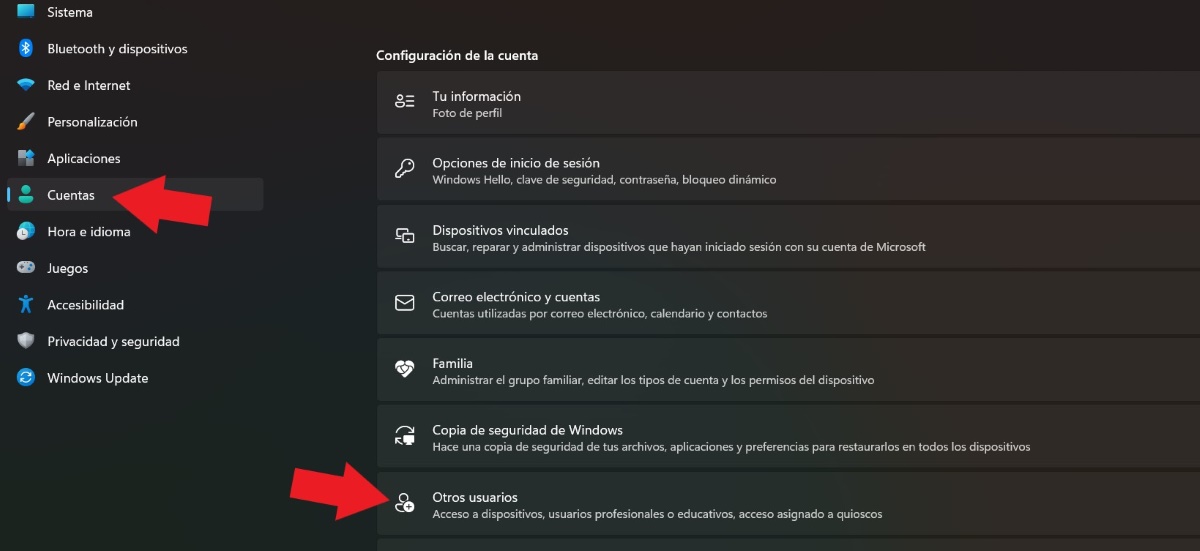
- Napauta Windows-painike.
- Valitse Kokoonpano tai rataskuvaketta.
- Etsi ja valitse vaihtoehto näytön vasemmasta reunasta Tilit.

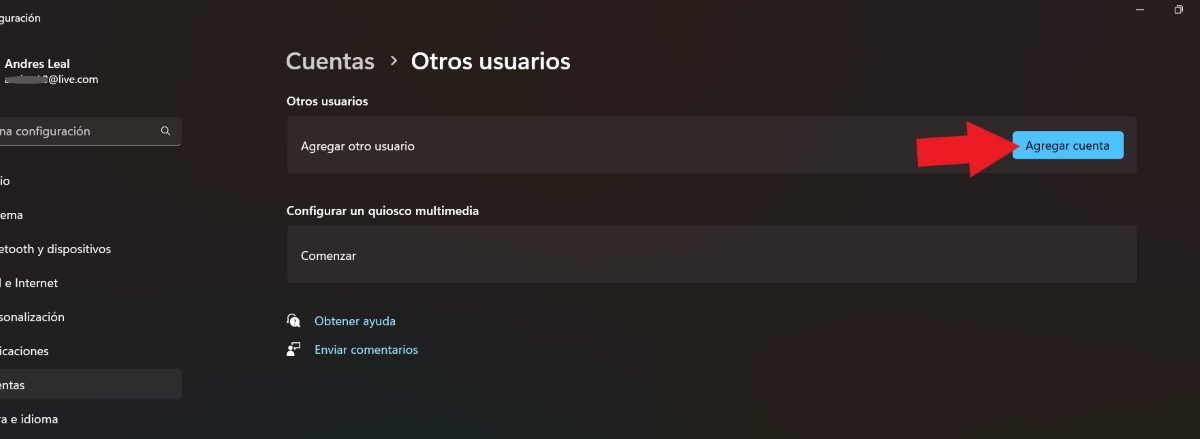
- Napauta seuraavaksi Muut käyttäjät.
- Vaihtoehtoisesti Lisää toinen käyttäjä, paina Lisää tili.

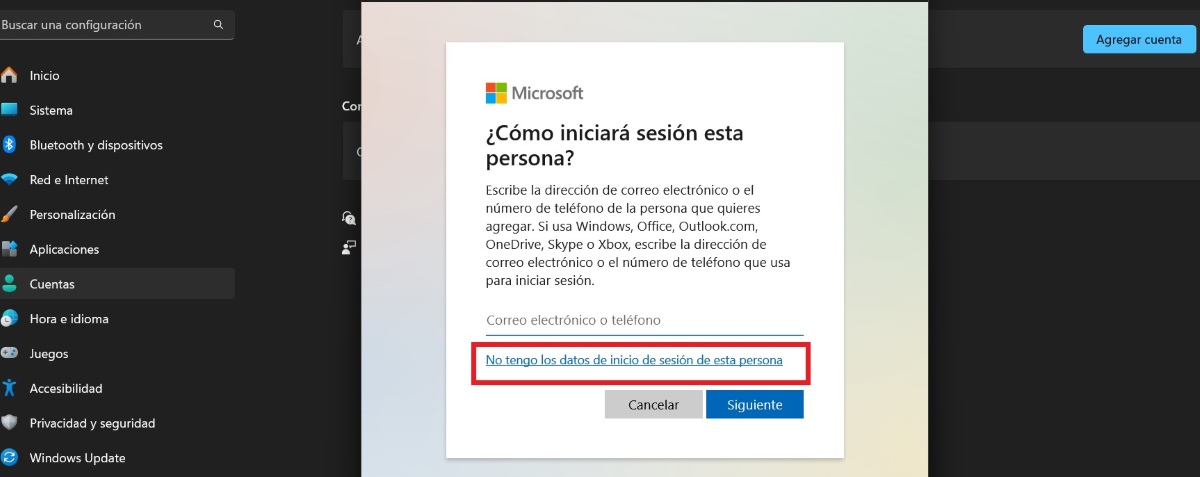
- Sen sijaan, että kirjoittaisit sähköpostiosoitteesi tai puhelinnumerosi, napsauta kohtaa, jossa lukee "Minulla ei ole tämän henkilön kirjautumistietoja".

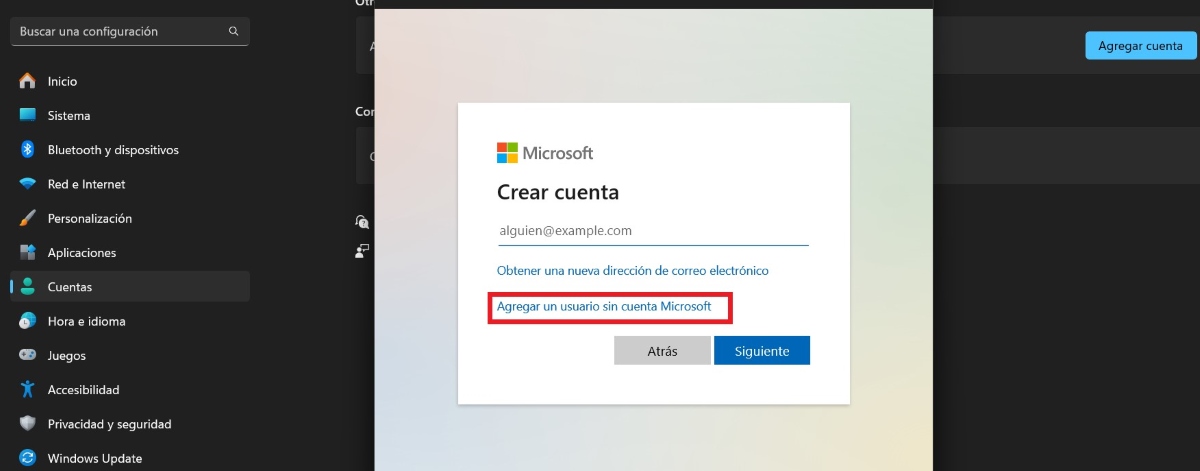
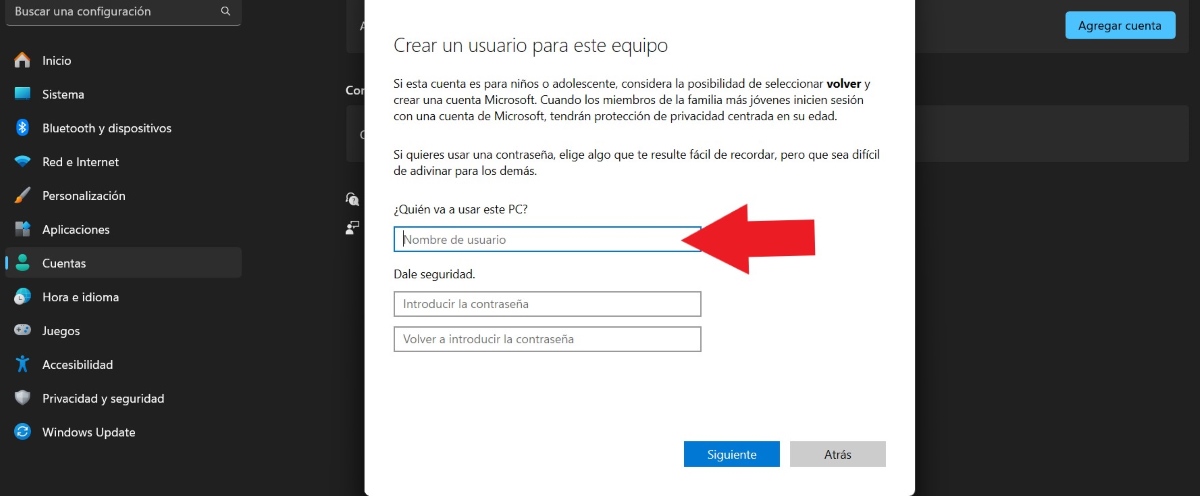
- Valitse seuraavaksi vaihtoehto "Lisää käyttäjä ilman Microsoft-tiliä".

- Kirjoita vastaavaan kenttään kuka aikoo käyttää tietokonetta ja halutessasi määritä salasana suuremman turvallisuuden vuoksi.
- Jos määrität salasanan, sinun on määritettävä vastaus kolmeen turvakysymykset.

- Lopuksi, napsauta Jälkeen.
- Valmis! Tällä tavalla paikallinen tili on luotu Windows 11:ssä.
Muista, että Windows ehdottaa aina Microsoft-tilin lisäämistä tai uuden rekisteröimistä hyödyntämään sen etuja. Älä kuitenkaan unohda, että paikallisen käyttäjän luomiseksi sinun ei tarvitse lisätä tilejä. Noudattamalla tässä mainittuja vaiheita saat tai perheellesi lisätilin turvallisuuden lisäämiseksi.
Entä jos tarvitset järjestelmänvalvojan tilin?
Kun olet luonut paikallisen käyttäjän Windows 11:ssä, voit muuttaa tilin tyypin järjestelmänvalvojaksi. Mitä voit tehdä tietokoneen järjestelmänvalvojana? Voit esimerkiksi asentaa sovelluksia kaikille käyttäjille, suorittaa tietokonepäivityksiä, tehdä muutoksia asetuksiin jne. Mutta tietysti, koska nämä eivät ole päivittäisiä tehtäviä, on parasta käyttää paikallista käyttäjää.
Niin, Kuinka muuttaa Windows-tilin tyyppi paikallisesta järjestelmänvalvojaksi? Tämän saavuttamiseksi sinun on noudatettava samoja vaiheita paikallisen käyttäjän luomiseksi. Kun paikallinen tili on luotu, toimi seuraavasti:
- Valitse tili, jota haluat muuttaa ja napsauta "Vaihda tilin tyyppiä".
- Sitten, sisään Tilin tyyppi Näet, että niitä on kahta tyyppiä: "Vakiokäyttäjä" ja "Ylläpitäjä". Valitse tämä viimeinen vaihtoehto.
- Lopuksi se koskettaa Hyväksyä Ja siinä kaikki.
Kuinka määrittää paikallinen käyttäjä ensisijaiseksi?
Entä jos haluat tehdä radikaalin muutoksen ja aseta uusi paikallinen tili tietokoneesi päätiliksi? Kun olet vaihtanut sen järjestelmänvalvojan tiliksi, napauta kotipainiketta, valitse edellinen tilisi ja valitse kulman kolmesta pisteestä Kirjaudu ulos.
Tällä tavoin PC kirjautuu sisään uudella tilillä. Odota hetki, että Windows 11 valmistautuu, ja siinä kaikki. Kun kaikki on valmis, mene osoitteeseen Kokoonpano, valitse osio Tilit ja pelaa Muut käyttäjät. Valitse lopuksi vanha tili ja napsauta Poistaa.
Muista, että Jos poistat tilin, johon olet liittynyt Microsoftiin, kaikki siellä olevat tiedot poistetaan kokonaan, ellet ole tehnyt varmuuskopiota pilveen. Siksi ennen tilin poistamista varmista, että olet tehnyt vastaavat toimenpiteet varmuuskopioi tietokoneesi joten voit käyttää uutta tiliä ilman hankaluuksia.
Paikallisen käyttäjän luomisen edut Windows 11:ssä

Mitä etuja paikallisen käyttäjän luomisesta on Windows 11:ssä? Voisimme sanoa niin Se on tapa suojata yksityisyyttäsi, varsinkin jos muut ihmiset käyttävät usein samaa tietokonetta kuin sinä. Itse asiassa, Se on hyvin yksinkertainen tapa ottaa käyttöön toinen profiili samassa tietokoneessa vieraidesi käyttöön.
Toinen paikallisen tilin etu on se Sinun ei tarvitse lisätä Microsoft-tiliä tai sähköpostia. Siksi, kuten sen nimi osoittaa, voit käyttää sitä paikallisesti ilman ongelmia, koska sinulla ei ole rekisteröityä Microsoft-tiliä sinun tai sen henkilön nimeen, joka aikoo käyttää sitä.
Kolmas etu paikallisen käyttäjän luomisessa Windows 11:ssä on se, että sen luominen on erittäin helppoa, mutta se on myös Uuden käyttäjän poistaminen on erittäin helppoa. Siksi, jos loit tilin kertakäyttöistä käyttöä varten, voit poistaa sen milloin haluat yhdellä napsautuksella jättämättä jälkeä tietokoneen tallennustilaan.

Nuoresta iästä lähtien olen ollut kiehtova kaikesta tieteeseen ja teknologiaan liittyvästä, erityisesti niistä edistysaskeleista, jotka tekevät elämästämme helpompaa ja nautinnollisempaa. Rakastan pysyä ajan tasalla uusimmista uutisista ja trendeistä sekä jakaa kokemuksiani, mielipiteitäni ja vinkkejäni käyttämistäni laitteista ja vempaimista. Tämä johti minut verkkokirjoittajaksi hieman yli viisi vuotta sitten, keskittyen pääasiassa Android-laitteisiin ja Windows-käyttöjärjestelmiin. Olen oppinut selittämään monimutkaisia käsitteitä yksinkertaisesti, jotta lukijani ymmärtävät ne helposti.