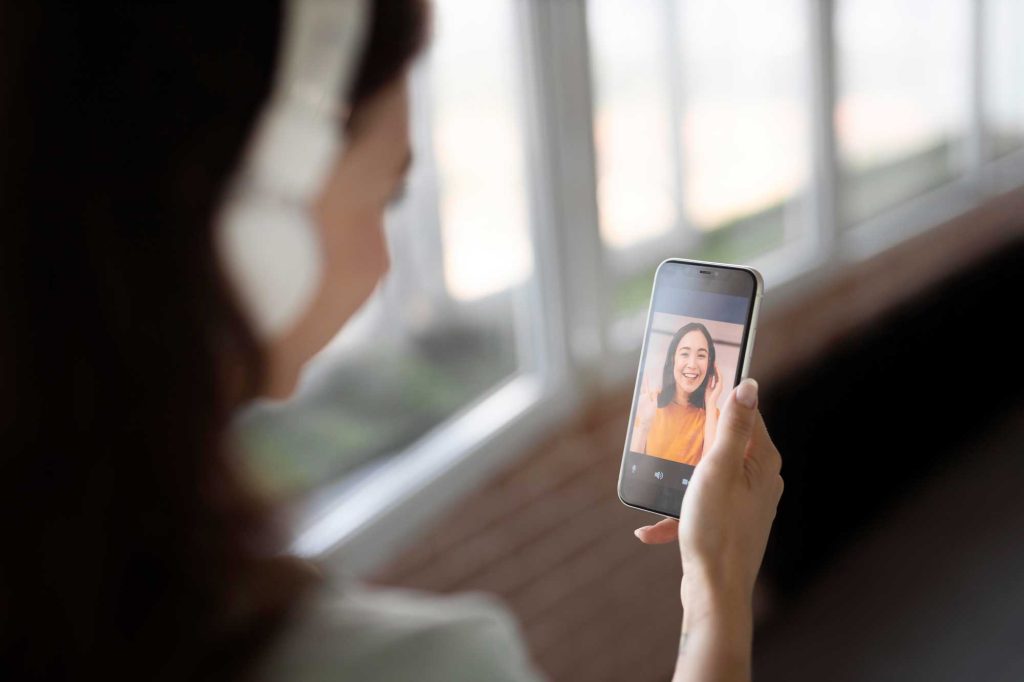
WhatsApp-videopuhelun nauhoittaminen voi olla erittäin hyödyllistä eri tilanteissa tallenna tärkeitä muistoja, jaa erityisiä hetkiä ystävien ja perheen kanssa tai jopa hienoille ammattilaisille. Seuraavaksi näytämme sinulle, kuinka voit tehdä sen eri laitteilla ja alustoilla.
Ikuista hetkesi: Nauhoita videopuheluita iOS:n WhatsAppilla
Jos sinulla on iPhone tai iPad, voit tallentaa WhatsApp-videopuheluita käyttämällä iOS sisäänrakennettu näytön tallennusNoudata näitä ohjeita:
- Avaa Asetukset-sovellus iOS-laitteellasi.
- Siirry kohtaan "Ohjauskeskus" ja sitten "Muokkaa säätimiä".
- Etsi "Näytön tallennus" -vaihtoehto ja lisää se ohjaimiin.
- Aloita videopuhelu WhatsAppissa.
- Avaa Ohjauskeskus pyyhkäisemällä näytön oikeasta yläkulmasta (iPhone X tai uudempi) tai alhaalta (vanhemmissa malleissa).
- Paina näytön tallennuspainiketta ja odota 3 sekuntia.
- Tallennus alkaa, mukaan lukien videopuhelun ääni.
- Lopeta tallennus painamalla näytön tallennuspainiketta uudelleen tai punaista palkkia näytön yläreunassa.
Muistot Androidissa: Vaiheet videopuheluiden tallentamiseen WhatsAppissa
Android-laitteilla tapa, jolla nauhoitat WhatsApp-videopuheluita, voi vaihdella käyttöjärjestelmän version ja puhelimen mallin mukaan. Joissakin laitteissa on sisäänrakennettu näytön tallennusominaisuus, kun taas muissa tapauksissa on tarpeen käyttää kolmannen osapuolen sovelluksia. Alla näytämme sinulle yleiset vaiheet:
- Jos laitteessasi on sisäänrakennettu näytön tallennusominaisuus, käytä sitä asetusten tai ilmoituspaneelin kautta.
- Jos sinulla ei ole tätä ominaisuutta, lataa luotettava näytön tallennussovellus, kuten AZ Screen Recorder tai DU Recorder.
- Aloita videopuhelu WhatsAppissa.
- Aktivoi näytön tallennus käyttämällä sisäänrakennettua ominaisuutta tai kolmannen osapuolen sovellusta.
- Varmista, että videopuhelun ääni tallennetaan oikein.
- Lopeta tallennus painamalla vastaavaa painiketta tai käyttämällä sovelluksen tarjoamaa pikakuvaketta.
Tärkeä huomautus: Android 9:ssä tai uudemmassa ei ole mahdollista tallentaa laitteen sisäistä ääntä järjestelmärajoitusten vuoksi. Näissä tapauksissa voit käyttää ulkoista mikrofonia tai sovellusta, joka mahdollistaa äänen tallennuksen puhelimen mikrofonin kautta.
Sovellukset WhatsApp-videopuheluiden tallentamiseen
On olemassa useita kolmannen osapuolen sovelluksia, joiden avulla voit tallentaa WhatsApp-videopuheluita helposti ja tehokkaasti. Jotkut suosituimmista ovat:
- AZ-näytön tallennin: Tämän ilmaisen Android-sovelluksen avulla voit tallentaa laitteesi näytön, mukaan lukien videopuhelun äänen. Se tarjoaa intuitiivisen käyttöliittymän ja mukautusvaihtoehdot.
- DU-tallennin: Toinen erinomainen vaihtoehto Android-käyttäjille, DU Recorder erottuu tallennuslaadustaan ja mahdollisuudesta tehdä rajattomasti tallenteita. ajasta.
- Apowersoft-tallennin iPhonelle/iPadille: Jos käytät iOS-laitetta, tämän sovelluksen avulla voit tallentaa WhatsApp-videopuheluita suoraan iPhonesta tai iPadista ilman tietokonetta.

Tietokoneeltasi mukavasti: Tallenna videopuheluita WhatsAppissa
Jos haluat tallentaa WhatsApp-videopuhelun tietokoneellasi, voit tehdä sen seuraavasti:
- Avata WhatsApp-verkko selaimessasi ja aloita videopuhelu.
- Käytä näytön tallennussovellusta, esim OBS-studio o Ilmainen online-näytön tallennin Apowersoft, tallentaaksesi videopuhelun.
- Varmista, että sovellus on asetettu tallentamaan sekä näytön että järjestelmän ääntä.
- Aloita tallennus ja soita videopuhelu normaalisti.
- Kun puhelu on ohi, lopeta tallennus ja tallenna tiedosto tietokoneellesi.
Laki- ja tietosuojanäkökohdat videopuheluita tallennettaessa
On tärkeää pitää mielessä, että Videopuhelun nauhoittaminen ilman toisen henkilön suostumusta voi olla laitonta joissakin maissa ja voi loukata osallistujien yksityisyyttä . On suositeltavaa, että ilmoitat asiasta kaikilta ja hankit heidän suostumuksensa ennen tallentamisen tekemistä.
Jaa WhatsApp-videopuhelusi muiden käyttäjien kanssa
Kun olet tallentanut videopuhelun, voit helposti jakaa sen muiden WhatsApp-käyttäjien kanssa. Toimi seuraavasti:
- Etsi tallennustiedosto laitteeltasi tai tietokoneeltasi.
- Avaa keskustelu tai ryhmä WhatsAppissa, jossa haluat jakaa tallenteen.
- Paina liitetiedoston (leike) -kuvaketta ja valitse tallenne galleriasta tai tiedostojen hallinnasta.
- Lisää halutessasi kommentti tai kuvaus ja paina lähetä-painiketta.
Näillä yksinkertaisilla vaiheilla pystyt tallentaa ja jakaa WhatsApp-videopuheluita ystävien, perheen tai työtovereiden kanssa. Pyydä aina osallistujien suostumus ja käytä näitä tallenteita vastuullisesti ja kunnioittavasti.

Olen Sebastián Vidal, tietokoneinsinööri, joka on intohimoinen teknologiasta ja tee-se-itse. Lisäksi olen luoja tecnobits.com, jossa jaan opetusohjelmia tehdäkseni tekniikasta helpompaa ja ymmärrettävää kaikille.