
Tässä artikkelissa opit, miten Videopuheluiden parantaminen Windows Studio -tehosteillaKoska nykyään on totta, että videopuhelut ovat välttämättömiä, erityisesti vuosia sitten koetun pandemian jälkimainingeissa. Olipa kyse sitten arkipäivän tehtävistä tai työasioista, videopuheluviestinnästä on epäilemättä tullut aihe, joka on hallittava ja hallittava. Ja tässä kohtaa Microsoftin kaltaiset tuotemerkit tulevat mukaan, sillä ne ovat parantaneet ja kehittäneet etäääni- ja videoviestintäympäristöjään. Tässä tapauksessa Microsoft tuo meille Windows Studion.
Koska käytämme näitä työkaluja päivittäin, miksi emme tekisi niistä hauskempia ja käyttäjäystävällisempiä? Ja se on yksi Windows Studion upeista uusista ominaisuuksista. Olet luultavasti jo jonkin aikaa nähnyt ihmisten esittelevän... korkealaatuisia tehosteita videopuheluissa muun muassaSiksi näytämme sinulle nyt, kuinka voit parantaa videopuheluitasi Windows Studion tehosteilla. Aloitetaan!
Mikä on Windows Studio ja miksi se parantaa videopuheluitasi?
Ja ennen kuin tiedät, miten voit parantaa videopuheluitasi Windows Studion tehosteilla, sinun on tiedettävä hieman Windows Studiosta. Jos olet käyttäjä, voit siirtyä vaiheittaiseen oppaaseen, mutta jos et, Suosittelemme, että jatkat lukemista täältä.
Windows Studio on Microsoftin työkalu tai ohjelmisto, jonka avulla videopuheluiden käyttäjät voivat lisätä reaaliaikaisia visuaalisia ja äänitehosteita videopuheluihinsa. Tämä Microsoftin ohjelmisto on suunniteltu ja valmisteltu toimimaan Windows 11:n kanssa ja useimpien Windows 11 -työkalujen tavoin... tekoälyn voimalla (tekoäly) ja erilaiset erittäin edistyneet äänen ja videon prosessointitekniikat.
Tällä tavoin käyttäjät ymmärtävät toisianne paremmin, koska kuulostatte paremmalta ja näette paljon paremmin, olipa huoneessasi kirkas tai hämärä valaistus. Kyse ei selvästikään ole vain hassuista tehosteista; Windows Studio parantaa puheluiden laatua merkittävästi. Et tarvitse kallista kameraa tai erittäin kallista 400 euron mikrofonia ollenkaan. Vain Windows Studio on omistautunut hyödyntämään ja optimoimaan täysimääräisesti sen ulottuvilla olevan potentiaalin ominaisuuksia.
Nyt kun tiedät, mistä on kyse, meidän on siirryttävä ohjeisiin. Näin tiedät, kuinka voit parantaa videopuheluitasi Windows Studio -tehosteilla. Aloitetaan muutamalla pienellä edulla ja siirrytään sitten suoraan vaiheittaiseen oppaaseen.
Microsoft Windows Studion käytön edut

Lyhyesti ja nopeasti Windows Studio -tehosteiden avulla videopuheluiden parantamiseen perehdytään muutamaan etuun:
- Paranna kuvaa valaistuksen ja värien osalta tekoälyn ansiosta. Näytät selkeämmältä ja ammattimaisemmalta.
- Se vähentää automaattisesti merkittävästi ympäristön melua. Se suodattaa pois kaikki ärsyttävät äänet videopuhelun ulkopuolelta.
- Microsoft Windows Studio suorittaa kehystyskorjaus automaattisesti. Se pitää kasvosi aina tarkkoina kameran sisällä, vaikka liikkuisitkin.
- Jos tarvitset sumeus taustaa, koska haluat säilyttää yksityisyytesi, on myös mahdollisuus suorittaa tämä tehoste, kun kaikki keskittyy sinuun.
Jos haluat parantaa videopuheluitasi Windows Studio -tehosteilla, nämä parannukset ovat selvästikin monille tuttuja. Siksi aloitamme vaiheittaisella oppaalla siitä, miten voit parantaa videopuheluitasi Windows Studio -tehosteilla.
Videopuheluiden parantaminen Windows Studio -tehosteilla: Vaiheittainen opas
Voit aktivoida kaikki nämä tehosteet Windows Studiossa noudattamalla näitä ohjeita:
- Asenna tai päivitä Windows 11 tietokoneellasi. Kaikki keskustelemamme on saatavilla vain Microsoftin käyttöjärjestelmän uusimmassa versiossa.
- Siirry asetuksiin ja valitse "järjestelmä"
- Järjestelmästä sinun on löydettävä "kamera"-valikko tai -osio. Sieltä löydät tehosteiden lisäasetukset.
- Määritä tarvitsemasi video- ja äänitehosteetNäet valikossa vaihtoehtoja, kuten taustan sumennuksen, ympäristön valaistuksen parannuksen ja monia muita kameratehosteita, jotka parantavat videopuhelusi ääntä ja videota.
- Nyt sinun tarvitsee vain varmistaa, että olet määrittänyt sen oikein. videopuhelutestin suorittaminen.
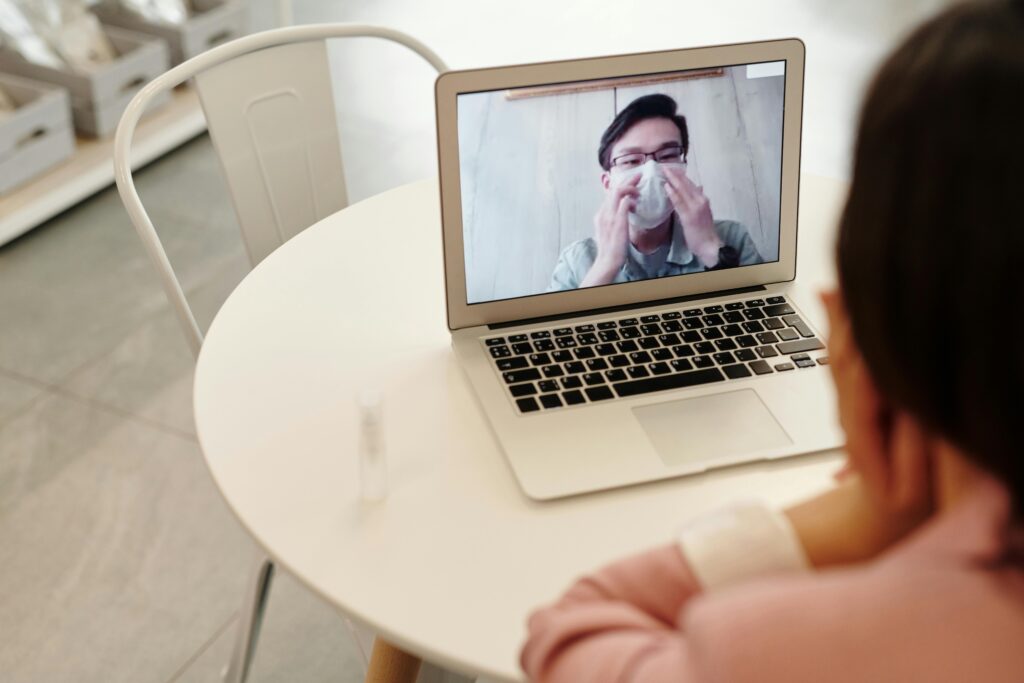
Näetkö, kuinka helppoa ei ollutkaan tietää, miten parantaa videopuheluitasi Windows Studion tehosteilla? Nyt tiedät, miten voit korjata valon, sumentaa taustan, tehdä automaattitarkennuksen, vähentää huoneen melua ja tehdä monia muita tehosteita, jotka parantavat huomattavasti videopuheluidesi laatua. Muuten,... Tecnobits Meillä on tämä kokoelma aiheesta parhaat ryhmävideopuhelusovellukset!
Suosittelemme vahvasti, että määrität tämän ennen videopuhelun aloittamista, varsinkin jos kyseessä on työpuhelu, sillä kaikkien näiden tehosteiden kanssa leikkiminen ei ole kovin houkuttelevaa ammattimaisen videopuhelun aikana. Sinun on myös hieman näprättävä asetuksia ymmärtääksesi täysin, miten voit parantaa videopuheluitasi Windows Studion tehosteilla. Nähdään seuraavassa artikkelissa! Tecnobits!

Intohimoinen teknologiaan pienestä pitäen. Rakastan olla ajan tasalla alalla ja ennen kaikkea viestiä siitä. Siksi olen omistautunut viestintään teknologia- ja videopelisivustoilla useiden vuosien ajan. Löydät minut kirjoittamasta Androidista, Windowsista, MacOS:sta, iOS:stä, Nintendosta tai mistä tahansa muista mieleen tulevista aiheista.