
Puheluiden soittaminen Windows-tietokoneelta, olipa kyseessä Android-matkapuhelin tai iPhone, tarjoaa vertaansa vailla olevaa mukavuutta. Tämä artikkeli opastaa sinua yhdistämään mobiililaitteesi tietokoneeseen, jolloin voit soittaa ja vastaanottaa puheluita suoraan tietokoneeltasi. Matkapuhelimesi käyttöjärjestelmällä ei ole väliä, prosessi on yksinkertainen ja selitämme sen sinulle vaihe vaiheelta.
Soita tietokoneelta: Liitä Android tai iPhone Windowsiin
Aloita lataamalla sovellus Enlace a Windows. Tämä sovellus on saatavilla molemmissa Google Play para Android kuten App Store para iOS. Descárgala e instálala matkapuhelimellasi ja varmista, että kirjaudut sisään Microsoft-tililläsi, jonka on oltava sama, jota käytät tietokoneessasi.
Instalación y configuración inicial
Kun olet asentanut sovelluksen, avaa mobiilisovellus ja näet näytön, jossa sinua pyydetään yhdistämään matkapuhelin tietokoneeseen. Napsauta "Skannaa QR-koodi" -painiketta avataksesi matkapuhelimen kameran ja skannataksesi tietokoneellasi näkyvän koodin.
Valmistelut Windowsissa Android- tai iPhone-puheluihin
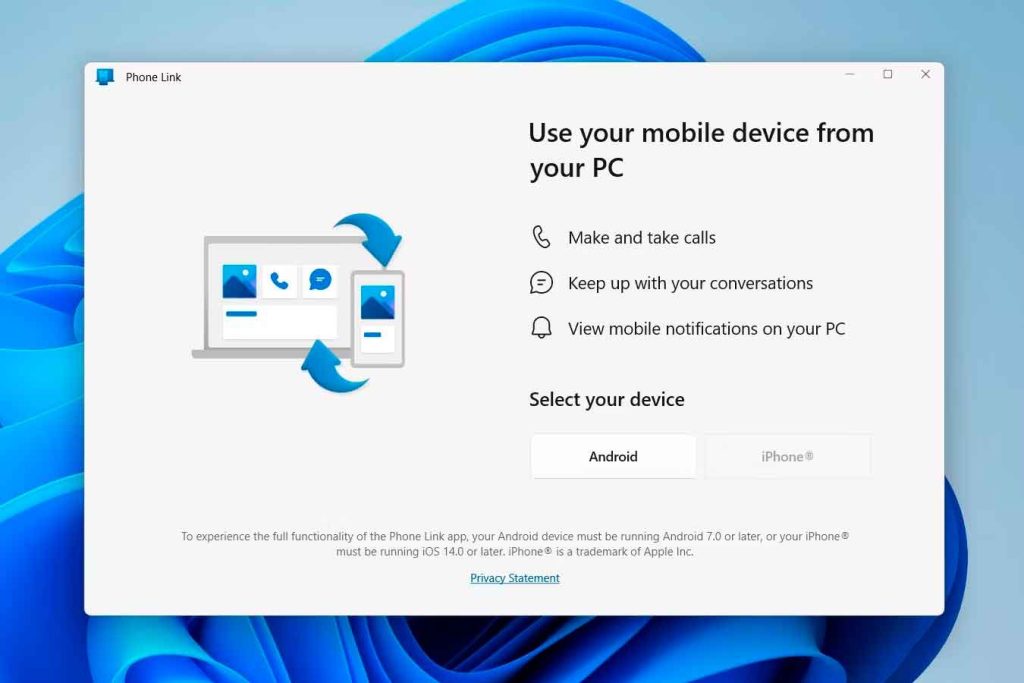
Avaa sovellus Enlace Móvil Windowsissasi. Yleensä tämä sovellus on esiasennettu, mutta jos sinulla ei ole sitä, voit ladata sen osoitteesta Microsoft Store. Valitse matkapuhelimen tyyppi jonka aiot linkittää, olipa kyseessä Android tai iPhone.
Mobiili- ja tietokonepariliitos
Kun olet valinnut matkapuhelimesi käyttöjärjestelmän, näyttöön tulee QR-koodi. Suuntaa matkapuhelimesi kamera käyttämällä Link to Windows -sovellusta tämän koodin skannaamiseen. Sovellus pyytää sinulta käyttöoikeuksia matkapuhelimesi eri osien, kuten Bluetoothin, tekstiviestien ja puhelujen käyttämiseen. Hyväksy kaikki tarvittavat käyttöoikeudet varmistaaksesi täyden toiminnan.
Aktivoi Bluetooth ja yhdistä laitteesi
Kun linkitetty, sovellus pyytää sinua muodostamaan Bluetooth-pariliitoksen matkapuhelimen ja tietokoneesi välille. Napsauta "Aloita pariliitos" tietokoneeltasi ja hyväksyy myös matkapuhelimellasi. Etsi tietokoneesi nimi matkapuhelimesta ja suorita pariliitos.
Lisäkäyttöoikeudet ja synkronointi
Kun Bluetooth-pariliitos on muodostettu, mobiilisovellus pyytää sinulta lisäoikeuksia yhteystietojen ja puheluhistorian synkronointiin. Varmista, että myönnät nämä luvat jotta voit soittaa puheluita suoraan tietokoneeltasi.
Soita puheluita Windowsista ilman ongelmia
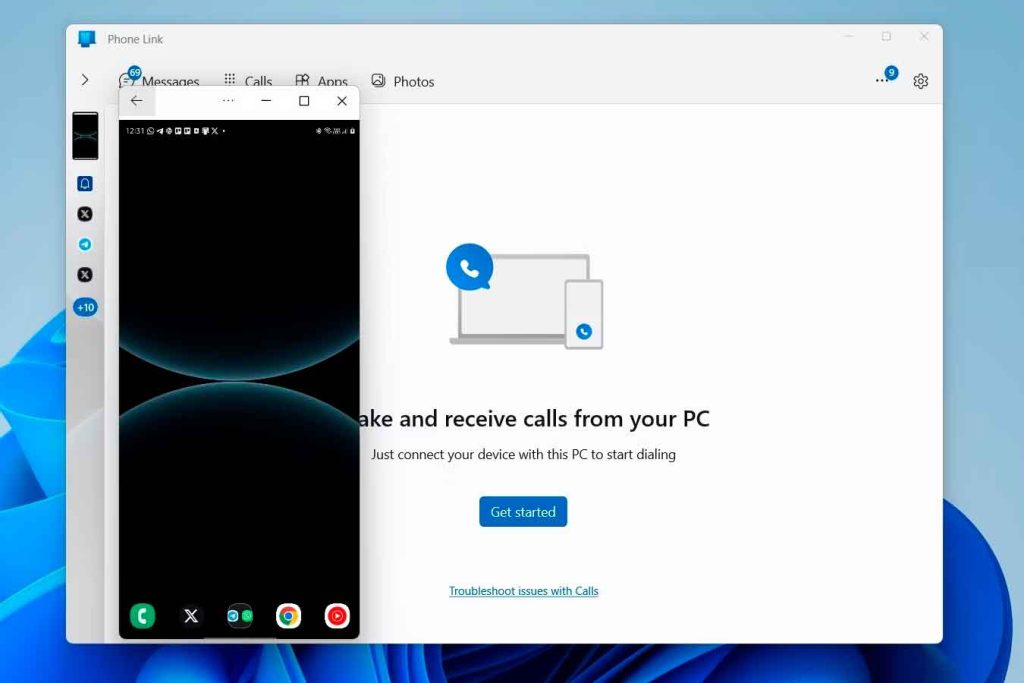
Kun kaikki on määritetty, avaa Mobile Link -sovellus tietokoneellasi ja valitse Asetukset-välilehti. Llamadas. Täällä voit nähdä synkronoidut yhteystietoluettelosi ja puhelimen soittajan. Valitse yhteystieto tai valitse numero manuaalisesti kenelle haluat soittaa. Puhelu soitetaan matkapuhelimesi kautta, mutta käytät tietokoneesi kaiuttimia ja mikrofonia.
Käytä "Puhelinta" Androidille
Para los usuarios de Android, la aplicación Tu Teléfono Windowsin avulla voit myös soittaa puheluita. Asenna Your Phone Companion -sovellus matkapuhelimellasi Google Playsta. Kun olet asentanut, kirjaudu sisään Microsoft-tililläsi.
Asetukset "Puhelimesi"-sovelluksessa
Kun olet kirjautunut sisään, anna sovellukselle tarvittavat käyttöoikeudet yhteystietoihin, viesteihin ja puheluihin. Noudata tietokoneen ohjeita suorittaaksesi asennuksen loppuun. Sovellus pyytää sinua lisäämään puhelinnumerosi ja Bluetooth-yhteysoikeudet.
Androidin tai iPhonen täydellinen synkronointi Windowsin kanssa
Ota Windowsin Puhelimesi-sovelluksessa käyttöön asetukset, jotka sallivat puhelut, ilmoitukset ja valokuvien ja viestien käytön. Määritä Bluetooth-pariliitos varmista, että yhteystietoihin ja puheluhistoriaan on pääsy.
Täydellinen konfigurointi ilman virheitä
Kun olet suorittanut kaikki vaiheet, voit nyt nähdä puhelimen valitsimen Puhelin-sovelluksessa. Yhteystiedot synkronoidaan, jolloin voit etsiä tai valita numeroita manuaalisesti. Puheluita hallitaan matkapuhelimellasi mutta niitä ajetaan PC:stä sen kaiuttimien ja mikrofonin avulla.
Seuraamalla näitä ohjeita voit nauttia puheluiden soittamisesta tietokoneeltasi ja pitää matkapuhelimesi aina synkronoituna ja käytettävissäsi. Tämän integroinnin avulla on helppo hallita viestintää ilman, että sinun tarvitsee jatkuvasti vaihtaa laitteiden välillä.

Olen Sebastián Vidal, tietokoneinsinööri, joka on intohimoinen teknologiasta ja tee-se-itse. Lisäksi olen luoja tecnobits.com, jossa jaan opetusohjelmia tehdäkseni tekniikasta helpompaa ja ymmärrettävää kaikille.