- OBS Studio tarjoaa automaattisen ohjatun toiminnon asetusten optimoimiseksi laitteistosi perusteella.
- Bittinopeuden ja kooderin säätäminen on avainasemassa suorituskyvyn parantamisessa laadun heikkenemättä.
- On tärkeää määrittää video- ja äänilähteet oikein synkronointiongelmien välttämiseksi.
- Hyvä resoluution ja FPS:n yhdistelmä tasapainottaa lähetysten laatua ja sujuvuutta.
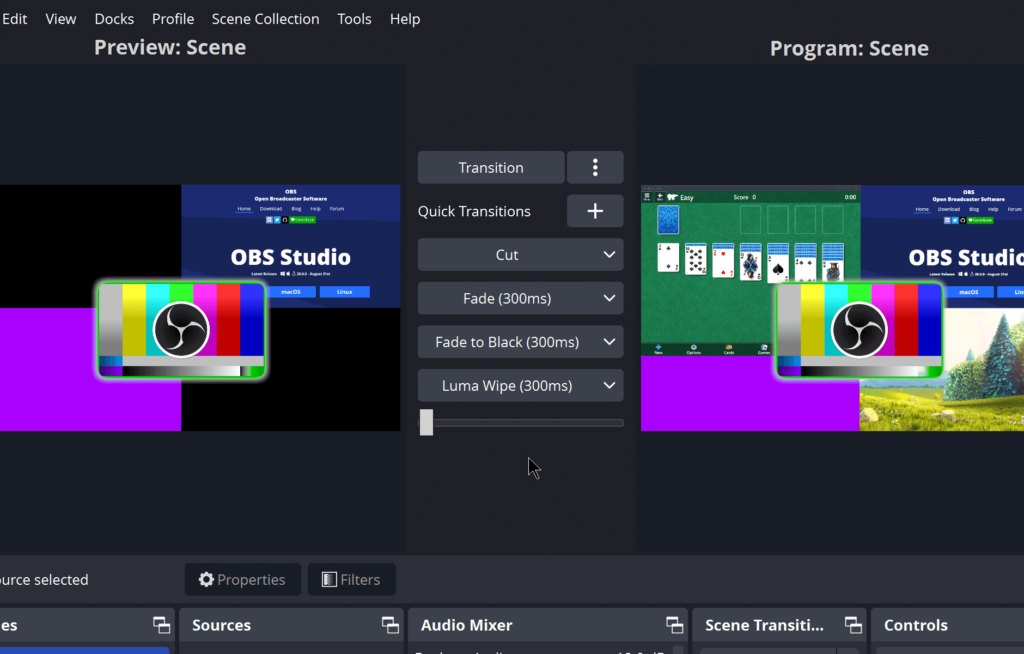
OBS Studion määrittäminen tallentaa tai lähettää ei viivettä (eli ei viivettä) voi olla haaste, jos asetuksia ei ole optimoitu oikein. Huono tasapaino kuvanlaadun ja järjestelmän suorituskyvyn välillä voi johtaa viiveeseen, kehysten katkeamiseen ja äänen epäsynkronointiongelmiin.
Onneksi, OBS-studio Siinä on työkaluja ja kokoonpanoja, joiden avulla voimme saavuttaa maksimaalisen suorituskyvyn laadusta tinkimättä. Tämän aiomme selittää sinulle tässä artikkelissa.
Automaattinen konfigurointivelho
Kun määrität OBS Studion ensimmäistä kertaa, ohjelma tarjoaa sinulle mahdollisuuden suorittaa Automaattinen konfigurointivelho. Tämä työkalu analysoi laitteistosi tiedot ja säätää automaattisesti suositellut asetukset tietokoneellesi.
Jos tämä ikkuna ei avaudu automaattisesti, voit käyttää sitä manuaalisesti valikosta Työkalut > Ohjattu automaattinen määritystoiminto. On suositeltavaa käyttää tätä vaihtoehtoa ennen kuin teet manuaalisia säätöjä alkaen kohdasta a optimoitu pohja.
Ääniasetukset
Toinen tärkeä näkökohta, joka tulee pitää mielessä, kun määrität OBS Studion ja saavutat sujuvan suoratoiston tai tallennuksen varmista, että ääni on asetettu oikein. Voit tehdä tämän seuraavasti:
- Ensin mennään valikkoon. Kokoonpano.
- Sitten siirrymme osioon Audio.
- Lopuksi valitsemme molemmat syöttölaite kuten tulostuslaite sopiva.
Jos käytät ulkoinen mikrofoni tai USB-ääniliitäntää, tarkista, että OBS tunnistaa sen oikein ja säädä näytteenottotaajuus välttääksesi synkronointihäiriöt videon kanssa.

Videoasetukset
Osion sisällä Video, (käytetään myös Asetukset-valikosta), on kaksi parametria, jotka meidän on säädettävä määrittääksemme OBS Studion optimaalisesti:
- Perusresoluutio (Canvas): Tarkkuus, jolla kaappaat näytön tai videolähteen.
- Lähtöresoluutio (Skaalattu): Tallennuksen tai streamin lopullinen resoluutio.
Jos laitteillamme on vaikeuksia käsitellä korkean resoluution tasoja, on suositeltavaa vähentää sitä. Sopiva arvo, joka ei vaikuta visuaaliseen laatuun liikaa, olisi a lähtöresoluutio 720p-laadulla.
Enkooderin ja bittinopeuden asetukset
Yksi tärkeimmistä syistä ärsyttävän viiveen esiintymiseen on a Virheelliset kooderi- ja bittinopeusasetukset. Näiden parametrien säätämiseksi meidän on noudatettava näitä vaiheita:
Enkooderi
- Ensin mennään valikkoon. Kokoonpano.
- Sitten pääsemme osioon "Uloskäynti" ja valitse yksi seuraavista lähettimistä:
- x264 (CPU): Käyttää prosessoria koodaukseen, ihanteellinen tietokoneille, joissa ei ole tehokasta näytönohjainta.
- NVENC (NVIDIA) tai AMD: Käyttää GPU:ta koodaukseen, mikä vähentää suorittimen kuormitusta.
Bittinopeus
Nämä ovat joitakin suositellut arvot halutun laadun mukaan:
- 1080p 60 FPS:llä: 5000–6000 kbps
- 1080p 30 FPS:llä: 4000–5000 kbps
- 720p 60 FPS:llä: 3500–4500 kbps
- 720p 30 FPS:llä: 2500–3500 kbps
Jos kehys putoaa, voimme yrittää pienentää bittinopeutta vähentääksesi yhteyden kuormitusta.
Lisää videolähteitä
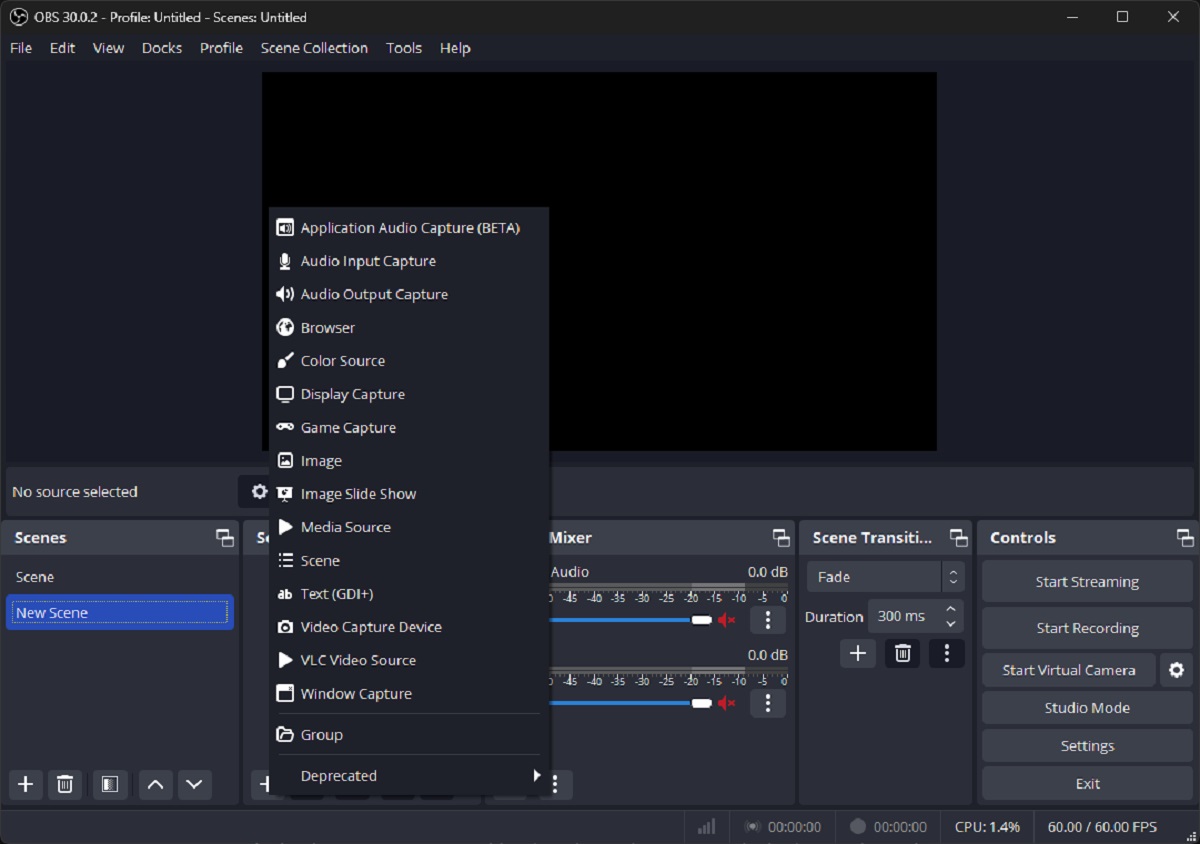
Tallennuksen tai suoratoiston aloittamiseksi sinun on lisättävä videolähteet, jotka haluat kaapata. Olennaista OBS Studion määrittämiseksi oikein. Voit tehdä tämän etsimällä osion Lähteet OBS-pääikkunan alareunassa ja napsauta -painiketta +. Saatavilla olevista vaihtoehdoista löydät:
- Kuvakaappaus: Koko työpöydän tallentaminen.
- Ikkunan kaappaus: Tietyn sovelluksen tallentaminen.
- Pelin sieppaus: Ihanteellinen videopelien kaappauksen optimointiin.
- Videon tallennuslaite: Verkkokameroita tai ulkoisia kaappauslaitteita varten.
Varmista, että olet asettanut resoluution ja koon oikein. kehystys OBS:n sisällä välkkymisen tai repeytymisen välttämiseksi kuvassa.
Lisäoptimointi viiveen vähentämiseksi
Jos havaitset edelleen viivettä OBS Studion asennuksen ja kaikkien yllä olevien asetusten tekemisen jälkeen, voit kokeilla näitä suosituksia:
- Sulje tarpeettomat ohjelmat: Taustasovellukset voivat kuluttaa resursseja.
- Käytä Windowsin suorituskykyasetuksia: Aseta Ohjauspaneelissa tehoasetukset korkealle suorituskyvylle.
- Käytä Ethernet-yhteyttä: Jos suoratoistat suoraa, WiFi voi aiheuttaa viivettä ja epävakautta.
- Vähennä prosessorin työmäärää: heikentää joidenkin pelien tai sovellusten grafiikka-asetusten laatua.
Kun käytät näitä asetuksia ja optimoit jokaisen parametrin tietokoneesi ominaisuuksien mukaan, voit käyttää OBS Studiota ilman viivettä ja optimaalinen laatu sekä tallenteisiin että suoriin lähetyksiin.

Teknologiaan ja internet-asioihin erikoistunut toimittaja, jolla on yli kymmenen vuoden kokemus erilaisista digitaalisista medioista. Olen työskennellyt toimittajana ja sisällöntuottajana verkkokaupan, viestinnän, verkkomarkkinoinnin ja mainonnan yrityksissä. Olen myös kirjoittanut taloustieteen, rahoituksen ja muiden alojen verkkosivuille. Työni on myös intohimoni. Nyt artikkeleideni kautta Tecnobits, Yritän tutkia kaikkia uutisia ja uusia mahdollisuuksia, joita teknologian maailma tarjoaa meille joka päivä parantaaksemme elämäämme.